تجربة أطلس
ابدأ التشغيل من قرص USB، وتجاوز قائمة الإقلاع وSecure Boot، وجرّب أطلس دون تثبيت أي شيء.
البدء من القرص
صِل القرص، وأعد التشغيل، وافتح قائمة الإقلاع في البرنامج الثابت (BIOS أو UEFI) لتختار القرص. يختلف المفتاح باختلاف الشركة؛ وأكثرها شيوعًا:
| المفتاح | غالبًا في |
|---|---|
| F12 | Dell وLenovo وAcer |
| Esc ثم F9 | HP |
| F8 أو Esc | ASUS |
| F11 أو F10 أو F9 | شركات أخرى |
اضغط المفتاح عدة مرات منذ لحظة تشغيل الحاسوب. وإن لم تكن متأكدًا فابحث عن اسم طرازك متبوعًا بـ «boot menu».
من ويندوز يمكنك أيضًا استخدام صفحة الاسترداد في إعداداته: الإعدادات > النظام > الاسترداد > بدء التشغيل المتقدم > إعادة التشغيل الآن في ويندوز، والإعدادات > التحديث والأمان > الاسترداد > بدء التشغيل المتقدم > إعادة التشغيل الآن في ويندوز 10. ثم اختر استخدام جهاز.
قد يظهر القرص في القائمة مرتين (مرة بنمط UEFI ومرة بالنمط القديم). في حاسوب حديث اختر مدخل UEFI. وفي آلة افتراضية يبدأ من تلقاء نفسه من مشغّل DVD.
Secure Boot
Secure Boot: لم نتحقق منه بعد على حاسوب حقيقي
يستخدم أطلس محمّل الإقلاع الموقَّع من Debian، وقد جرى التحقق من التثبيت مع تفعيل Secure Boot في آلات افتراضية. لكننا لم نجرّب بعد القرص على برنامج ثابت حقيقي مع Secure Boot. فإن لم يبدأ القرص فهذا أول ما ينبغي النظر فيه؛ أخبرنا بذلك. وانتبه: في حاسوب ويندوزه مشفَّر بـ BitLocker قد يؤدي تعطيل Secure Boot إلى أن يطلب ويندوز مفتاح الاسترداد. فأبقِه في متناول يدك.
الشاشة سوداء أو مشوَّهة
أعد التشغيل واختر من قائمة القرص Atlas (safe graphics): يبدأ بلا مشغّل الرسوميات، للأجهزة التي يُخفق مشغّلها.
«تثبيت Atlas»، الصفحة الأولى
يبدأ أطلس مباشرة في «تثبيت Atlas» بملء الشاشة. يسألك أولًا عن لغتك (العربية أو الفرنسية أو الإنجليزية)، ثم لوحة المفاتيح والمنطقة الزمنية، وهو يخمّنهما من اللغة ويمكنك تغييرهما.
في أعلى الشاشة الإعدادات التي قد تحتاجها قبل التثبيت: اللغة، وتخطيط لوحة المفاتيح، وWi-Fi، والشاشة (الدقة والمقياس)، وسهولة الوصول (ومنها لوحة المفاتيح على الشاشة)، والطاقة (إعادة التشغيل، الإيقاف).
ثم يأتي السؤال ماذا تريد أن تفعل؟
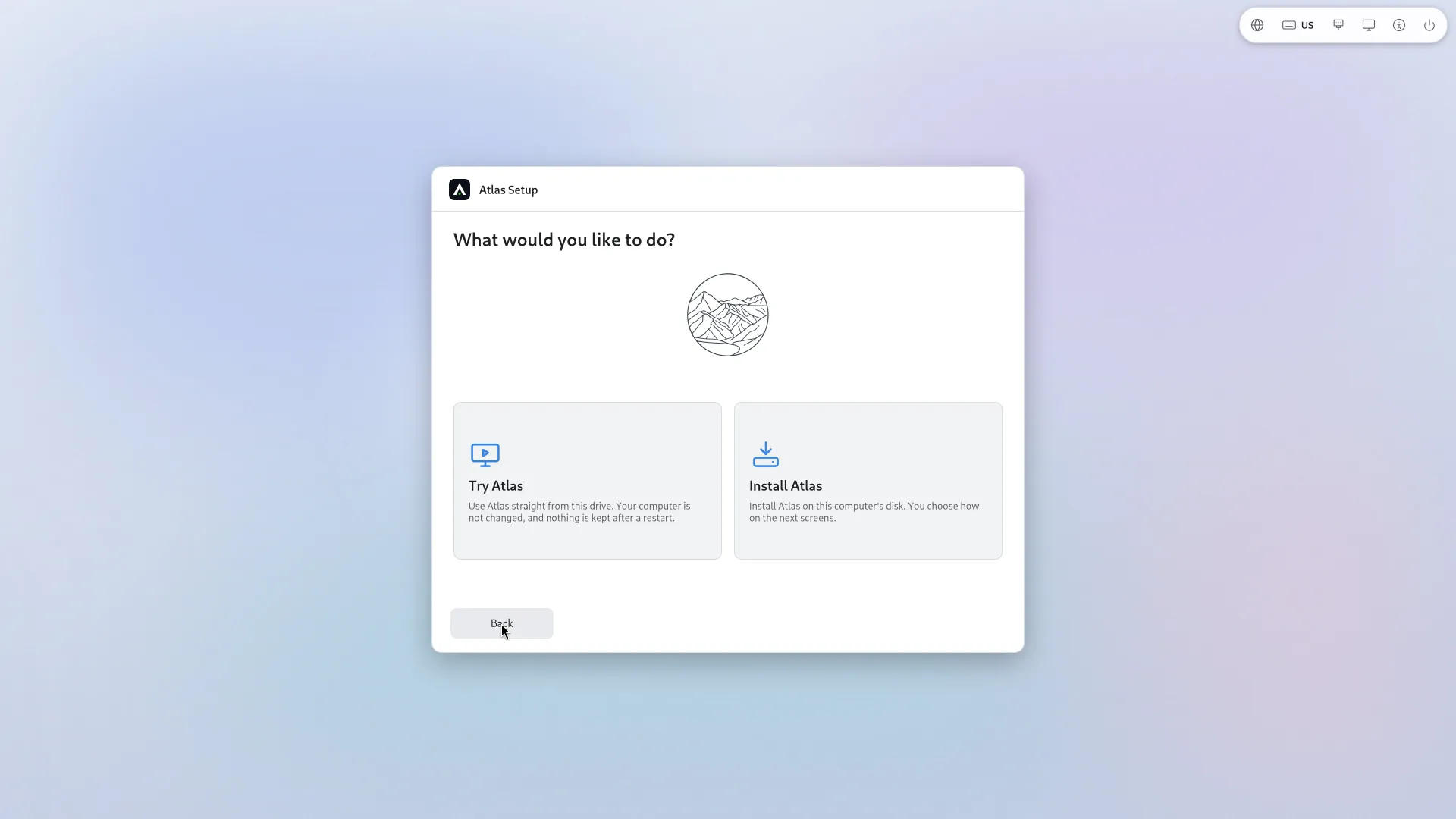
- جرّب Atlas: استخدم أطلس مباشرة من القرص. لا يتغير الحاسوب، ولا يُحفظ شيء بعد إعادة التشغيل.
- تثبيت Atlas: انظر القرص كاملًا أو بجانب Windows أو المساحة الحرة.
التجربة دون كلمة مرور
اختر «جرّب Atlas»: يُفتح سطح المكتب في ثوانٍ باللغة ولوحة المفاتيح اللتين اخترتهما. لا تُطلب كلمة مرور. تجوّل: «ابدأ» والمستكشف والإعدادات والبرمجيات والطرفية...
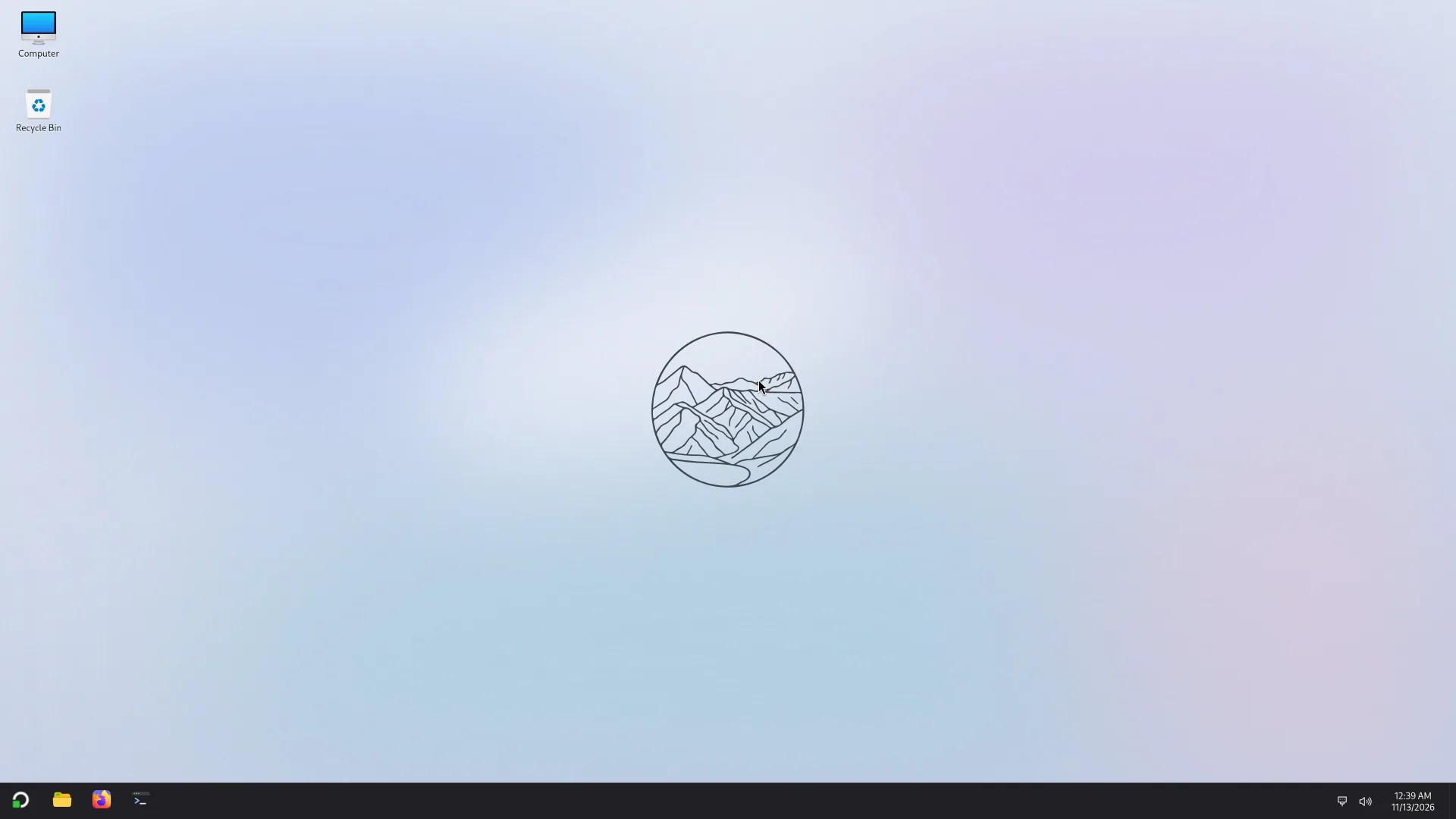
وعلى سطح المكتب أيقونة تثبيت Atlas تفتح المثبّت من جديد في نافذة، إن قررت التثبيت.
لا يُكتب شيء على قرص الحاسوب أثناء التجربة، وتختفي الملفات التي تنشئها عند إعادة التشغيل. ولحفظ شيء انسخه إلى قرص آخر.
للإنهاء: أطفئ الحاسوب أو أعد تشغيله من قائمة الطاقة، وأخرج القرص.