المظهر
فاتح أو داكن، ومجموعات الألوان، وشريط المهام وابدأ، والخلفية، وشاشتا القفل وتسجيل الدخول، وشاشات بدء التشغيل.
افتح الإعدادات > التخصيص. صفحاته هي: الخلفية والنمط والأيقونات وسطح المكتب وشريط المهام وابدأ والإعدادات السريعة وشاشة القفل وشاشة تسجيل الدخول وبدء التشغيل وإيقافه ونوافذ كلمة المرور. تُطبَّق التغييرات فورًا؛ وقد تحتاج التطبيقات المفتوحة إلى إغلاقها وفتحها من جديد.
فاتح أو داكن، والسمة
النمط هي صفحة المظهر العام.
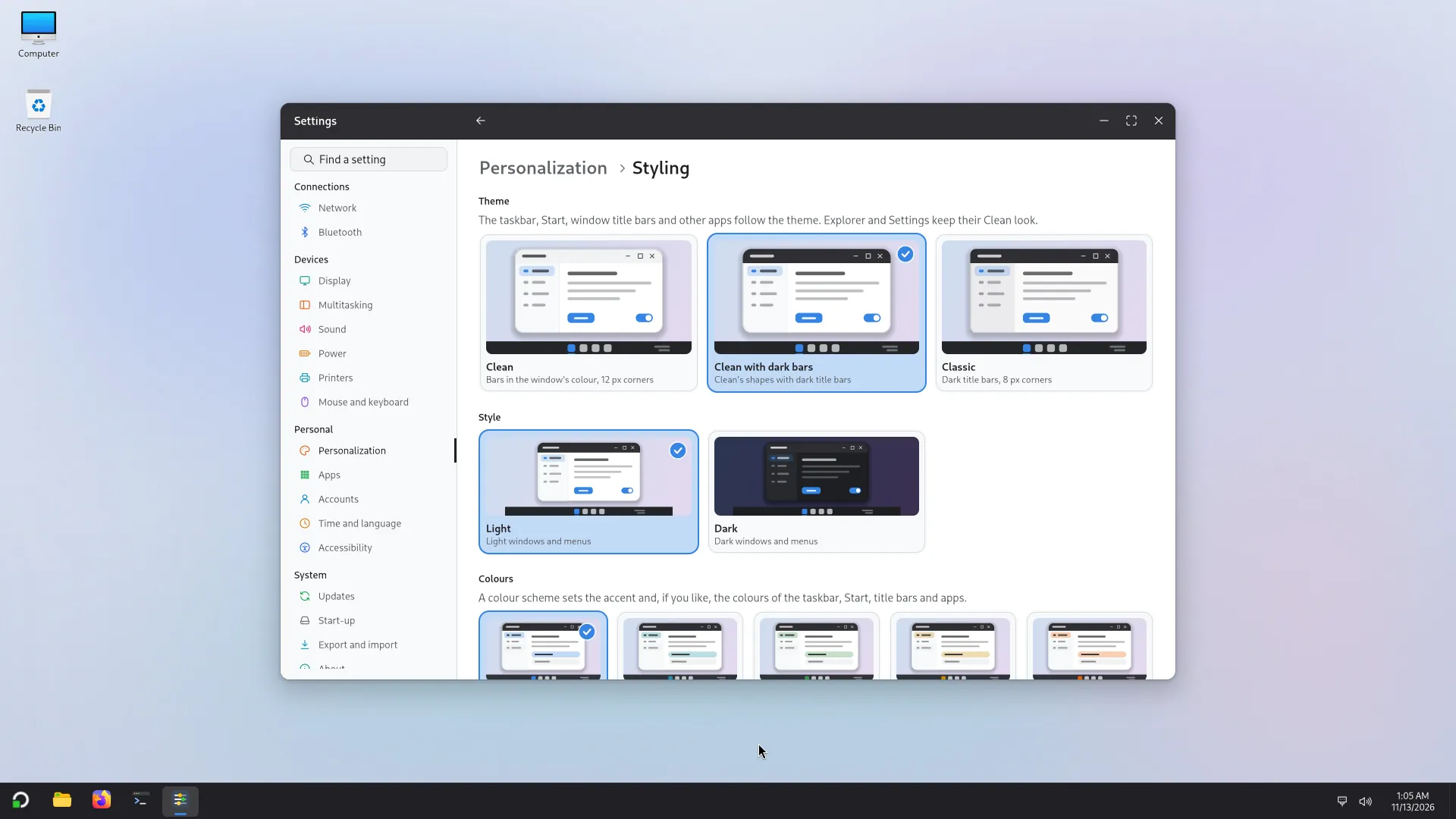
- السمة: Clean (أشرطة بلون النافذة، زوايا 12 بكسل) أو Clean بأشرطة داكنة (أشكال Clean مع أشرطة عنوان داكنة) أو كلاسيكي (أشرطة عنوان داكنة، زوايا 8 بكسل). يتبع شريط المهام وابدأ وأشرطة العنوان والتطبيقات الأخرى السمة؛ ويحتفظ المستكشف والإعدادات بمظهر Clean.
- النمط: فاتح أو داكن. انقر على ما تريد.
- تفاصيل: مظهر شريط المهام نفسه (تلقائي أو داكن أو فاتح)، وتأثيرات الزجاج (عند الإيقاف يصبح شريط المهام وابدأ واللوحات المنبثقة ولوحة المفاتيح بلون خالص: أوقفها على الحاسوب البطيء)، وضبابية الزجاج (منخفض ومتوسط ومرتفع)، وظلال النوافذ، وحجم أشرطة العنوان (مدمج أو متوسط أو افتراضية أو كبير: ارتفاع كل أشرطة العنوان مع أزرارها وتبويباتها وحقولها؛ قد يلزم إعادة فتح التطبيقات المفتوحة؛ وتتوقف تطبيقات GTK 3 عند نحو 39 بكسل، وتحتفظ التطبيقات التي ترسم شريط عنوانها بنفسها، مثل Chrome وFirefox، بشريطها)، والخط وحجمه، وزر يفتح صفحة الأيقونات. ويعيد العودة إلى الإعدادات الافتراضية الصفحة إلى حالتها الأولى.
اللون المميّز ومجموعات الألوان
تحدد مجموعة الألوان اللون المميّز، وإن شئت ألوان شريط المهام وقائمة ابدأ وأشرطة العنوان والتطبيقات. في النمط، تحت الألوان:
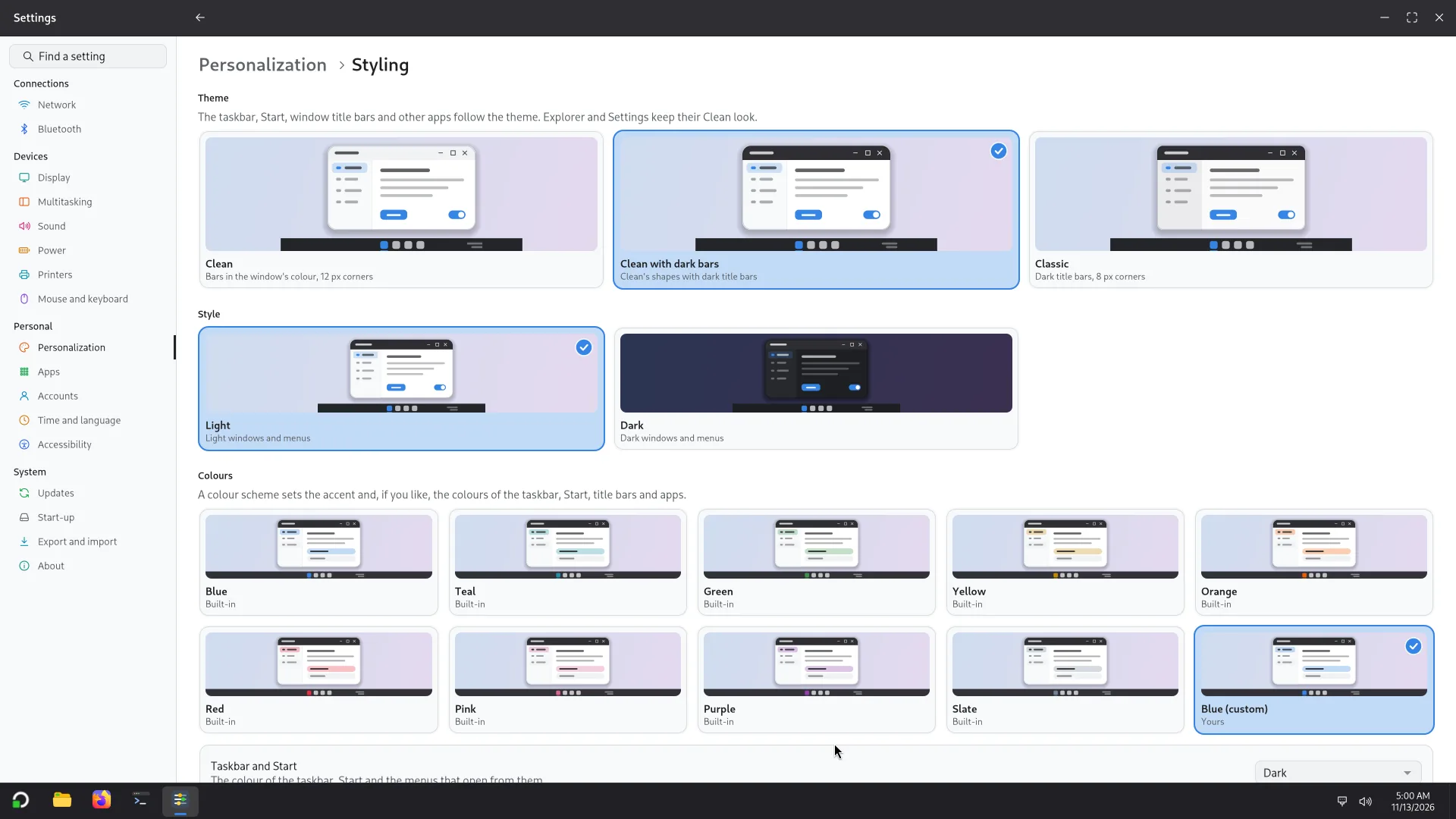
- تسع مجموعات مدمجة: أزرق وأزرق مخضر وأخضر وأصفر وبرتقالي وأحمر ووردي وبنفسجي ورمادي مزرق. انقر على واحدة لاستخدامها.
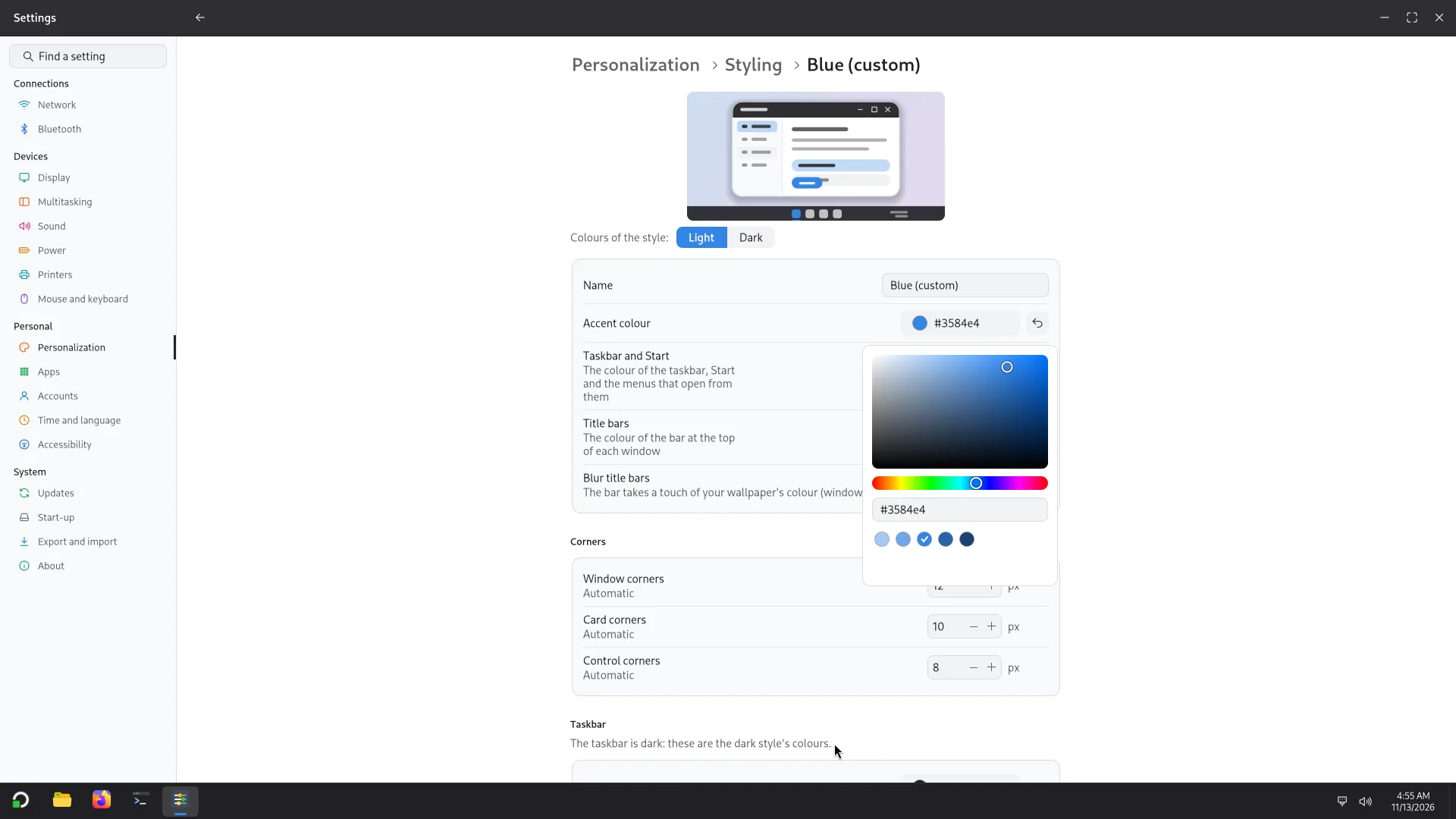
- تخصيص ينشئ مجموعتك من المجموعة المستخدمة. يمكنك ضبط اللون المميّز، وأشرطة العنوان (داكنة، أو بلون النافذة، أو باللون المميّز، أو بلون تختاره)، والنص، وحدود النوافذ، والتحديد، والتمرير، وزوايا النوافذ والبطاقات وعناصر التحكم، والشريط الجانبي والقوائم، كلًّا للفاتح وللداكن. ولشريط المهام وابدأ لون وضبابية وشفافية خاصة بهما.
- تُعرض مجموعاتك تحت خاص بك. يحفظ تصدير المجموعة في ملف
.json؛ ويضيف استيراد مجموعة ألوان واحدة من ملف كهذا، على هذا الحاسوب أو على غيره. ويزيل حذف المجموعة (لا يمكن التراجع عنه، لكن النسخة المصدَّرة تبقى صالحة)، وتُستخدم عندئذٍ المجموعة المدمجة لأقرب لون مميّز.
الخلفية
الخلفية: اختر صورة أو لون ثابت.
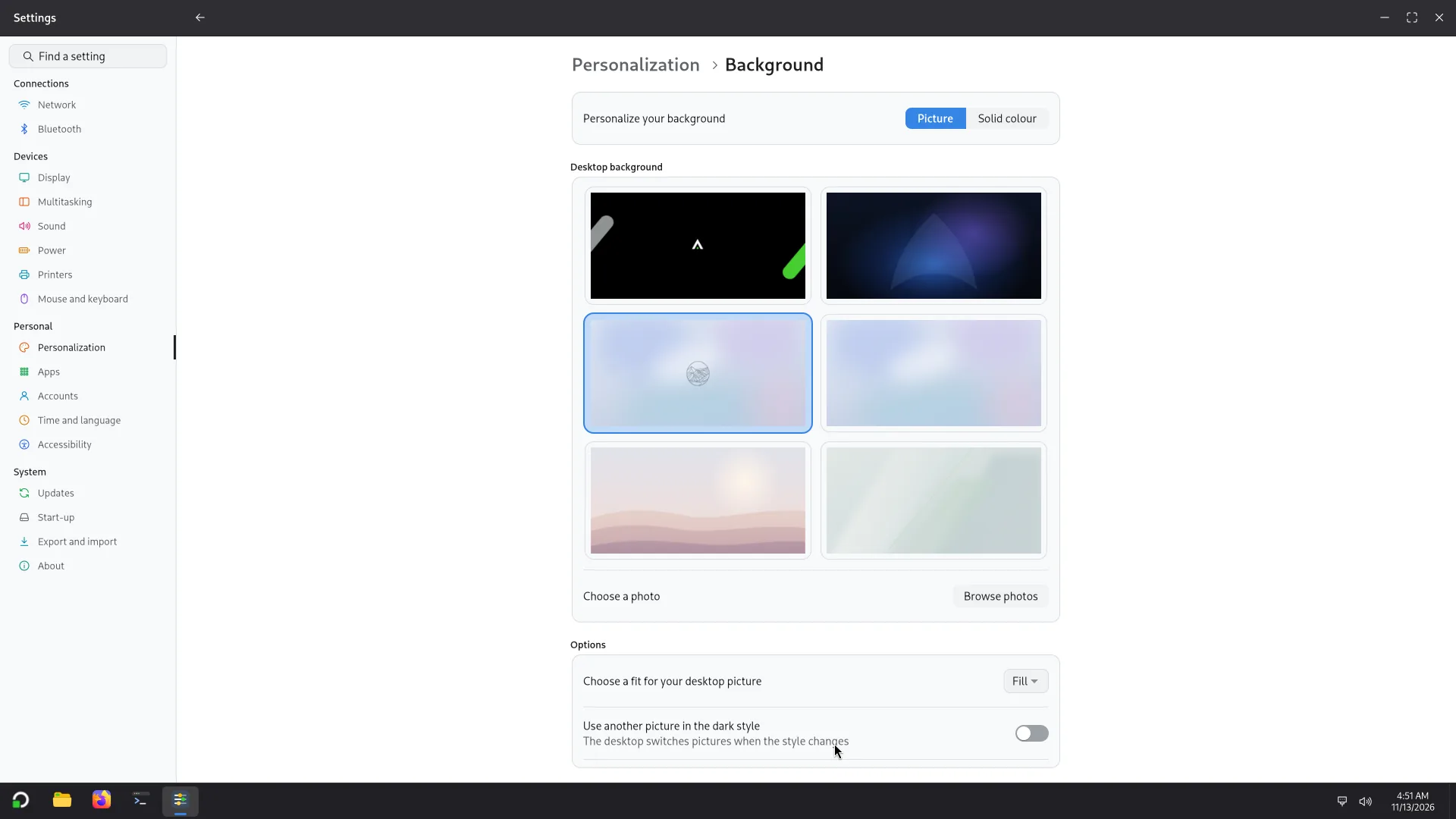
- صورة: تصفّح الصور أو اختيار صورة، ثم طريقة ملء الشاشة: ملء أو احتواء أو تمديد أو الوسط.
- استخدام صورة أخرى في النمط الداكن: يبدّل سطح المكتب الصورة من تلقاء نفسه عند تغيّر النمط. ويحدد النمط الفاتح والنمط الداكن أي الصورتين تضبط.
- لون ثابت: اختر لونًا، أو لون مخصص.
شريط المهام
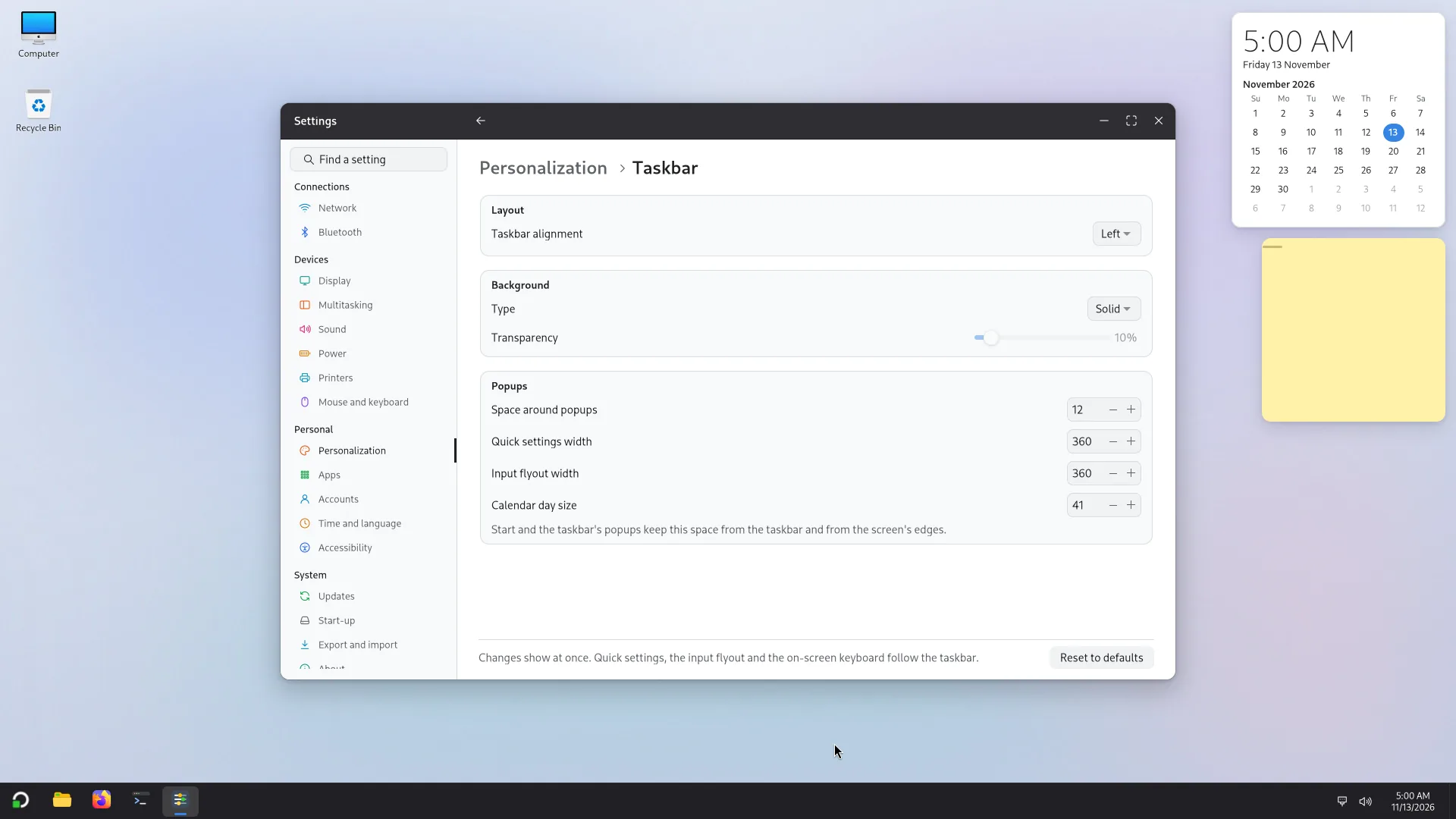
شريط المهام: تحت الحجم: ارتفاع شريط المهام (من 36 إلى 72 بكسل)، وحجم الأيقونات (من 16 إلى 40 بكسل؛ ويقول سطر أكبر أيقونة يتّسع لها الارتفاع، وتُعرض الأيقونات بهذا الحجم إن طلبت أكبر منه)، وعلامات التطبيقات المفتوحة (خط أو نقطة أو خط عريض)، والمسافة بين التطبيقات (من 0 إلى 12 بكسل). ثم محاذاته (إلى بداية الشريط، أو الوسط)، وتحت اللوحات المنبثقة المسافة حولها (تحافظ ابدأ ولوحات شريط المهام على هذه المسافة من الشريط ومن حواف الشاشة)، وعرض الإعدادات السريعة ولوحة الإدخال، وحجم اليوم في التقويم. ويعيدها استعادة الإعدادات الافتراضية. وتتبع الإعدادات السريعة ولوحة الإدخال ولوحة المفاتيح التي على الشاشة شريط المهام.
ابدأ
لـابدأ تخطيطان:
- كلاسيكي: البحث والتطبيقات المثبتة وكل التطبيقات وشريط سفلي.
- لوحة جانبية: التطبيقات المثبتة في صفحات، مع حسابك وأماكنك على الجانب. ويمكن أن تكون اللوحة على اليسار أو على اليمين.
يُضبط الحجم لكل تخطيط، بنسبة مئوية من الشاشة أو بالبكسل. ويمكنك أيضًا تغيير الأماكن في اللوحة الجانبية، والأزرار في الشريط السفلي، وطريقة عرض كل التطبيقات (شبكة أو قائمة أو حسب الفئة)، وحركة الفتح (تلاشٍ أو انزلاق وتلاشٍ، وهي الافتراضية وتتحرك مثل الإعدادات السريعة وقوائم شريط المهام الأخرى، أو انزلاق من شريط المهام). ويعرض كل القيم كل حجم في التخطيط المستخدم بالبكسل، مع زر إعادة ضبط لكل قيمة؛ ويعيد إعادة ضبط هذا التخطيط التخطيط كله. وتظهر التغييرات فورًا، حتى في ابدأ المفتوحة. وتُتجاهل الأماكن والأزرار التي لم يُثبَّت برنامجها.
بقية سطح المكتب
- سطح المكتب: حجم الأيقونات وترتيبها، والأيقونات الخاصة المعروضة، والتطبيقات المصغّرة (applets) التي تفعّلها.
- الإعدادات السريعة: اختر بلاطات اللوحة وحرّكها لأعلى أو لأسفل.
- شاشة القفل: لك أنت. الصورة، والوقت والتاريخ، والشبكة والبطارية، أو تجاوزها للذهاب مباشرة إلى كلمة المرور.
- شاشة تسجيل الدخول: للمسؤول، وهي للجميع: صورتها، ومظهر داكن، وساعة، ومكان قائمة الحسابات. وتغييرها يطلب كلمة مرور مسؤول.
- نوافذ كلمة المرور: مظهر النوافذ التي تطلب كلمة مرور (فاتحة أو داكنة أو مثل شريط المهام، بثلاثة أحجام)، والعلامات على نوافذ حساب آخر.
- الإعدادات > سهولة الوصول: حلقات التركيز، وهي الإطار الذي يُظهر موضع لوحة المفاتيح.
شاشات بدء التشغيل
تضبط بدء التشغيل وإيقافه الشاشات المعروضة عند بدء التشغيل وإعادة التشغيل والإيقاف والتحديث: مؤشر التحميل (نقاط وشريط التقدم وشعار نابض وحلقة حول الشعار وحلقة من النقاط وقوس دوّار)، والتخطيط، والألوان، والشعار (رمز Atlas أو الحرف A أو بلا شعار)، وصورة خلفية أو صورة سطح المكتب، ورسالة لكل شاشة، مع سطر ثانٍ والنسبة المئوية إن شئت. وتعرض معاينة النتيجة قبل أن تضغط تطبيق.
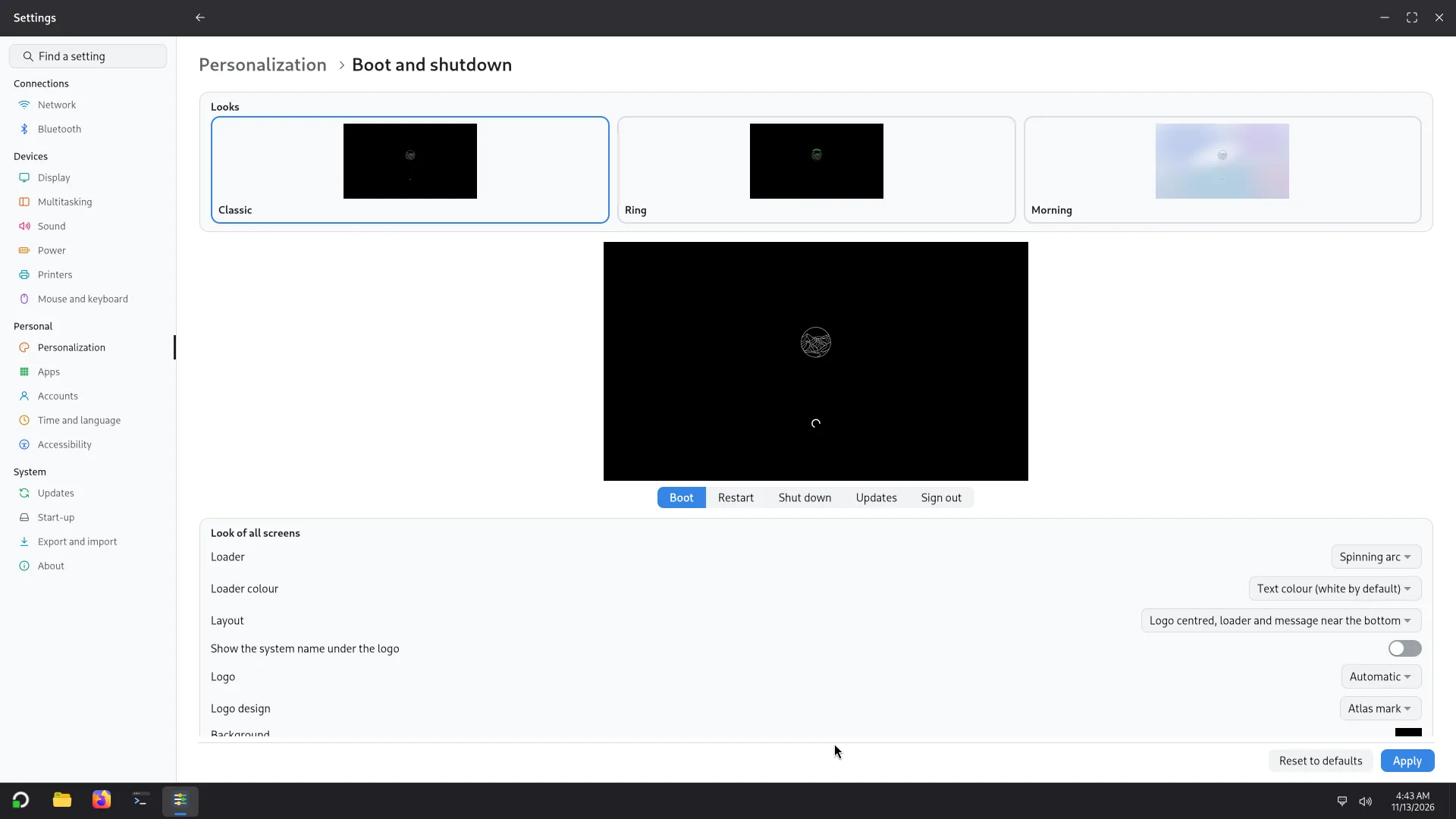
يتطلب تغيير شاشات بدء التشغيل كلمة مرور مسؤول، ويستغرق الحاسوب نحو دقيقة لتجهيزها. وتظهر اعتبارًا من التشغيل التالي.