المستكشف
الملفات والمجلدات وطرق العرض وصفحة «الكمبيوتر» ومفاتيح USB وأقراص ويندوز والأرشيفات وسلة المحذوفات.
المستكشف هو مدير الملفات في أطلس. افتحه بـ Super+E (يُفتح على مجلدك الشخصي)، أو من «ابدأ» أو شريط المهام، أو بالنقر المزدوج على أيقونة «الكمبيوتر» في سطح المكتب.
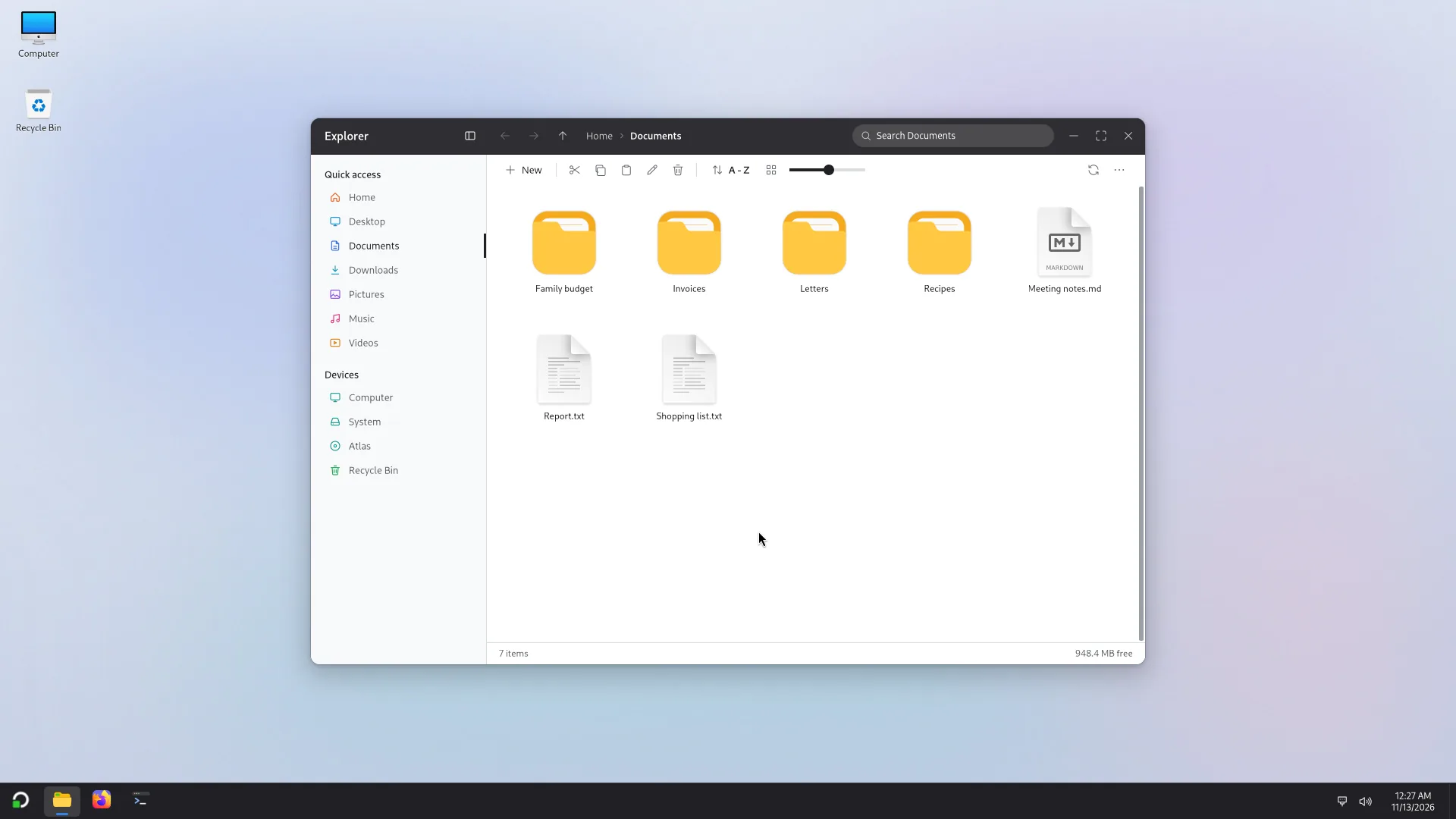
النافذة
- في الجانب، جزء التنقل: الوصول السريع (الصفحة الرئيسية وسطح المكتب والمستندات والتنزيلات والصور والموسيقى والفيديو، والمجلدات التي تثبّتها هناك) والأجهزة (الكمبيوتر والأقراص وسلة المحذوفات). ويُظهره Ctrl+B أو يخفيه.
- في الأعلى: رجوع (Alt+←) وتقدّم وأعلى (Alt+↑) والمسار (Ctrl+L أو F4 لكتابته) وحقل البحث (Ctrl+F) الذي يبحث في المجلد بالاسم.
- شريط الأدوات: جديد (مجلد أو مستند نصي) وقص ونسخ ولصق وإعادة تسمية وحذف وفرز حسب والعرض وحجم الأيقونات وتحديث ثم المزيد.
- في الأسفل: عدد العناصر والتحديد والمساحة الحرة.
- علامات التبويب: يفتح Ctrl+T علامة، ويغلقها Ctrl+W، وينتقل Ctrl+Tab إلى التالية. ويفتح Ctrl+N نافذة جديدة.
طرق العرض
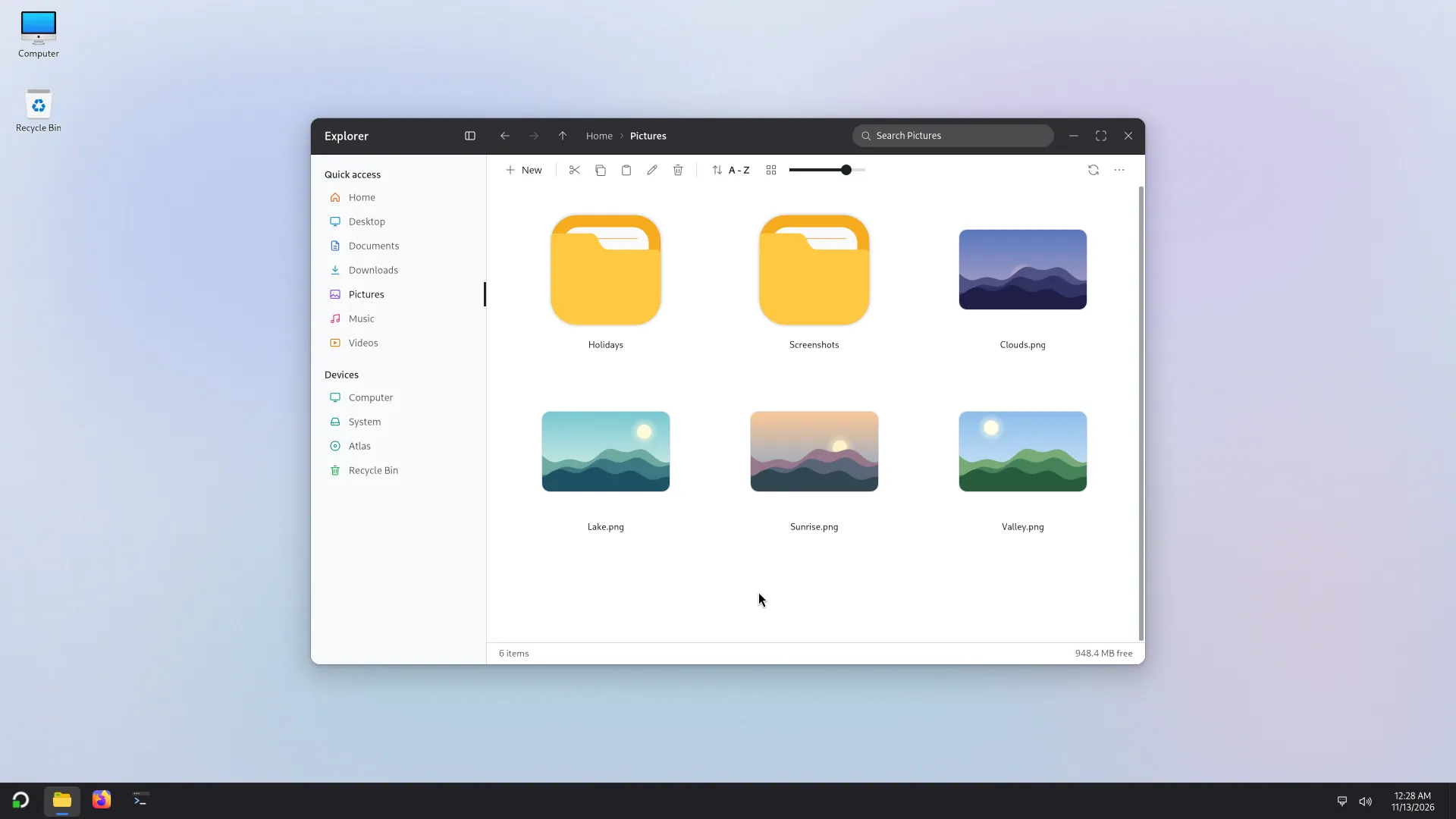
يضبط منزلق شريط الأدوات حجم الأيقونات (وكذلك Ctrl++ وCtrl+-، وCtrl+0 للعودة إلى الحجم الأصلي). من أيقونات صغيرة إلى أيقونات كبيرة جدًا، وتفاصيل (الاسم والتاريخ والنوع والحجم). ويختار فرز حسب بين الاسم والتاريخ والنوع والحجم، تصاعديًا أو تنازليًا. ويُظهر Ctrl+H العناصر المخفية أو يخفيها (التي يبدأ اسمها بنقطة).
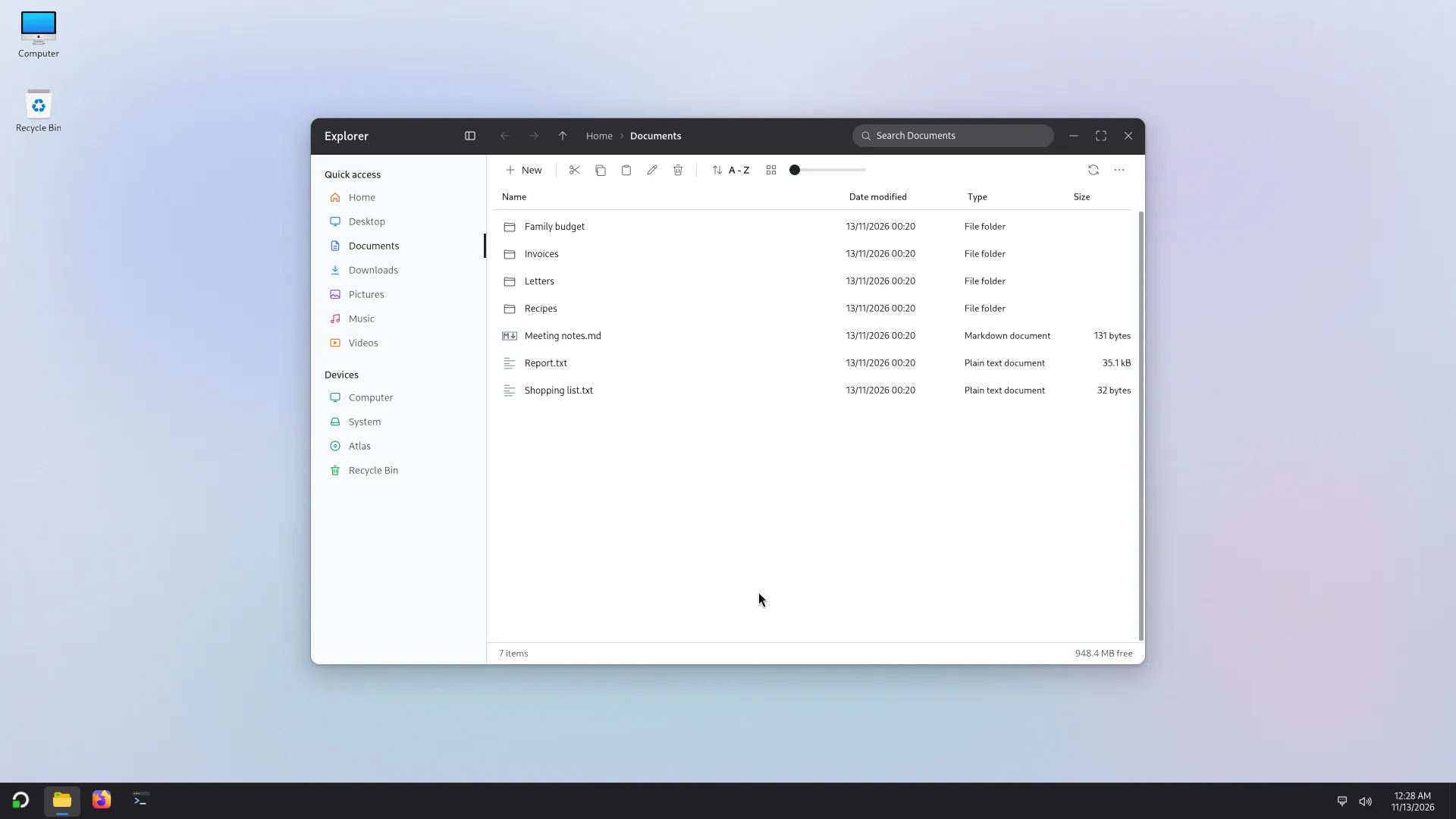
ويضبط المزيد > الإعدادات المظهر: نمط الجزء (لوحة مبسّطة أو شريط أيقونات أو قائمة مسطحة) وموضعه وشريط العنوان وعلامات التبويب والعرض الافتراضي ومربعات الاختيار وفتح العناصر بنقرة واحدة والسؤال قبل الحذف والمعاينات (الصور والفيديو وPDF).
الملفات والمجلدات
- الفتح: نقر مزدوج (أو نقرة واحدة إن اخترت الفتح بنقرة واحدة). فتح باستخدام واختيار تطبيق آخر في قائمة الزر الأيمن؛ ويغيّر مربع استخدام هذا التطبيق دائمًا لهذا النوع من الملفات التطبيق الافتراضي.
- فتح باسم: انقر بزر الفأرة الأيمن على ملف ثم فتح باسم لفتحه كأحد حساباتك الفرعية أو كحساب آخر أو مسؤول. انظر فتح باسم.
- النسخ والقص واللصق: Ctrl+C وCtrl+X وCtrl+V، أو بالسحب والإفلات: عند الإفلات تعرض القائمة نقل إلى أو نسخ إلى أو إنشاء رابط في. ويعيد F2 التسمية.
- الاسم موجود مسبقًا: تعرض نافذة استبدال الملفات أو تخطيها الاستبدال أو التخطي أو الإبقاء على كليهما، أو دعني أقرر لتختار ملفًا ملفًا.
- عمليات النسخ الطويلة تظهر في نافذة تقدّم فيها السرعة والوقت المتبقي وإيقاف مؤقت ومزيد من التفاصيل.
- تعرض خصائص (بالزر الأيمن) الحجم والتواريخ والموقع والأذونات (المالك والمجموعة والآخرون؛ ولا يغيّرها إلا المالك). ويمكن حساب المجاميع الاختبارية لملف من تلك النافذة.
الأرشيفات
يُفتح ملف zip أو 7z أو tar أو rar أو iso كأنه مجلد. استخراج هنا أو استخراج الكل... (يسأل عن المجلد الوجهة) يُخرجان الملفات؛ وضغط إلى ينشئ ملف zip أو 7z. ويطلب الأرشيف المحمي كلمة المرور. ولا يُعدَّل الأرشيف في مكانه: لا يمكن تعديل الأرشيفات هنا. استخرج الملفات أولًا. وتُقرأ ملفات RAR ولا تُنشأ؛ ويطلب RAR المشفّر تثبيت دعم RAR.
صفحة «الكمبيوتر»
انقر الكمبيوتر في الجزء، أو الأيقونة في سطح المكتب.
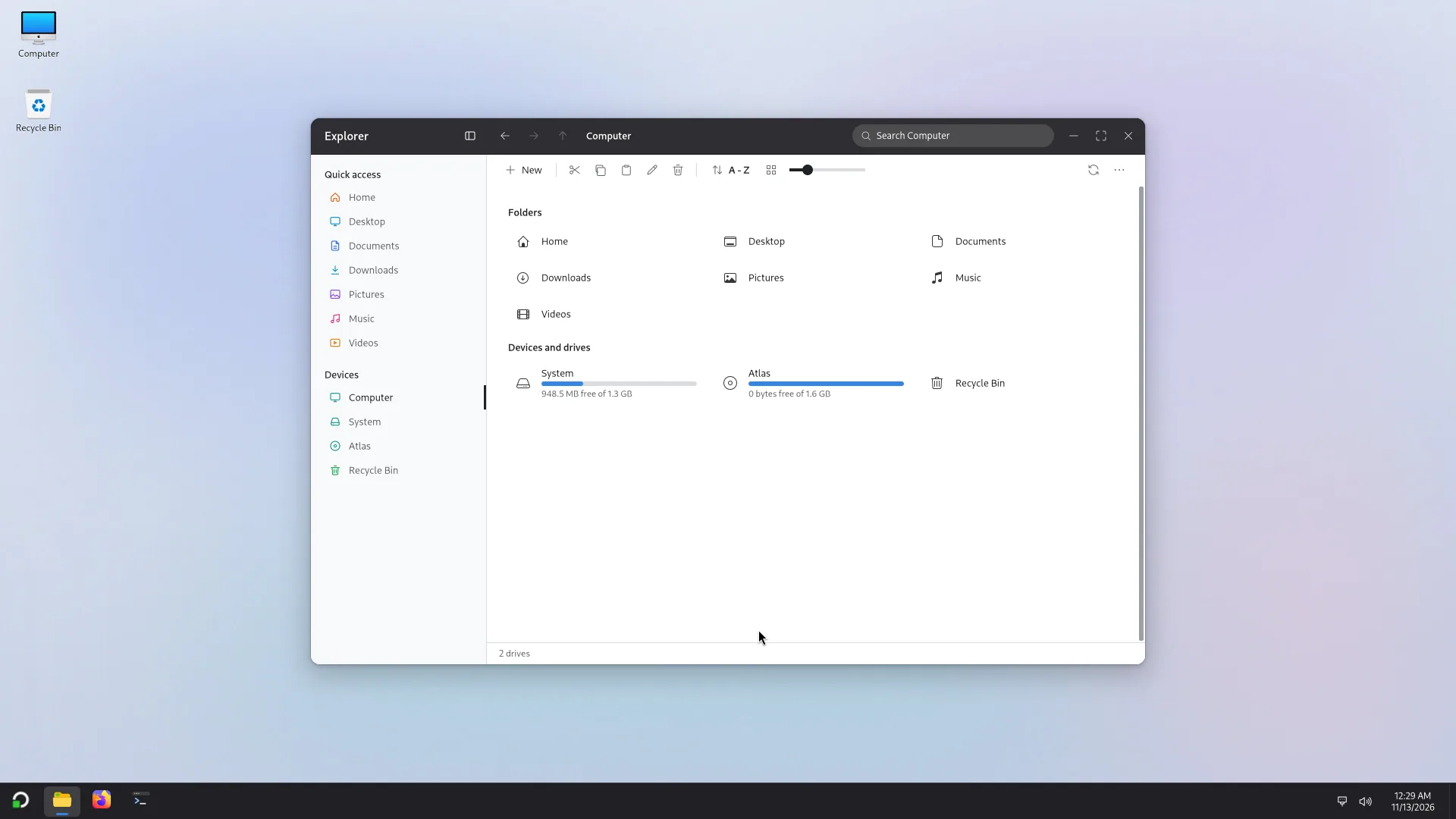
تعرض مجلداتك ثم الأجهزة ومحركات الأقراص: كل قرص مع شريط المساحة المستخدمة والمساحة الحرة، وسلة المحذوفات. وتعطي خصائص القرص سعته والمساحة الحرة ونظام ملفاته ومكان تركيبه.
مفاتيح USB وأقراص ويندوز
يُفتح مفتاح USB أو القرص الذي توصله من تلقاء نفسه: يقول إشعار تم توصيل القرص.، ويظهر القرص في الأجهزة بالمستكشف وفي صفحة «الكمبيوتر».
- إزالة مفتاح: في جزء التنقل يعرض زر القرص أو قائمته إزالة آمنة أو إخراج أو إلغاء التحميل. انتظر رسالة «يمكن إزالته بأمان» قبل أن تفصله.
- إيقاف التشغيل أو إعادة التشغيل وقرص موصول لا يسبب مشكلة: يكتب Atlas أولًا على القرص ما بقي للكتابة، ثم يفصله بأمان. ويُعرض النسخ الذي ما زال جاريًا قبل إيقاف الحاسوب (انظر سطح المكتب).
- قرص ويندوز أو قسمه (NTFS) يُفتح بالطريقة نفسها. وإن كان ويندوز قد أُغلق دون إطفاء حقيقي (التشغيل السريع أو السبات) فُتح القرص للقراءة فقط: Windows في وضع السبات أو يستخدم بدء التشغيل السريع. أطفئ Windows بالكامل للكتابة عليه. ويمكنك قراءة الملفات ونسخها. شغّل ويندوز، واختر إعادة التشغيل (لا إيقاف التشغيل) أو عطّل التشغيل السريع، ثم عُد.
- قرص مشفّر (BitLocker مثلًا): فتحه في المستكشف يطلب منك فتح قفله. وتقول نافذة فتح القفل هذا القرص مشفّر. اكتب كلمة مروره لفتحه.، مع حقل كلمة المرور أو مفتاح الاسترداد وزر فتح القفل. وتعرض قائمة القرص بعد ذلك قفل. وإشعار القرص المشفّر الذي توصله يقول هذا القرص مشفّر. افتحه في المستكشف لفتح قفله.
- القرص الذي لا يُدعم نظام ملفاته يعطي الرسالة نظام ملفات القرص غير مدعوم، أو لا يمكن قراءة القرص.
- وإن تعذّر فتح قرص فالرسالة تعذّر فتح هذا القرص.، مع زر إصلاح… (انظر أدناه).
التحميل عند بدء التشغيل
لقرص داخلي ينبغي أن يكون موجودًا دائمًا، يستطيع مسؤول اختيار التحميل عند بدء التشغيل... في قائمة القرص. تطلب النافذة اسمًا؛ ثم يظهر القرص في المجلد الذي يحمل هذا الاسم تحت /mnt في كل مرة يبدأ فيها الحاسوب، لجميع الحسابات. وتطلب كلمة مرور مسؤول. ويصل الاسم إلى 32 حرفًا: الحروف والأرقام والمسافات و- و_ فقط، دون مسافة في البداية أو النهاية، وغير مستعمل، وليس اسمًا محجوزًا للنظام. ويرفض أطلس:
- قرصًا قابلًا للإزالة (تُفتح الأقراص القابلة للإزالة عند توصيلها.)؛
- قرصًا مشفّرًا (افتح قفله أولًا؛ لا يمكن تحميله عند بدء التشغيل.)؛
- القرص الذي ثُبّت عليه Windows، وأقسام بدء التشغيل (EFI) والاسترداد وغيرها مما يحتفظ به Windows لنفسه؛
- قسم swap، وقرصًا له مكان بالفعل في القائمة، وقسمًا بلا معرّف، وأنظمة الملفات غير NTFS وexFAT وFAT32 وext4.
وWindows المتروك في السبات يُحمَّل للقراءة فقط عند بدء التشغيل أيضًا.
إصلاح قرص
القرص الذي لم يُغلق بشكل صحيح آخر مرة (أُزيل دون إخراج مثلًا) يُفتح للقراءة فقط: فُتح للقراءة فقط: لم يُغلق بشكل صحيح آخر مرة استُخدم فيها. ويمكن قراءة الملفات ونسخها، ولا يُكتب شيء عليه.
- إصلاح… موجود في ذلك الإشعار، وفي الشريط فوق القرص في المستكشف، وفي قائمة القرص. وهو موجود أيضًا في تعذّر فتح هذا القرص.
- انسخ أولًا كل ما هو مهم.
- FAT وexFAT (معظم مفاتيح USB وبطاقات SD): يتم فحص القرص وإصلاحه.
- NTFS: تتم معالجة المشكلة الأكثر شيوعًا (قرص أُزيل دون إخراج). وقد تضيع آخر التغييرات التي أُجريت قبل إزالته مباشرة. وإذا كان القرص تالفًا فعلًا فيبقى معلَّمًا ليفحصه Windows عند استخدامه التالي هناك: فقط Windows يستطيع فحصه بالكامل.
- يُلغى تحميل القرص للحظة ثم يُحمَّل مجددًا عند الانتهاء. وبعد الإصلاح يُفتح عاديًا: تم الإصلاح. القرص مفتوح. وإن تعذّر إصلاحه فُتح للقراءة فقط من جديد وبقيت الملفات مقروءة؛ وتفاصيل تقول السبب.
- لا إصلاح لـWindows المتروك في السبات أو في بدء التشغيل السريع (أطفئ Windows بالكامل للكتابة عليه.)، ولا لقرص مشفّر مقفل (افتح قفله أولًا).
- القرص القابل للإزالة لا يحتاج إلى كلمة مرور؛ والقرص الداخلي يحتاج إلى كلمة مرور مسؤول.
سلة المحذوفات
حذف ملف (Delete أو زر شريط الأدوات) ينقله إلى سلة المحذوفات؛ ويسأل أطلس أولًا عن التأكيد إن كان السؤال قبل الحذف مفعّلًا. وحذف نهائي يمحوه دون المرور بالسلة.
افتح السلة من الجزء أو صفحة «الكمبيوتر» أو سطح المكتب. يعيد استعادة العنصر إلى الموقع الأصلي (يظهر في خصائصه)؛ ويمحو إفراغ سلة المحذوفات كل شيء نهائيًا بعد التأكيد. والنقر بالزر الأيمن على أيقونة السلة في سطح المكتب يعرض أيضًا إفراغ سلة المحذوفات.