النوافذ
تحريك النوافذ وتكبيرها ومحاذاتها، وتخطيطات المحاذاة، ومساعد المحاذاة، والاختصارات، ومدير المهام.
النافذة
في شريط العنوان أيقونة التطبيق ثم العنوان؛ وفي الطرف الآخر أزرار تصغير وتكبير وإغلاق.
- اسحب شريط العنوان لتحريك النافذة؛ وانقر عليه نقرًا مزدوجًا للتكبير أو الاستعادة.
- اسحب حافة أو زاوية لتغيير الحجم.
- يحرّك Alt مع السحب بالزر الأيسر النافذة من أي موضع منها؛ ويغيّر Alt مع السحب بالزر الأيمن حجمها.
- النقر على الأيقونة، أو النقر بالزر الأيمن على شريط العنوان، أو Alt+Space، يفتح قائمة النافذة.
- ينتقل Alt+Tab إلى النافذة التالية، وAlt+Shift+Tab إلى السابقة، ويغلق Alt+F4 النافذة النشطة.
محاذاة النافذة
المحاذاة أن تضع النافذة في جزء من الشاشة لتحصل على نافذتين أو ثلاث جنبًا إلى جنب.
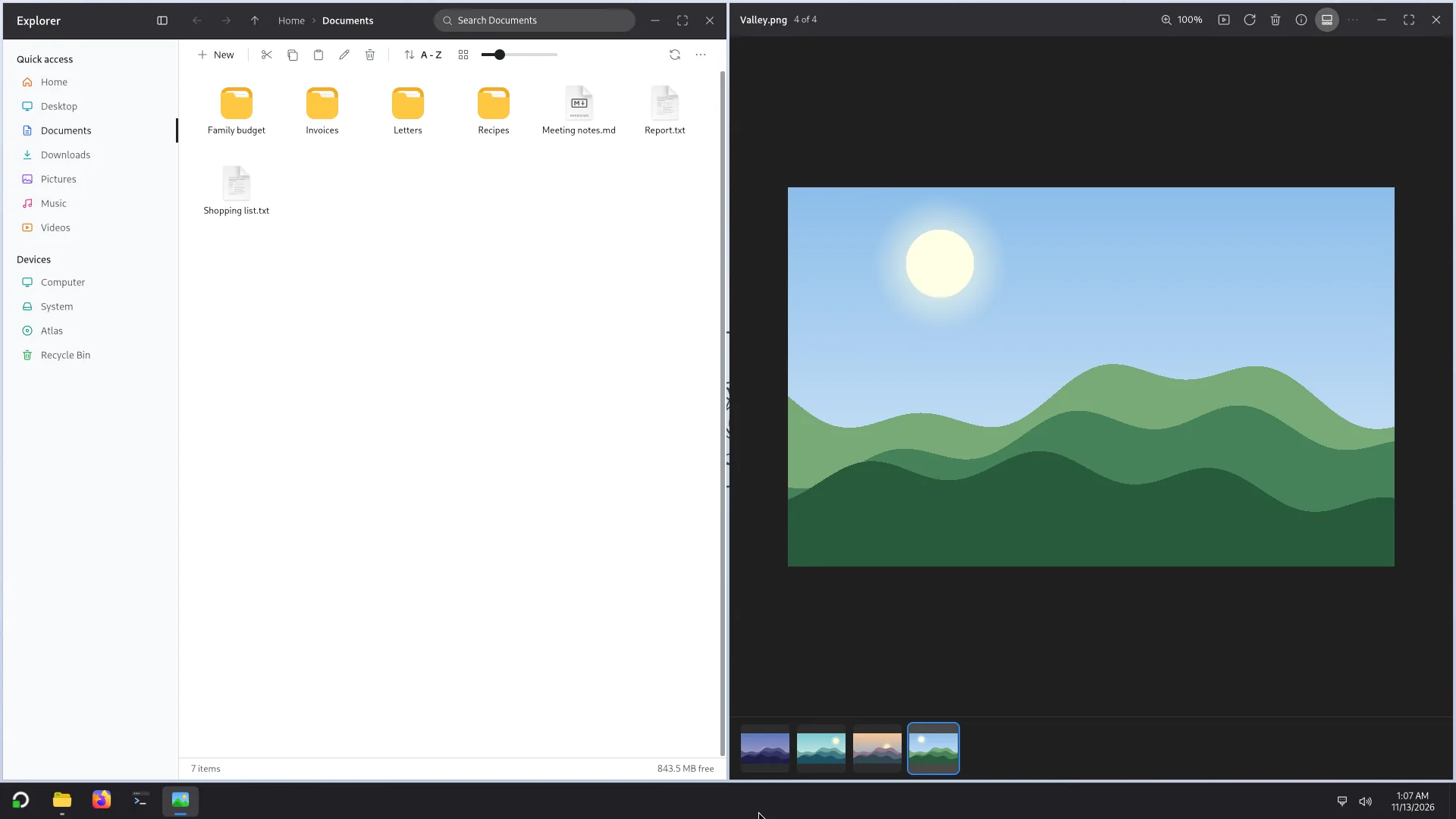
- بالسحب: خذ النافذة إلى حافة الشاشة اليسرى أو اليمنى فتشغل نصفًا؛ وإلى الحافة العليا فتُكبَّر. ويُظهر إطار مكانها.
- بلوحة المفاتيح: Super مع مفاتيح الأسهم (الجدول أدناه).
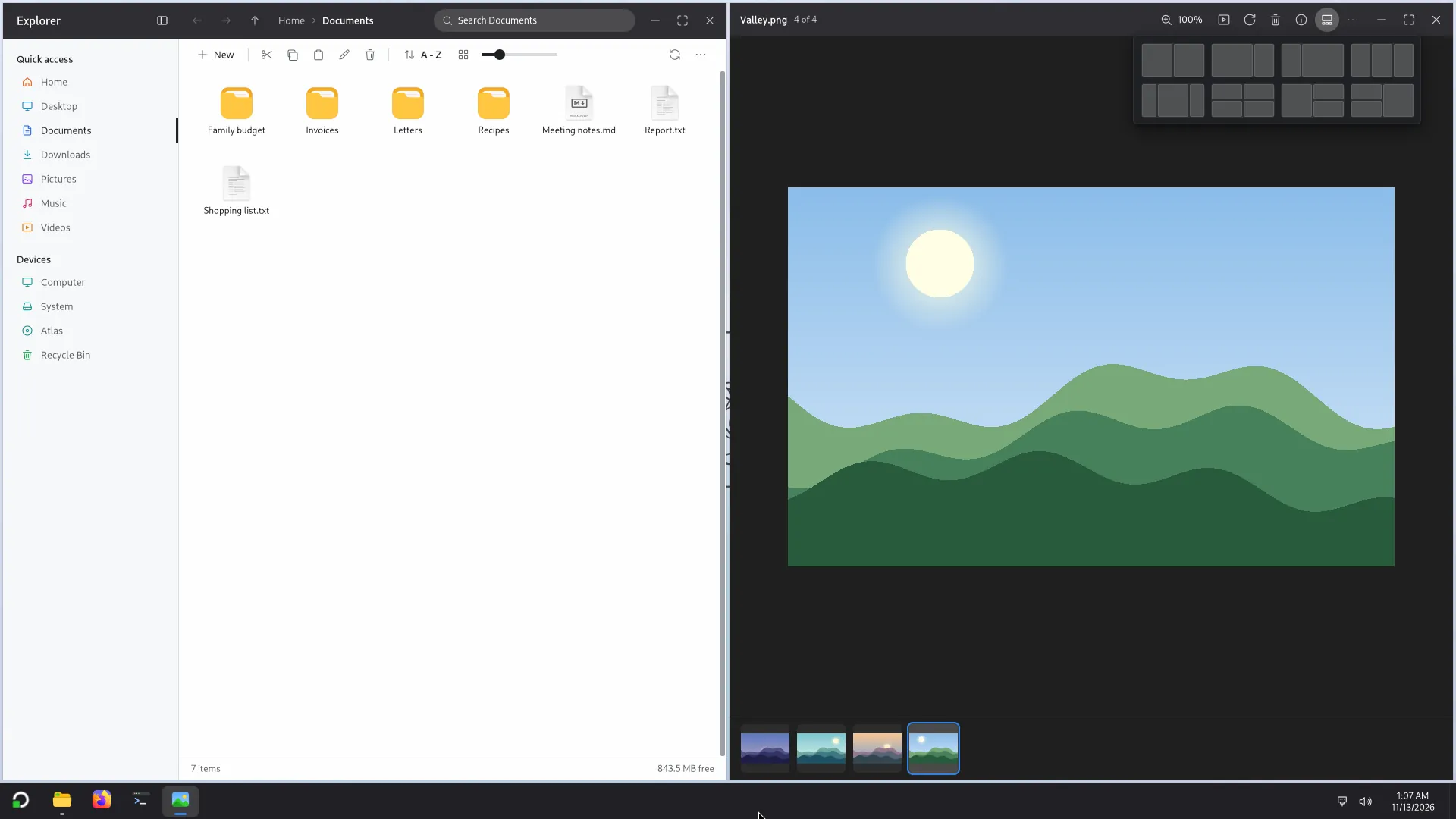
- بالتخطيطات: مرّر المؤشر فوق زر التكبير في النافذة، أو اضغط Super+Z. تعرض لوحة منبثقة تخطيطات (نصفان، وثلاثة أثلاث، وثلثان وثلث، و25 / 50 / 25، وأربعة أرباع...)؛ انقر المنطقة التي تريد أن تذهب إليها النافذة.
مساعد المحاذاة
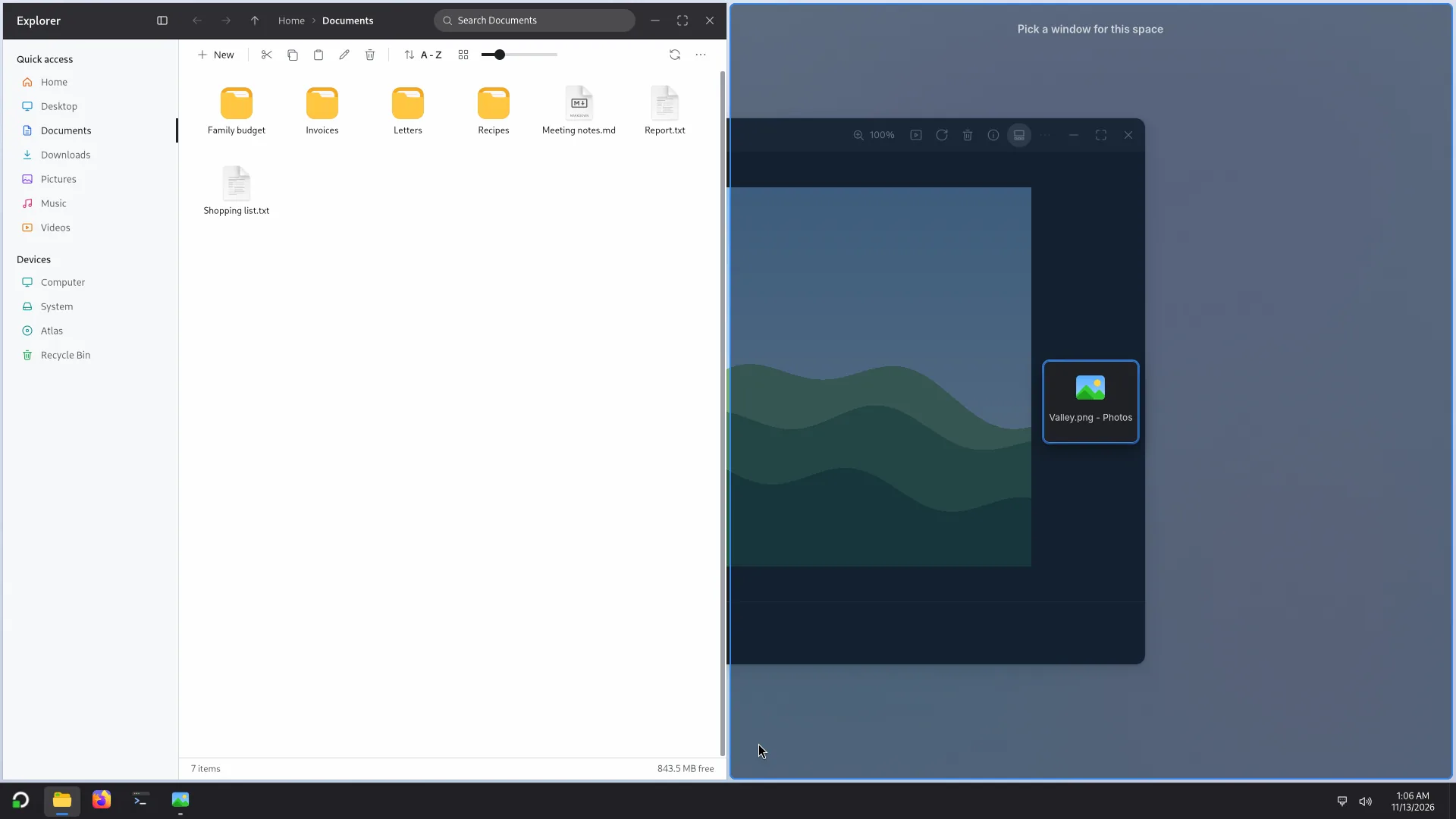
بعد أن تحاذي نافذة يعرض أطلس نوافذك المفتوحة الأخرى للمساحة المتبقية: اختر نافذة لهذه المساحة. انقر النافذة التي تريدها.
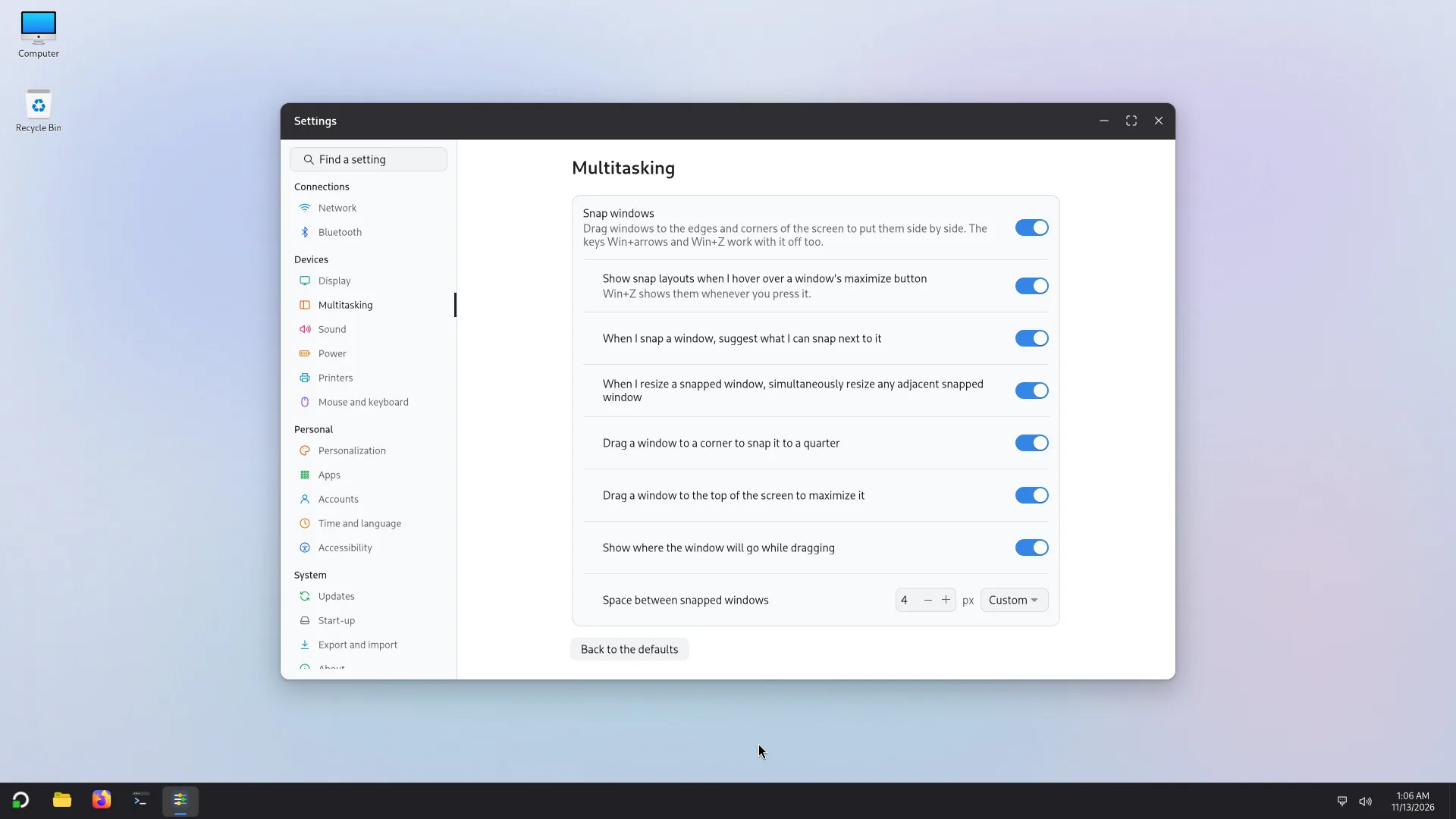
الإعدادات: الإعدادات > تعدد المهام
محاذاة النوافذ تشغّل المحاذاة بالسحب أو توقفها (وتبقى مفاتيح Super وSuper+Z تعمل وهي متوقفة). وحولها: إظهار التخطيطات عند تمرير المؤشر فوق زر التكبير، واقتراح ما يمكن محاذاته بجانب نافذة، وتغيير حجم النوافذ المحاذاة المتجاورة معًا، والسحب إلى زاوية للمحاذاة إلى ربع الشاشة، والسحب إلى الأعلى للتكبير، وإظهار مكان النافذة أثناء السحب. والمسافة بين النوافذ المُحاذاة: لا شيء أو صغير (الإعداد الأصلي) أو متوسط أو كبير أو مخصص (من 0 إلى 32 بكسل). وملء المسافة، ويظهر حين لا تكون المسافة لا شيء: إظهار الخلفية (الافتراضي) أو لون، مع لون والشفافية (0 % معتم تمامًا، و100 % تظهر معه الخلفية). ويغطي المنطقة التي تتشاركها النوافذ المُحاذاة، ويتبع حين تسحب الخط بينها، ويختفي حين تكون المسافة لا شيء. ويعيد العودة إلى الإعدادات الافتراضية كل شيء.
مفاتيح Super والأسهم
كما في ويندوز، تغيّر كل ضغطة حالة النافذة النشطة:
| النافذة | Super+← | Super+→ | Super+↑ | Super+↓ |
|---|---|---|---|---|
| حرّة | النصف الأيسر | النصف الأيمن | مكبّرة | مصغّرة |
| مكبّرة | النصف الأيسر | النصف الأيمن | (لا شيء) | مستعادة |
| النصف الأيسر | النصف الأيمن | مستعادة | الربع العلوي الأيسر | الربع السفلي الأيسر |
| النصف الأيمن | مستعادة | النصف الأيسر | الربع العلوي الأيمن | الربع السفلي الأيمن |
| الربع العلوي الأيسر | (تبقى) | الربع العلوي الأيمن | مكبّرة | النصف الأيسر |
| الربع العلوي الأيمن | الربع العلوي الأيسر | (تبقى) | مكبّرة | النصف الأيمن |
| الربع السفلي الأيسر | (تبقى) | الربع السفلي الأيمن | النصف الأيسر | مصغّرة |
| الربع السفلي الأيمن | الربع السفلي الأيسر | (تبقى) | النصف الأيمن | مصغّرة |
مفاتيح أخرى: Super+Shift+← أو → ينقل النافذة إلى الشاشة المجاورة؛ وSuper+Shift+↑ يمدّدها على الارتفاع كله؛ وSuper+D يُظهر سطح المكتب؛ وSuper+M يصغّر كل شيء. والقائمة الكاملة في اختصارات لوحة المفاتيح.
الأيسر والأيمن في هذا الجدول هما جهتا الشاشة نفسها، كما في ويندوز، حتى في الواجهة العربية.
مدير المهام
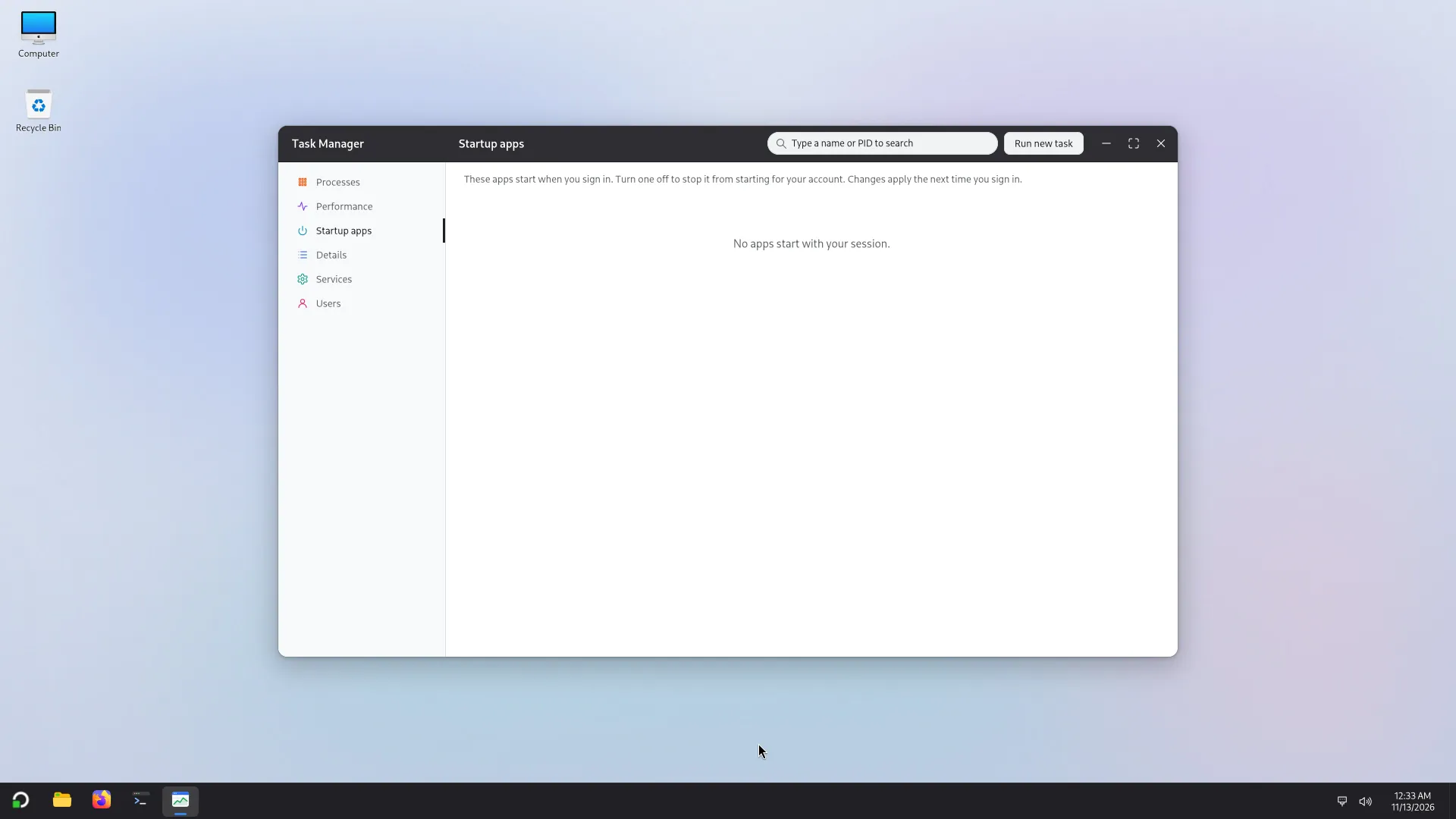
يفتحه Ctrl+Shift+Esc، أو انقر بالزر الأيمن على شريط المهام ثم مدير المهام.
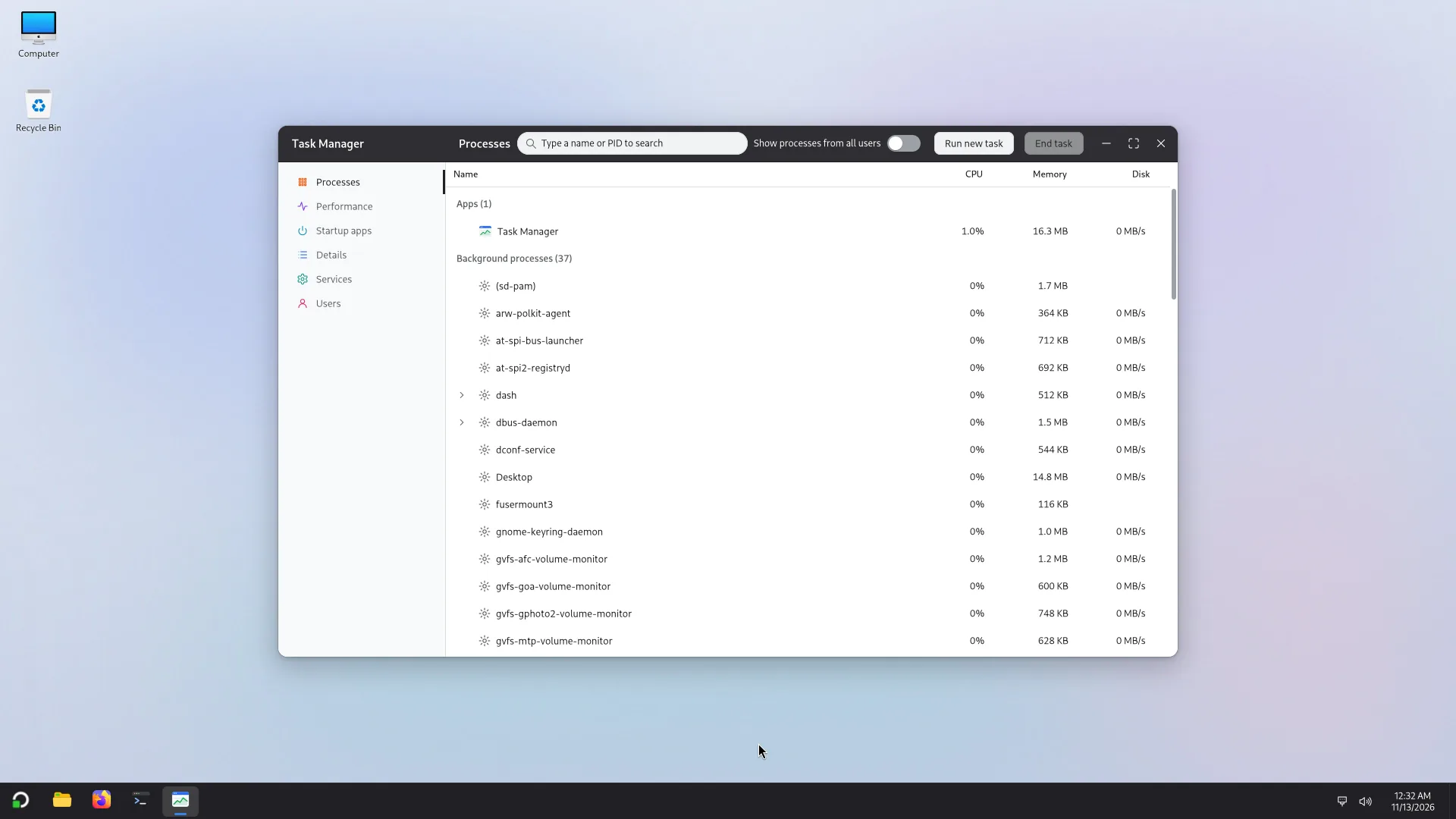
فيه صفحات (يتنقّل بينها Ctrl+1 وCtrl+2...): العمليات (التطبيقات وعمليات الخلفية، وللمسؤول الحسابات الأخرى والنظام)، والأداء (المعالج والذاكرة مع الذاكرة المضغوطة zram والقرص والشبكة)، وتطبيقات بدء التشغيل، والخدمات، والمستخدمون، وتفاصيل.
- إغلاق تطبيق لا يستجيب: حدّده ثم إنهاء المهمة (أو مفتاح Delete). وإن لم يتوقف يعرض أطلس إنهاء قسري: وما لم يُحفظ فيه يضيع.
- تشغيل مهمة جديدة (Ctrl+N) يشغّل برنامجًا أو مجلدًا أو مستندًا باسمه.
- يبحث Ctrl+F بالاسم أو برقم العملية (PID).
- النقر بالزر الأيمن على صف يعرض تعيين الأولوية وتشغيل وضع الكفاءة وفتح موقع الملف. ويستطيع الحساب العادي خفض أولوية برنامج لكن لا يستطيع رفعها من جديد: هذا يحتاج مسؤولًا.
- تعرض تطبيقات بدء التشغيل التطبيقات التي تبدأ عند تسجيل دخولك وتتيح إيقاف بعضها (ابتداءً من المرة التالية).
- لا يمكنك إنهاء إلا تطبيقاتك أنت. أما عمليات الحسابات الأخرى والنظام فلا يمكن إنهاؤها من هنا (يستطيع المسؤول إدارة الحسابات الأخرى، انظر فتح باسم).