التثبيت على القرص كاملًا
ثبّت أطلس بمسح قرص كامل، خطوة بخطوة مع «تثبيت Atlas».
سيُمسح كل ما على القرص المختار
هذه الطريقة تمسح القرص كله، بما فيه ويندوز وجميع ملفاتك. انسخ احتياطيًا أولًا ما تريد الاحتفاظ به، وافعل ذلك على حاسوب احتياطي أو في آلة افتراضية. وللإبقاء على ويندوز انظر بجانب Windows.
ابدأ التشغيل من القرص (تجربة أطلس) وعند السؤال ماذا تريد أن تفعل؟ اختر تثبيت Atlas. في كل صفحة زر رجوع: ولا يُكتب شيء على قرص قبل التأكيد الأخير.
اختيار القرص
أين تريد تثبيت Atlas؟ يعرض «تثبيت Atlas» الأقراص كما يعرفها الناس: الطراز والحجم وما عليها بالكلمات («Windows مثبّت عليه»، «Linux»، «فارغ»، «يحتوي ملفات أخرى»).
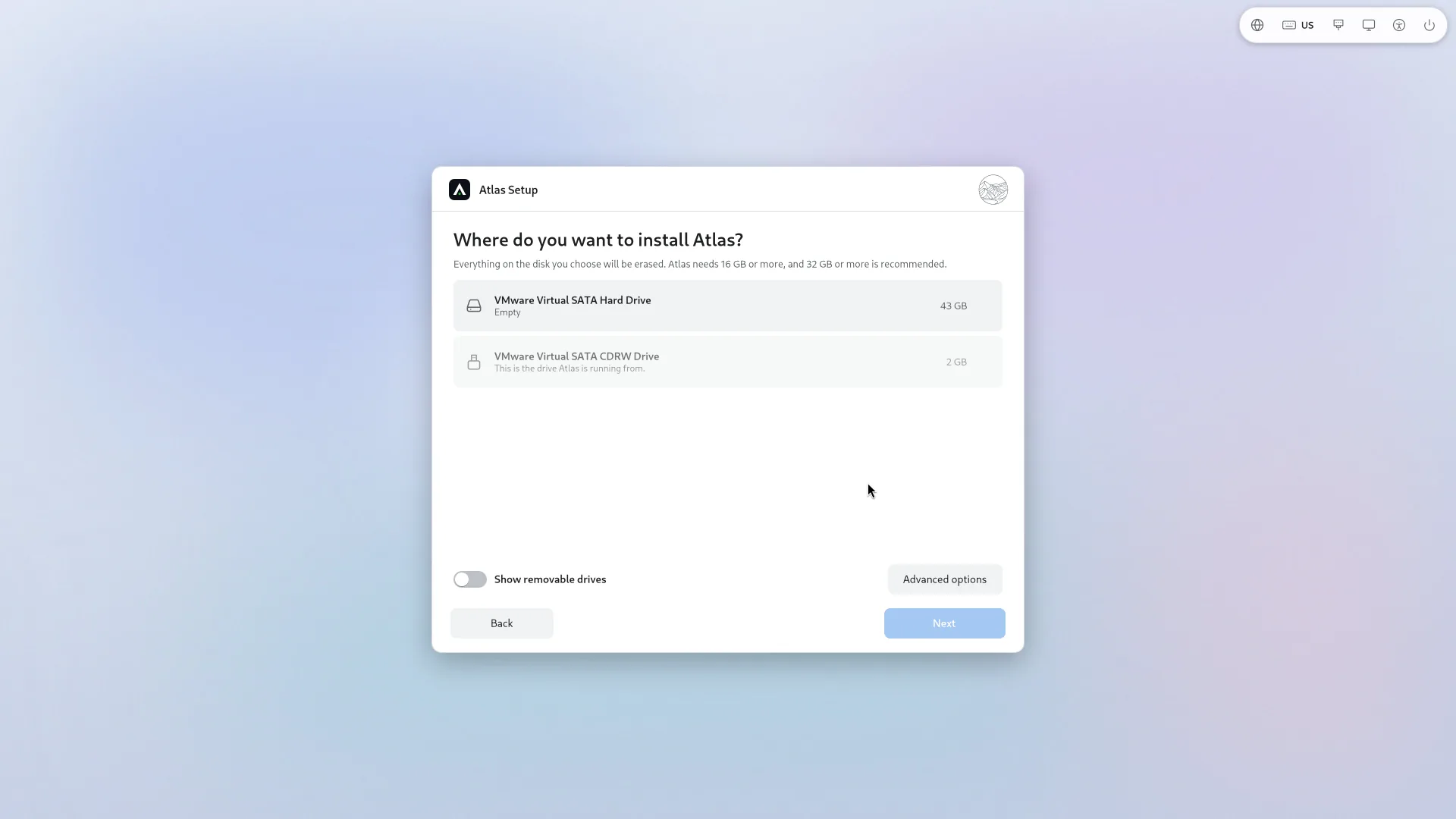
لا تُعرض، أو تظهر معتّمة مع السبب: القرص الذي يعمل منه أطلس، والأقراص الصغيرة جدًا (يحتاج أطلس إلى 16 غيغابايت ويُنصح بـ 32)، والأقراص قيد الاستخدام. وأقراص USB وبطاقات SD مخفية: «إظهار المحركات القابلة للإزالة» يُظهرها مع تحذير (لن يبدأ أطلس إلا إذا كان ذلك المحرك موصولًا، وقرص USB أبطأ).
حدّد القرص ثم التالي.
اختيار طريقة التثبيت
كيف تريد تثبيت Atlas؟ اختر محو القرص وتثبيت Atlas. أما الخيارات الأخرى، «تثبيت Atlas بجانب Windows» و«اختيار الأقسام»، فتُشرح في بجانب Windows والمساحة الحرة.
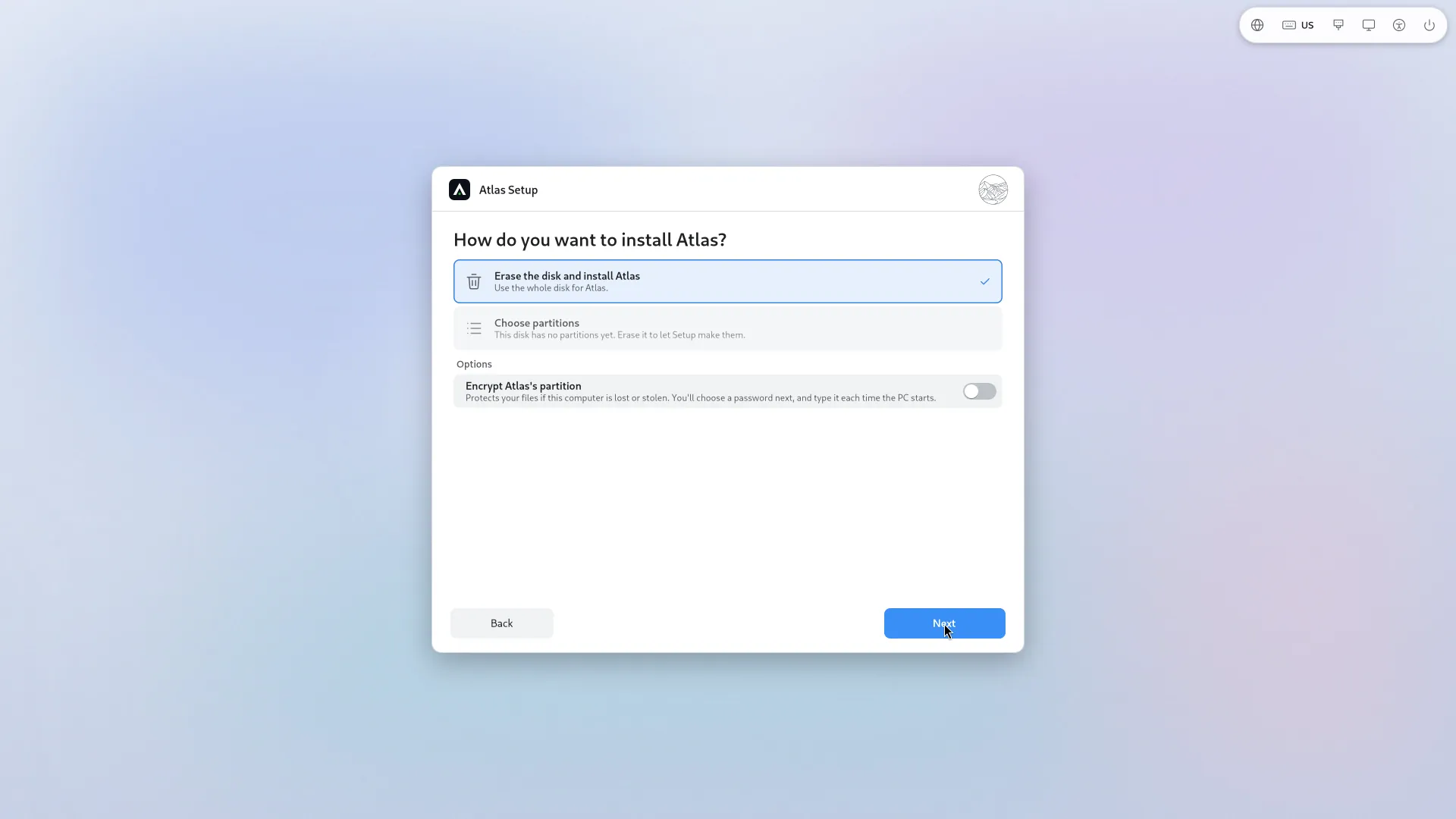
ويمكنك أيضًا تفعيل تشفير قسم Atlas: اقرأ التشفير قبل أن تفعل.
إنشاء حسابك
من سيستخدم هذا الحاسوب؟ اسمك، واسم مستخدم (يُقترح من اسمك)، وكلمة مرور تكتبها مرتين، واسم الحاسوب.
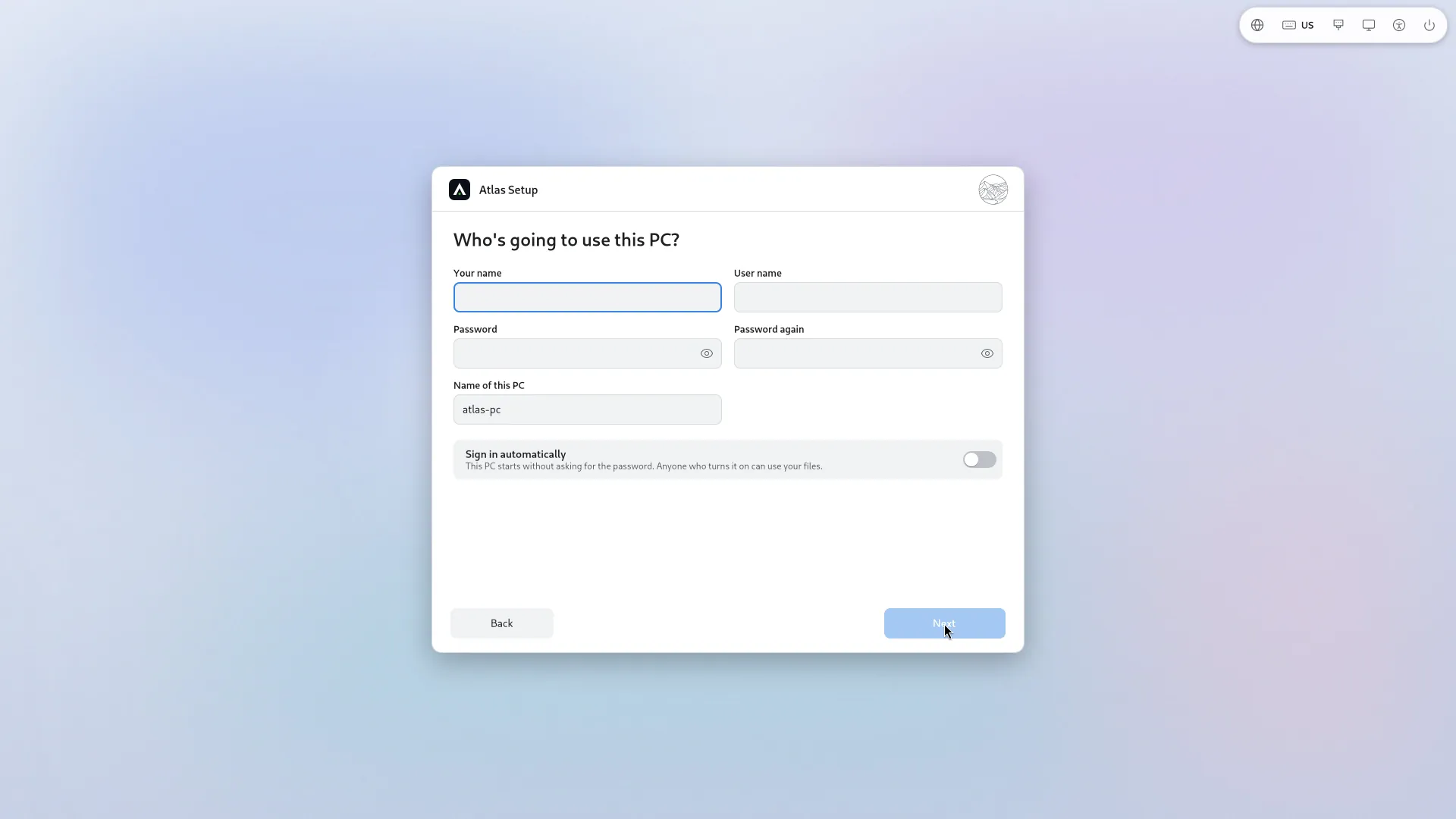
يجب أن تتكون كلمة المرور من 8 أحرف على الأقل، وألّا تكون اسم المستخدم ولا كلمة مرور شائعة جدًا، وأن تتجنب 4 أحرف متكررة أو متتالية (مثل aaaa أو 1234).
«تسجيل الدخول تلقائيًا» معطَّل افتراضيًا. وحين يُفعَّل يبدأ الحاسوب دون طلب كلمة المرور: فكل من يشغّله يستطيع استخدام ملفاتك.
هذا الحساب مسؤول. ولا ينشئ أطلس حساب «root»: فالمسؤول يملك الصلاحيات اللازمة.
اختيار تطبيقاتك
اختر تطبيقاتك. عطّل ما لا تريده: فلن يُثبَّت. لكل تطبيق أيقونته وسطر يقول ما يفعله. المجموعات: الإنترنت (Firefox)، والمستندات، والصور والوسائط، والبرمجيات وFlathub، والأدوات. ويُثبَّت دائمًا المستكشف والإعدادات و«ابدأ» ولوحة المفاتيح وشاشة تسجيل الدخول. ولا يعرض «تثبيت Atlas» الاستغناء إلا عمّا يمكن حذفه دون حذف أجزاء أخرى من أطلس.
وتحت ذلك إعدادات هذا الحاسوب: التحديثات التلقائية، وFlathub (متجر كبير للتطبيقات داخل «البرمجيات») وملف تبادل اختياري. فالذاكرة مضغوطة أصلًا (zram) في كل حاسوب؛ وملف التبادل يمنح مساحة أكبر على القرص حين تمتلئ.
المراجعة ثم التأكيد
جاهز للتثبيت يلخّص كل شيء: القرص الذي سيُمسح (وما عليه الآن)، واللغة، ولوحات المفاتيح، والمنطقة الزمنية، والحساب، والتشفير، والتطبيقات المستغنى عنها. اضغط تثبيت ثم أكّد السؤال محو هذا القرص وتثبيت Atlas؟ بالزر امسح وثبّت.
متى بدأ التثبيت لا يمكن إلغاؤه. لا تُطفئ الحاسوب ولا تُخرج قرص USB.
الانتظار
تعرض صفحة التثبيت الخطوات بالكلمات (تجهيز القرص، ونسخ أطلس، وإعداد النظام، وإنشاء حسابك، وتجهيز القرص لبدء أطلس...) مع شريط تقدّم، وعرضًا لما في أطلس. في آلاتنا الافتراضية استغرق ذلك من دقيقتين إلى أربع؛ وقد يطول في حاسوب حقيقي أو مع قرص بطيء.
إعادة التشغيل
تم تثبيت Atlas. أخرِج قرص USB ثم أعد التشغيل لبدء Atlas الجديد. التالي: التشغيل الأول.
إن أخفق التثبيت
يقول «تثبيت Atlas» عند أي خطوة توقّف، وهل تغيّر القرص. ويعرض إعادة المحاولة وحفظ السجل وإعادة التشغيل. يكتب حفظ السجل الملف atlas-install-log.txt في المجلد الشخصي لجلسة التجربة، وهو يختفي عند إعادة التشغيل: فانسخه إلى قرص آخر، أو أرفقه ببلاغك، قبل أن تعيد التشغيل. وعند إعادة المحاولة يجب كتابة كلمات المرور من جديد، وهذا مقصود.
ما فعله «تثبيت Atlas» بالقرص
في حاسوب UEFI: جدول GPT وقسم EFI بحجم 512 ميبيبايت وقسم ext4 كبير للباقي. وفي حاسوب BIOS: جدول msdos وقسم ext4 (أو GPT مع قسم إقلاع BIOS صغير فوق 2 تيبيبايت). ويحصل برنامج UEFI الثابت على مدخل Atlas وافتراضيًا على مدخل احتياطي Atlas (backup).