Installer sur tout le disque
Installer Atlas en effaçant un disque entier, pas à pas avec Installation d’Atlas.
Tout ce qui est sur le disque choisi sera effacé
Cette méthode efface le disque entier, Windows et tous vos fichiers compris. Sauvegardez d'abord ce que vous voulez garder, et faites-le sur un ordinateur de rechange ou dans une machine virtuelle. Pour garder Windows, voir À côté de Windows.
Démarrez depuis la clé (Essayer Atlas) et, à la question Que voulez-vous faire ?, choisissez Installer Atlas. Chaque page a un bouton Retour : rien n'est écrit sur un disque avant la confirmation finale.
Choisir le disque
Où voulez-vous installer Atlas ? Installation d’Atlas liste les disques tels qu'une personne les connaît : le modèle, la taille, et ce qu'il y a dessus en toutes lettres (« Windows est installé dessus », « Linux », « Il est vide », « Il contient d'autres fichiers »).
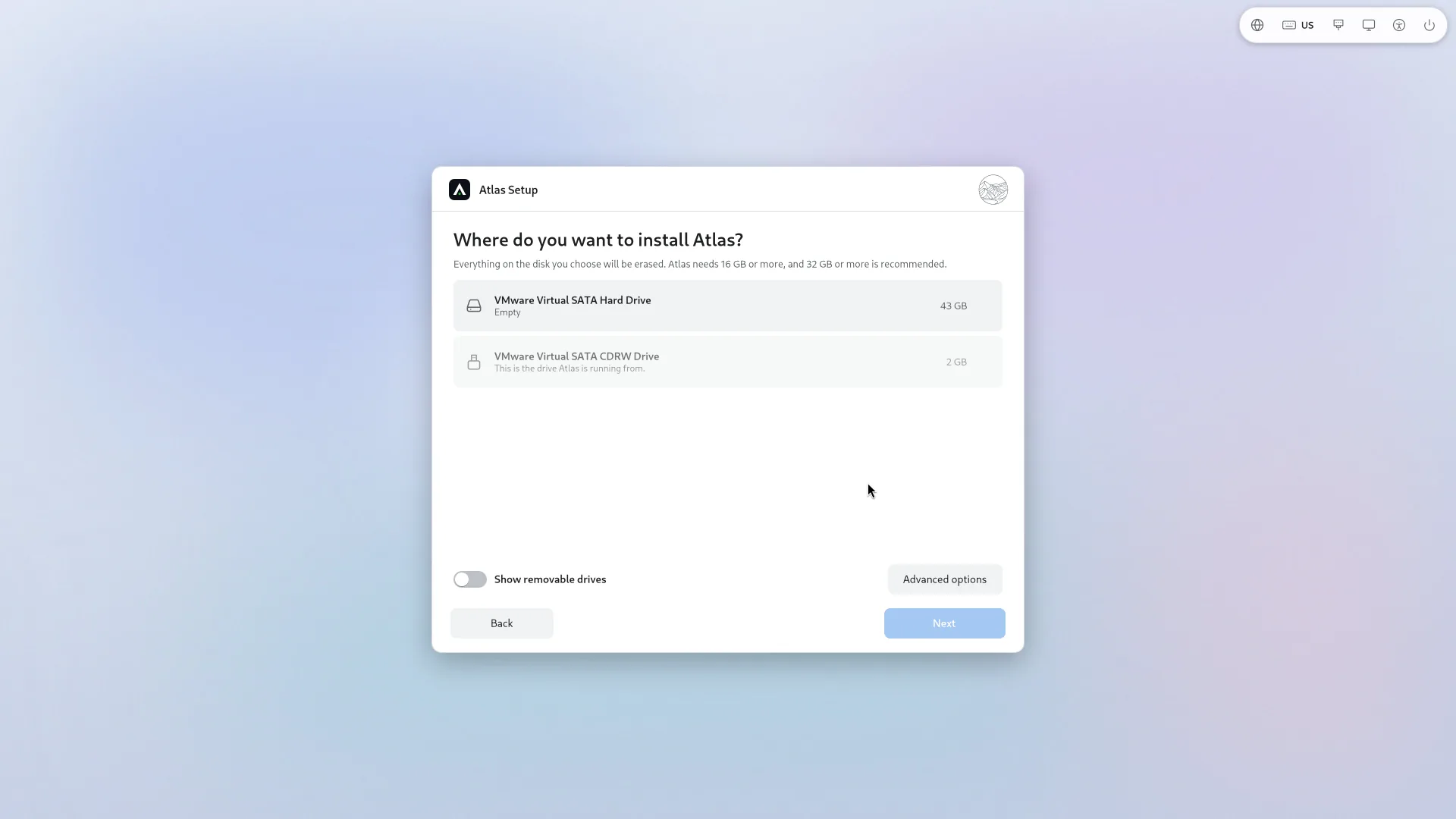
Ne sont pas proposés, ou sont grisés avec la raison : la clé d'où Atlas fonctionne, les disques trop petits (Atlas demande 16 Go, 32 Go sont recommandés), les disques en cours d'utilisation. Les clés USB et cartes SD sont cachées : Afficher les lecteurs amovibles les montre, avec un avertissement (Atlas ne démarrerait que si ce lecteur est branché, et un disque USB est plus lent).
Sélectionnez le disque, puis Suivant.
Choisir la façon d'installer
Comment voulez-vous installer Atlas ? Choisissez Effacer le disque et installer Atlas. Les autres choix, Installer Atlas à côté de Windows et Choisir les partitions, sont expliqués dans À côté de Windows et Espace libre.
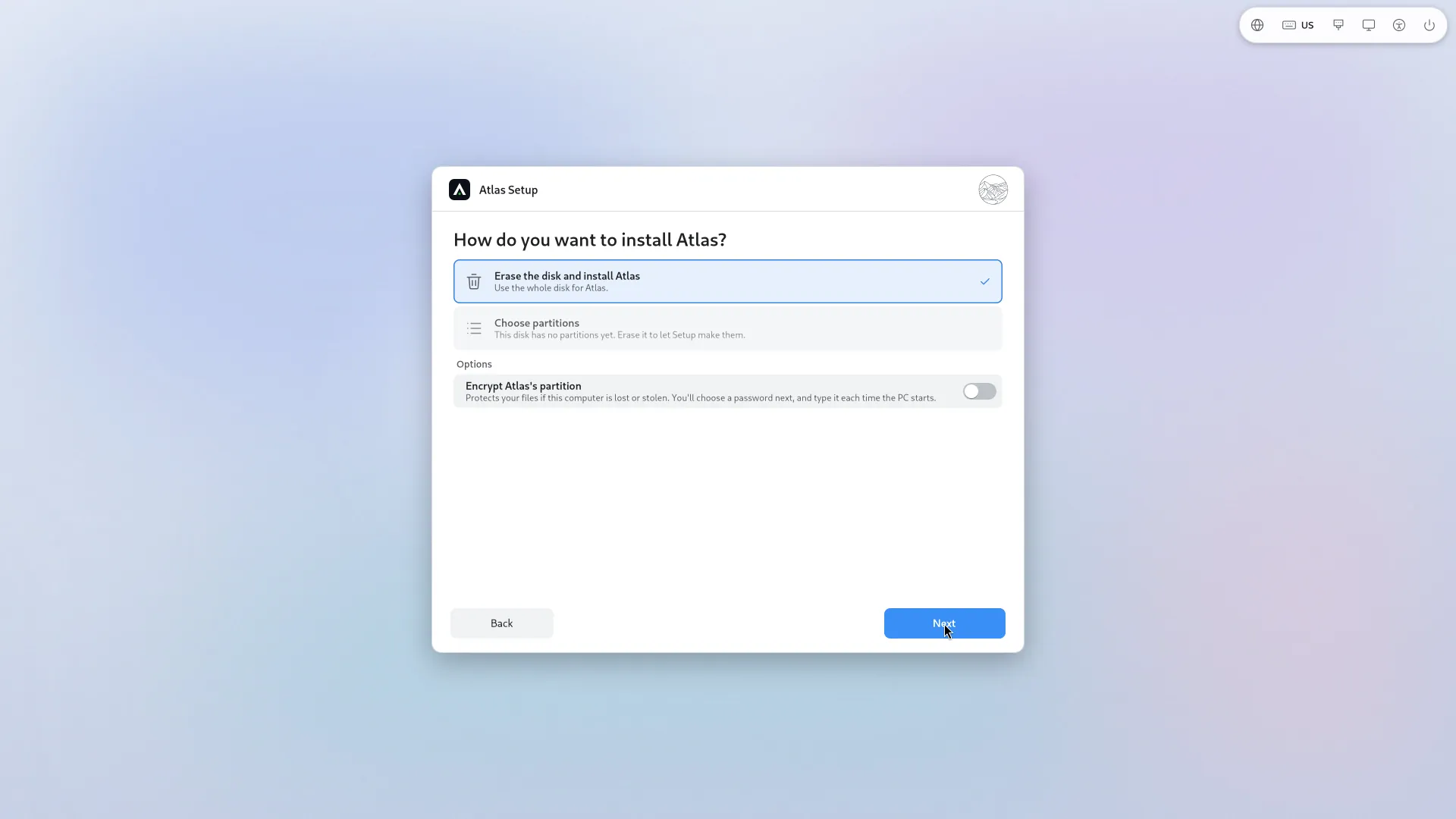
Vous pouvez aussi cocher Chiffrer la partition d'Atlas : voir Chiffrement avant de le faire.
Créer votre compte
Qui va utiliser ce PC ? Votre nom, un nom d'utilisateur (proposé d'après votre nom), un mot de passe saisi deux fois, et le nom du PC.
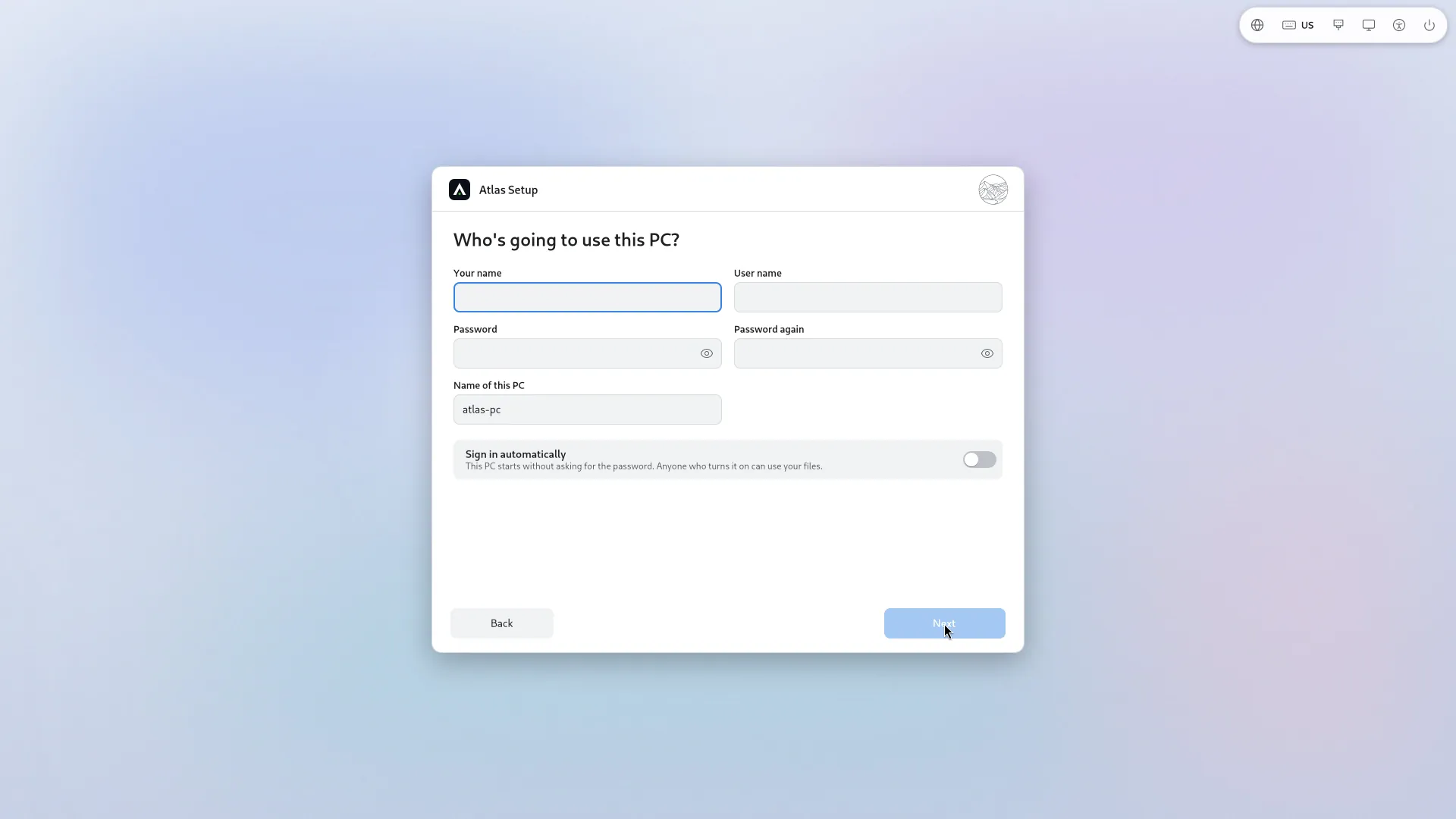
Le mot de passe doit avoir 8 caractères au moins, ne pas être votre nom d'utilisateur ni un mot de passe trop courant, et éviter 4 caractères répétés ou qui se suivent (comme aaaa ou 1234).
Se connecter automatiquement est désactivé par défaut. Activé, le PC démarre sans demander le mot de passe : toute personne qui l'allume peut utiliser vos fichiers.
Ce compte est un administrateur. Atlas ne crée pas de compte « root » : l'administrateur a les droits nécessaires.
Choisir vos applications
Choisissez vos applications. Désactivez celles dont vous ne voulez pas : elles ne seront pas installées. Chaque application a son icône et une ligne qui dit à quoi elle sert. Les groupes : Internet (Firefox), Documents, Photos et médias, Logiciels et Flathub, Outils. Explorateur, Paramètres, Démarrer, le clavier et l'écran de connexion sont toujours installés. Installation d’Atlas ne propose de retirer que ce qui peut l'être sans retirer d'autres parties d'Atlas.
Plus bas, les réglages de ce PC : les mises à jour automatiques, Flathub (une grande boutique d'applications, dans Logiciels) et un fichier d'échange facultatif. La mémoire est déjà compressée (zram) sur chaque PC ; le fichier d'échange donne plus de place sur le disque quand elle est pleine.
Vérifier, puis confirmer
Prêt à installer résume tout : le disque qui sera effacé (et ce qu'il contient aujourd'hui), la langue, les claviers, le fuseau horaire, le compte, le chiffrement, les applications retirées. Appuyez sur Installer, puis confirmez la question Effacer ce disque et installer Atlas ? avec Effacer et installer.
Une fois l'installation commencée, elle ne peut plus être annulée. N'éteignez pas l'ordinateur et ne retirez pas la clé USB.
Attendre
Installation affiche les étapes en toutes lettres (préparation du disque, copie d'Atlas, configuration du système, création de votre compte, préparation du démarrage...) avec une barre de progression, et un diaporama de ce qu'Atlas contient. Dans nos machines virtuelles, cela a pris de deux à quatre minutes ; un vrai PC, ou un disque lent, peut demander davantage.
Redémarrer
Atlas est installé. Retirez la clé USB, puis redémarrez pour lancer votre nouvel Atlas. Suite : le premier démarrage.
Si l'installation échoue
Installation d’Atlas dit à quelle étape elle s'est arrêtée, et si le disque a été modifié. Il propose Réessayer, Enregistrer le journal et Redémarrer. Enregistrer le journal écrit atlas-install-log.txt dans le dossier personnel de la session d'essai, qui disparaît au redémarrage : copiez ce fichier sur une autre clé, ou joignez-le à votre signalement, avant de redémarrer. Quand vous réessayez, les mots de passe doivent être saisis de nouveau, c'est voulu.
Ce qu’Installation d’Atlas a fait au disque
Sur un PC en UEFI : une table GPT, une partition EFI de 512 Mio et une grande partition ext4 pour le reste. Sur un PC en BIOS : une table msdos et une partition ext4 (GPT avec une petite partition de démarrage BIOS au-delà de 2 Tio). Le micrologiciel UEFI reçoit une entrée Atlas et, par défaut, une entrée de secours Atlas (backup).