Installer dans de l'espace libre
Installer Atlas dans de l'espace non alloué à côté de Windows, avec Choisir les partitions.
Sauvegardez d'abord
Cette méthode ne réduit pas Windows, mais elle travaille sur la table de partitions d'un disque où se trouvent vos fichiers. Sauvegardez ce que vous voulez garder, et faites-le d'abord sur un PC de rechange ou dans une machine virtuelle. Dans la page des partitions, ne supprimez et ne formatez que ce que vous êtes sûr de vouloir perdre.
Quand l'utiliser
Quand le disque a déjà de l'espace non alloué à côté de Windows : vous l'avez libéré vous-même, ou le fabricant l'a laissé. Atlas a besoin d'au moins 16 Go de cet espace.
Vous pouvez aussi libérer cet espace dans Windows avant d'installer Atlas : Gestion des disques (clic droit sur le bouton Démarrer), clic droit sur C:, Réduire le volume..., puis laissez l'espace en non alloué (ne créez pas de nouveau volume dedans). C'est plus long à faire que de laisser Installation d’Atlas réduire Windows (À côté de Windows), mais vous gardez la main.
Pourquoi pas la carte « à côté de Windows » ?
La carte Installer Atlas à côté de Windows ne compte que la place qu’Installation d’Atlas obtiendrait en réduisant C:. Quand il y a déjà beaucoup d'espace libre à côté, la carte est grisée et le dit : Il y a X d'espace libre à côté de Windows : utilisez « Choisir les partitions » pour y installer Atlas.
Pas à pas
Démarrez depuis la clé (Essayer Atlas), choisissez Installer Atlas, puis le disque.
Choisir les partitions
À la page Comment voulez-vous installer Atlas ?, choisissez Choisir les partitions : « Supprimez, créez, formatez et réduisez les partitions vous-même, comme dans l'installation personnalisée de Windows. »
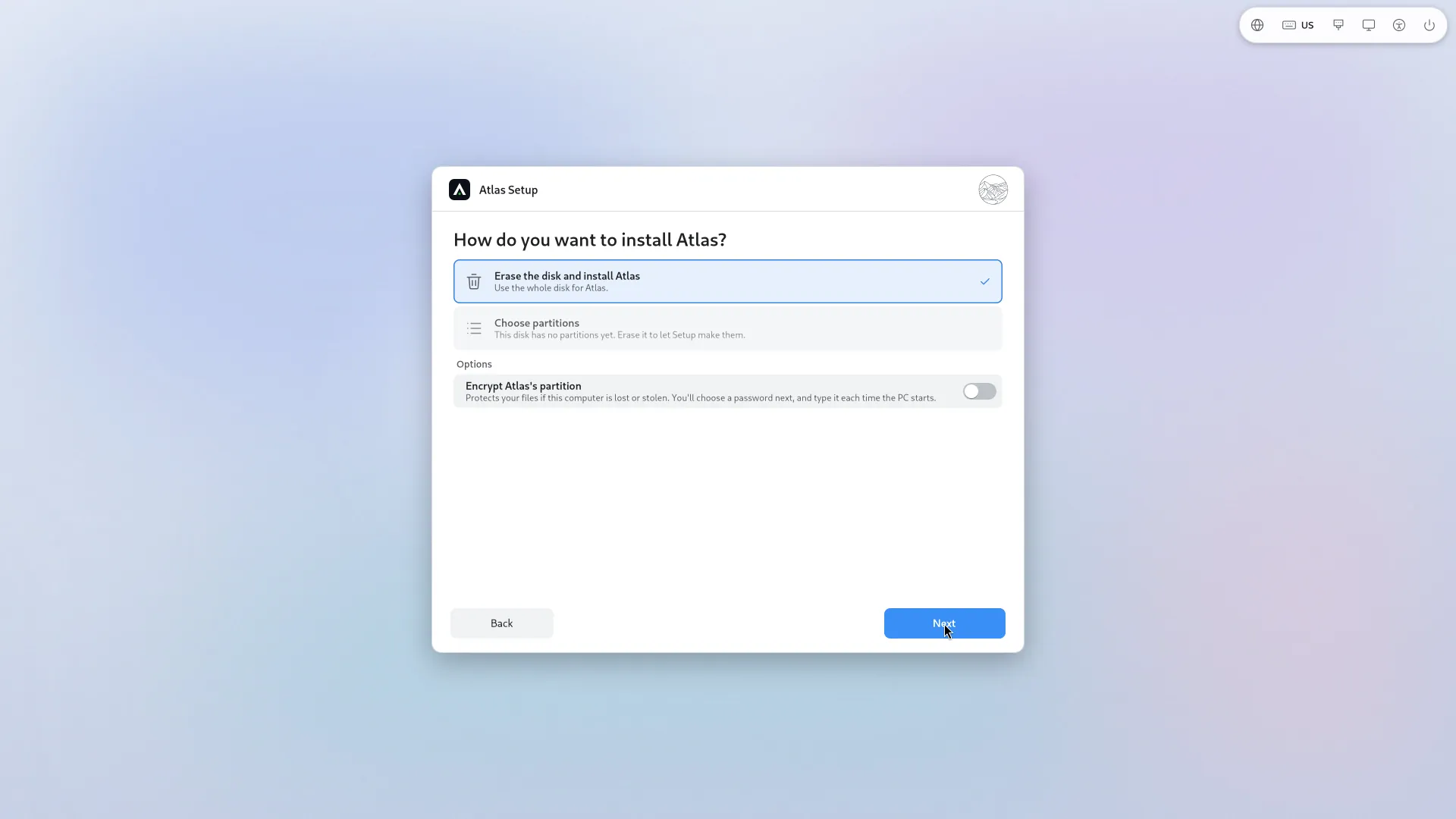
Sélectionner l'espace libre
Les partitions du disque sont des lignes (taille, ce qu'il y a dedans en toutes lettres), avec une barre à l'échelle au-dessus. Sélectionnez la ligne Espace libre.
Les boutons : Supprimer..., Nouvelle..., Formater..., Réduire... et Installer ici. Appuyez sur Installer ici : « Atlas sera installé ici. » La partition sera formatée en ext4 quand Atlas y sera installé. Une partition de Windows ne se supprime pas tant que sa partition principale C: est là : Installation d’Atlas l'empêche et l'explique.
Rien n'est écrit tout de suite
Contrairement à l'installateur de Windows, appuyer sur un bouton ne modifie pas le disque. Les changements forment une liste, que Prêt à installer vous montre en entier (« Conservée : ... », « Nouvelle : ... », « Supprimée : ... »), et ils ne sont appliqués qu'après votre confirmation : Appliquer ces modifications et installer Atlas ? Si la liste ne vous plaît pas, revenez en arrière.
Le reste
Le compte, les applications et les réglages sont les mêmes que pour tout le disque. Vous pouvez aussi chiffrer la partition d'Atlas.
Windows, ses partitions et la partition EFI existante restent en place : la partition EFI est réutilisée, jamais formatée.
Une fois l'installation commencée, elle ne peut plus être annulée. N'éteignez pas l'ordinateur et ne retirez pas la clé USB.
Si l'espace libre est trop petit, ou n'existe pas
Il faut libérer de la place : par Windows (ci-dessus), ou en laissant Installation d’Atlas réduire Windows. Installation d’Atlas refuse une partition de moins de 16 Go pour Atlas : Atlas a besoin d'au moins X.
Les opérations de disque plus poussées (points de montage, partition /home à part, nouvelles tables de partitions) ne sont pas encore disponibles dans cette version : le bouton Options avancées est grisé. Voir Problèmes connus.
Installer à côté de Windows
Garder Windows et installer Atlas à côté : Installation d’Atlas réduit Windows pour faire de la place. Sauvegarde, BitLocker et démarrage rapide.
Chiffrement
Chiffrer la partition d'Atlas à l'installation : le mot de passe est demandé à chaque démarrage, et le clavier doit être latin.