Fonctionnalités
Ce qu’Atlas fait aujourd’hui, et ce sur quoi nous travaillons.
Un bureau familier
Atlas repose sur Debian 13, avec son propre bureau de type Windows sur un compositeur Wayland léger (labwc). Les programmes du bureau sont ceux d’Atlas : tout le système a le même aspect et le même comportement.
- Une barre des tâches en bas avec Démarrer, les fenêtres ouvertes, l’horloge et les paramètres rapides.
- Des icônes de bureau comme Ordinateur et la Corbeille.
- Un écran de connexion avec photos de compte, et un écran de verrouillage.
- Notifications, captures d’écran, et Firefox comme navigateur.
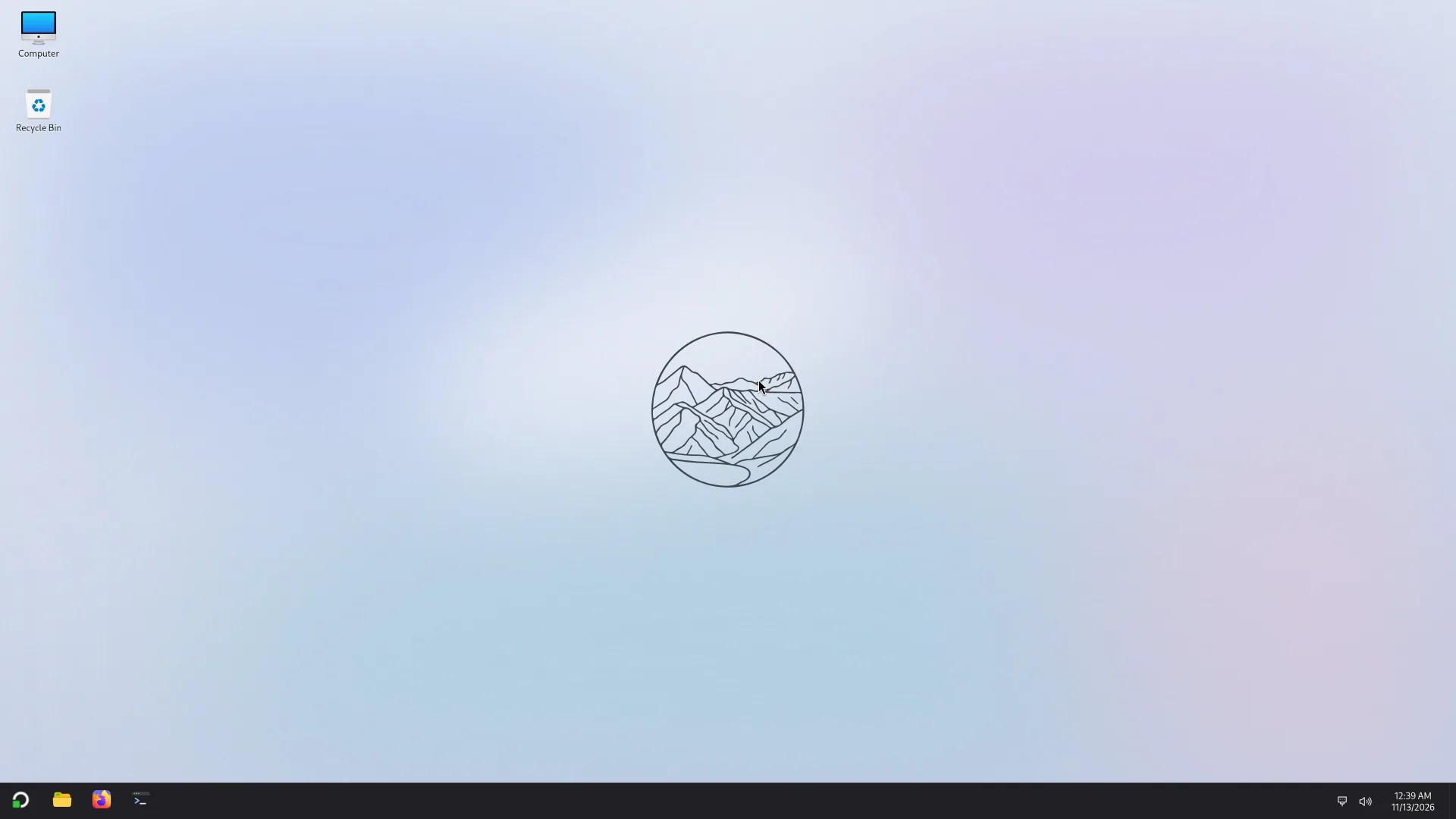
Démarrer et paramètres rapides
Démarrer s’ouvre avec la touche Super ou le bouton Démarrer. Les paramètres rapides se trouvent à côté de l’horloge.
- Recherche d’applications depuis Démarrer, applications épinglées, et liste de toutes les applications.
- Vos dossiers, et verrouiller, fermer la session, mettre en veille, redémarrer et éteindre depuis le bouton d’alimentation.
- Paramètres rapides pour le son, l’accessibilité, l’économie d’énergie et le style sombre (et le Wi-Fi et le Bluetooth quand l’ordinateur en a).
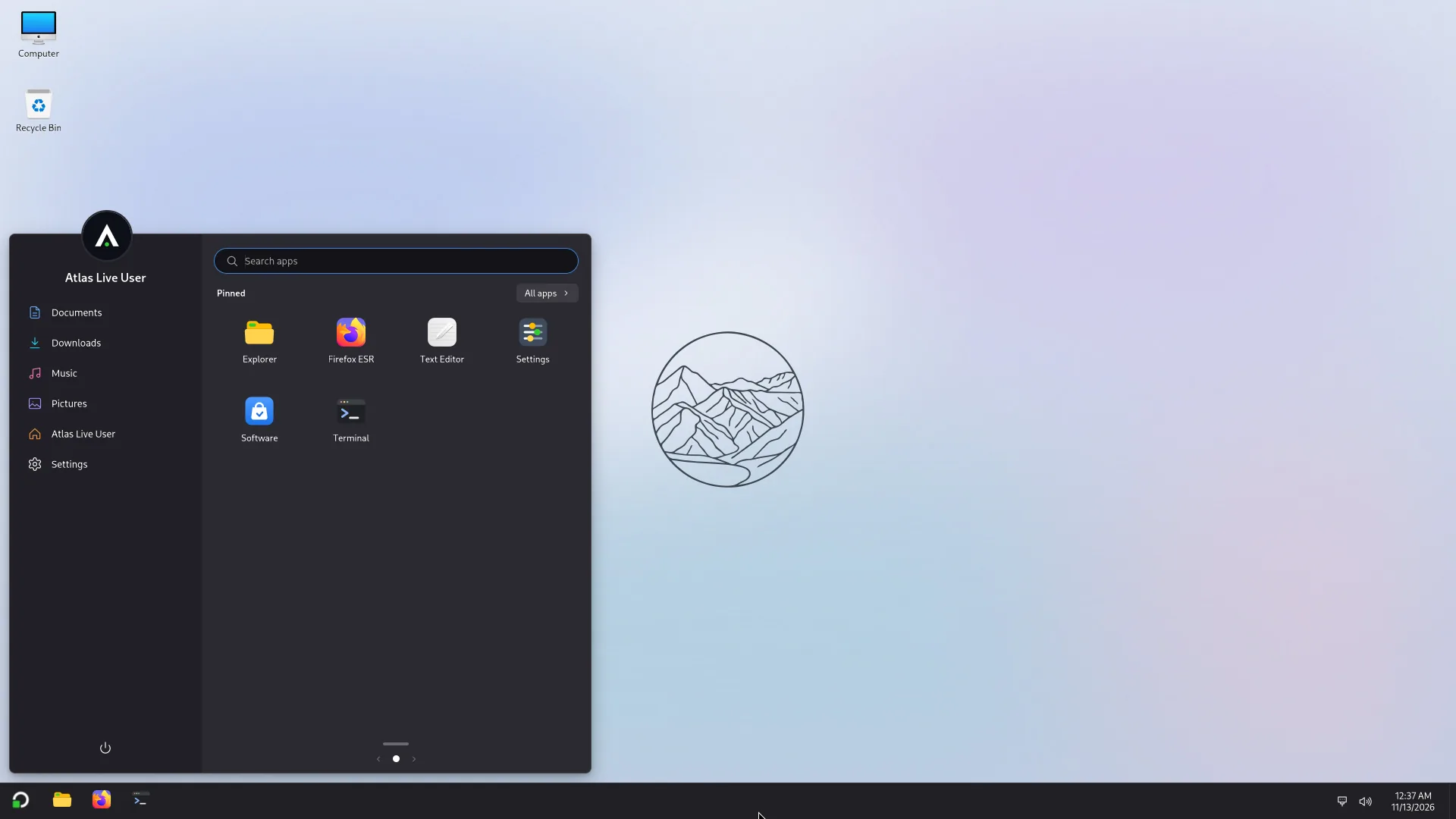
Explorateur
L’Explorateur est le gestionnaire de fichiers : un programme natif, donc léger.
- Accès rapide, disques et Corbeille dans une seule barre latérale, et une page Ordinateur.
- Onglets, copier, déplacer, mettre à la corbeille, miniatures et Ouvrir avec.
- Les clés USB s’ouvrent avec une notification. Les disques Windows aussi, et ceux verrouillés par BitLocker peuvent être déverrouillés avec leur clé.
- Les langues écrites de droite à gauche inversent la disposition.
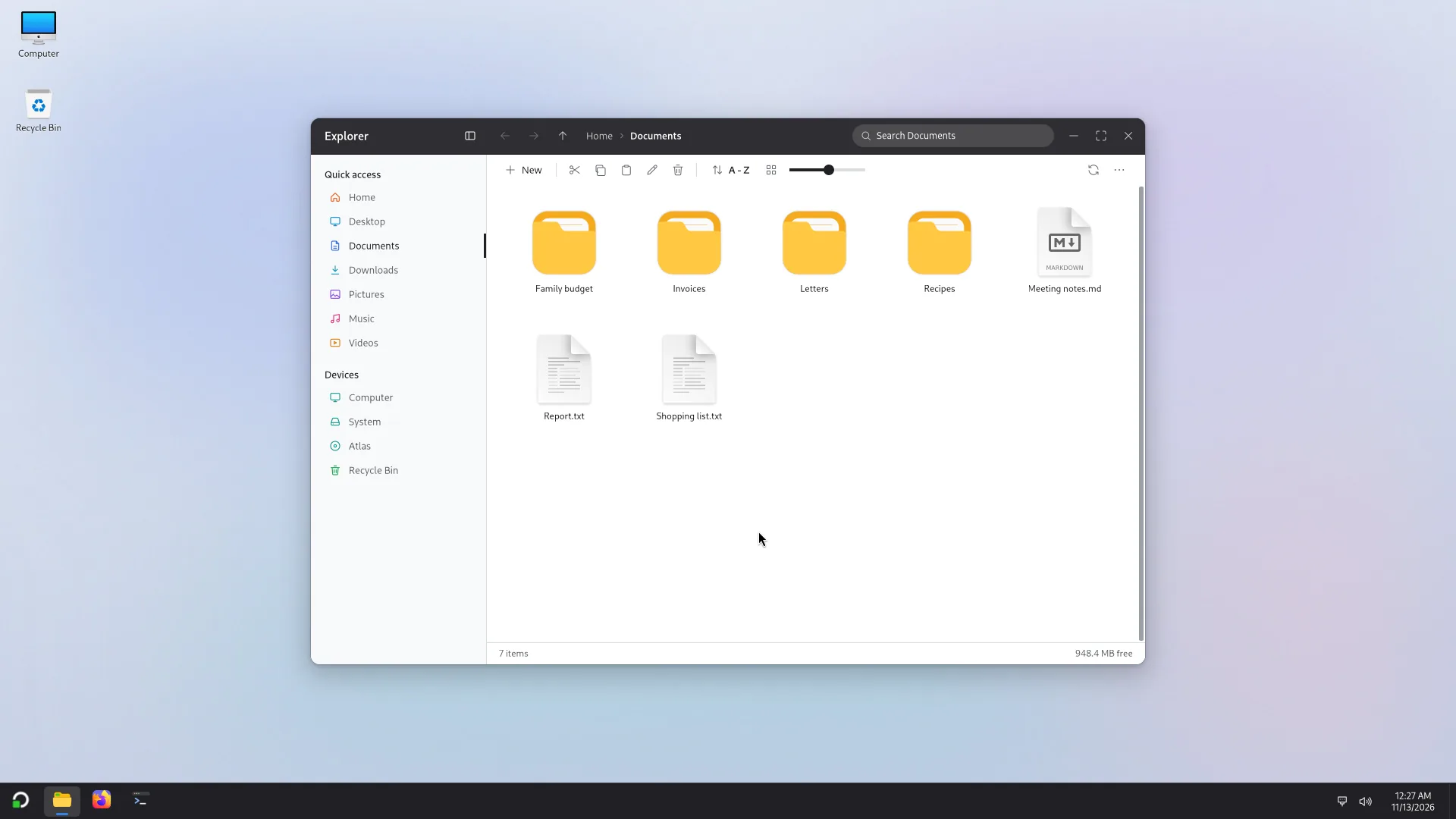
Des fenêtres qui se placent
Les fenêtres se placent comme dans Windows, avec les mêmes touches.
- Faites glisser une fenêtre vers un côté pour une moitié, vers un coin pour un quart, vers le haut pour la maximiser.
- Win + flèches font passer une fenêtre par les moitiés, les quarts et le plein écran ; Win + Z ouvre les dispositions.
- L’assistant de placement propose les autres fenêtres ouvertes pour l’espace libre.
- Les fenêtres placées se redimensionnent ensemble, et vous choisissez l’espace entre elles.
- Chaque réglage est dans Paramètres > Multitâche.
Paramètres
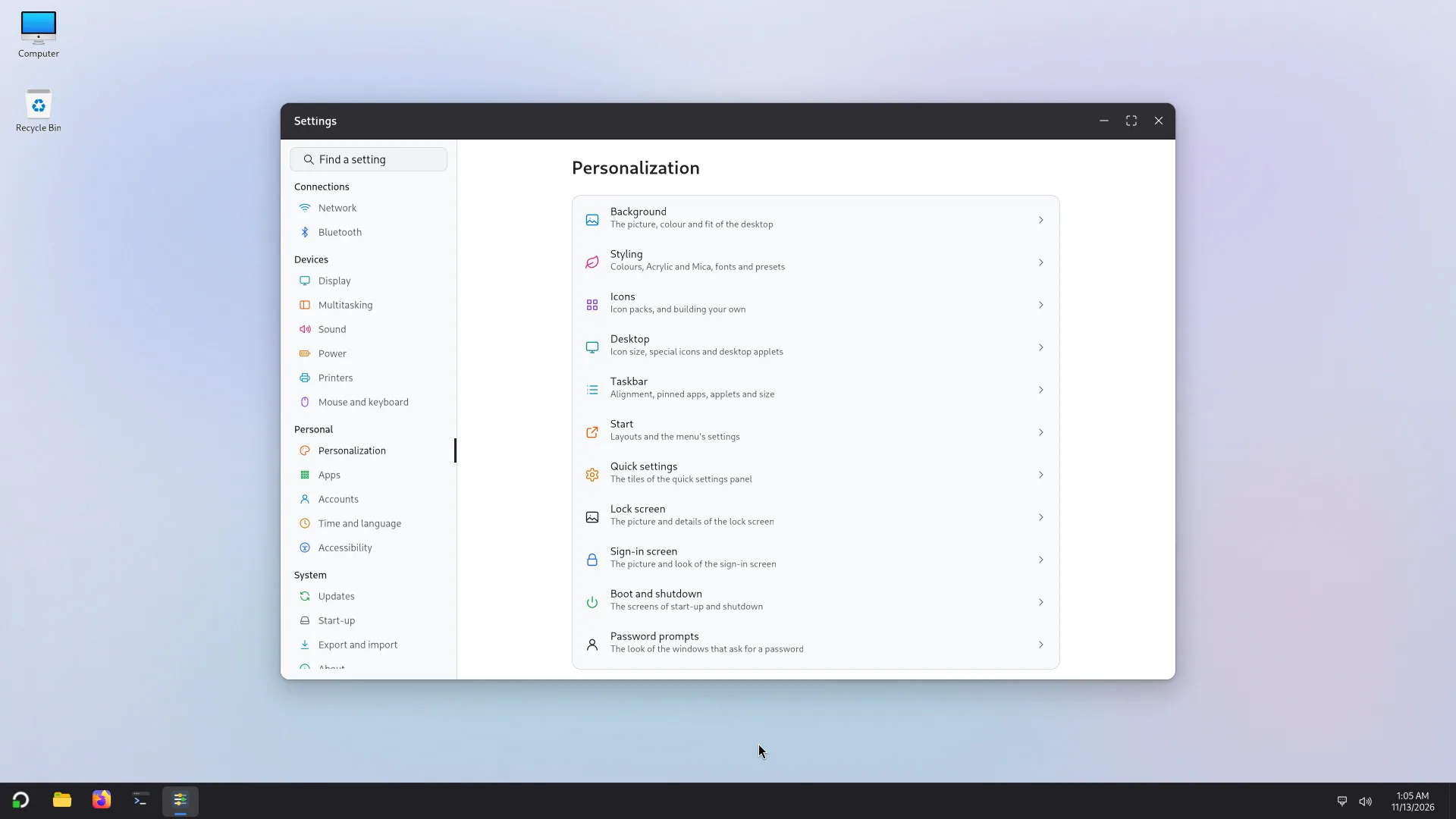
Paramètres est l’endroit où l’on règle l’ordinateur, une page par sujet.
- Réseau, Bluetooth, Affichage, Multitâche, Son, Alimentation, Imprimantes, Souris et clavier.
- Personnalisation : arrière-plan, styles (clair ou sombre), packs d’icônes, barre des tâches, Démarrer, écrans de verrouillage et de connexion.
- Comptes, heure et langue, accessibilité, et mises à jour.
Logiciels et mises à jour
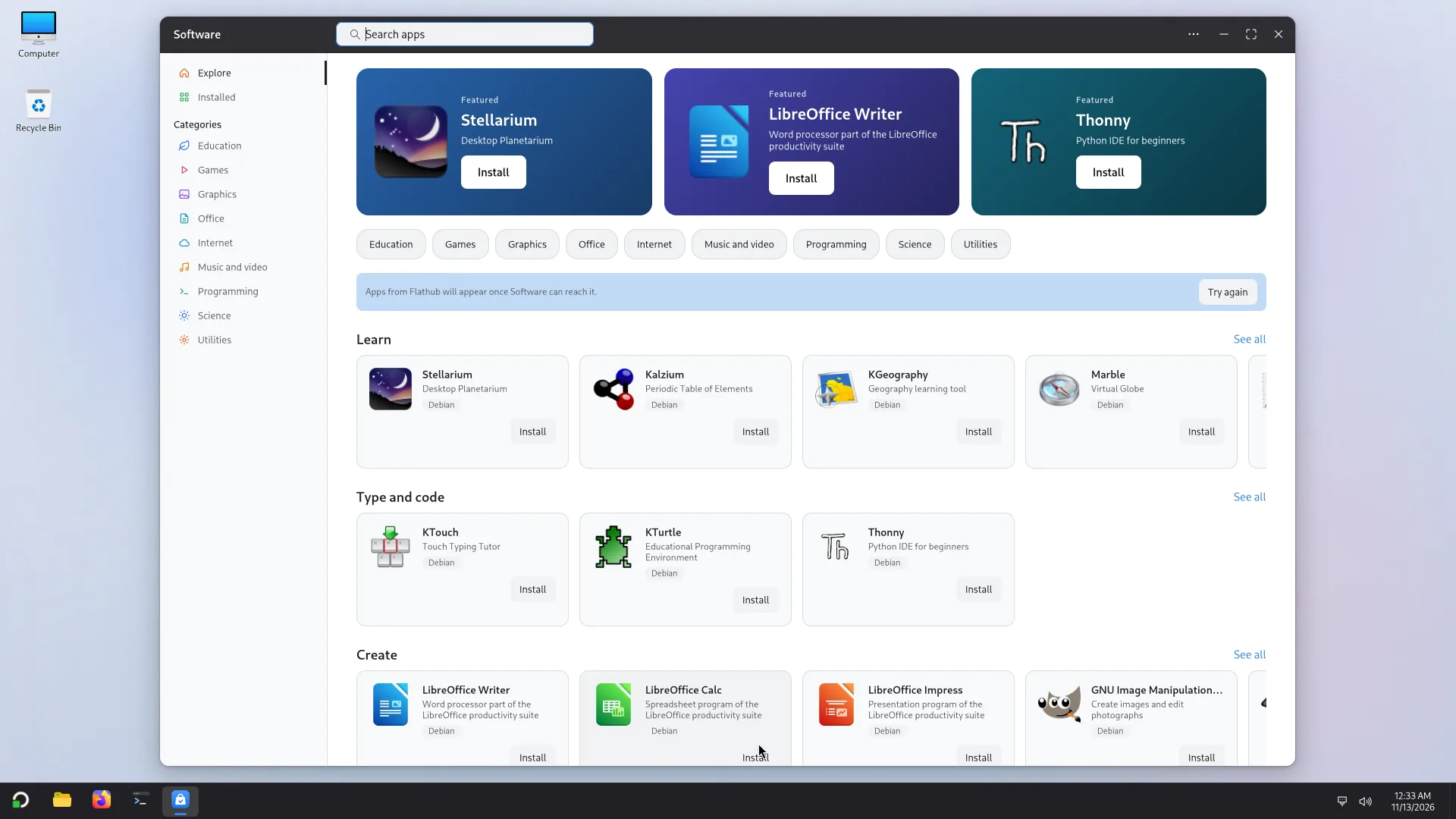
Logiciels est l’endroit où l’on trouve des applications ; Paramètres > Mises à jour garde le système à jour.
- Des applications de Debian et de Flathub, par catégories, avec une recherche. LibreOffice est à un clic.
- Mises à jour : les mises à jour de sécurité de Debian et les paquets d’Atlas, dans Paramètres > Mises à jour.
Plusieurs comptes
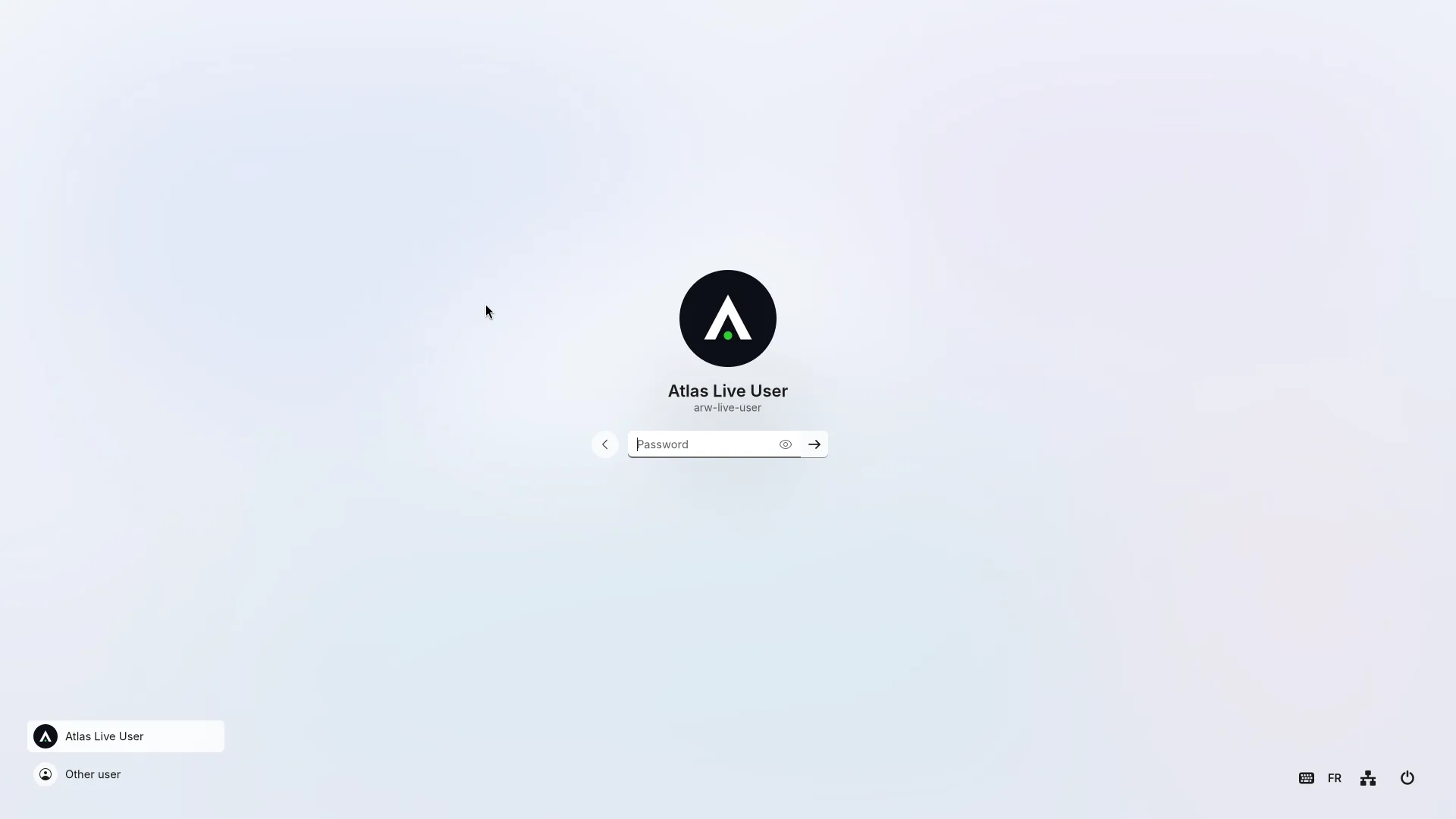
Plusieurs personnes peuvent utiliser l’ordinateur, chacune avec son compte.
- Ajoutez des comptes dans Paramètres > Comptes.
- Changez d’utilisateur depuis l’écran de verrouillage, sans fermer les applications de l’autre personne.
- Choisissez quand l’ordinateur redemande le mot de passe.
Les outils du quotidien
Les petits programmes dont vous avez besoin sont là dès le départ.
- Terminal, avec des onglets.
- Photos, pour voir les images d’un dossier.
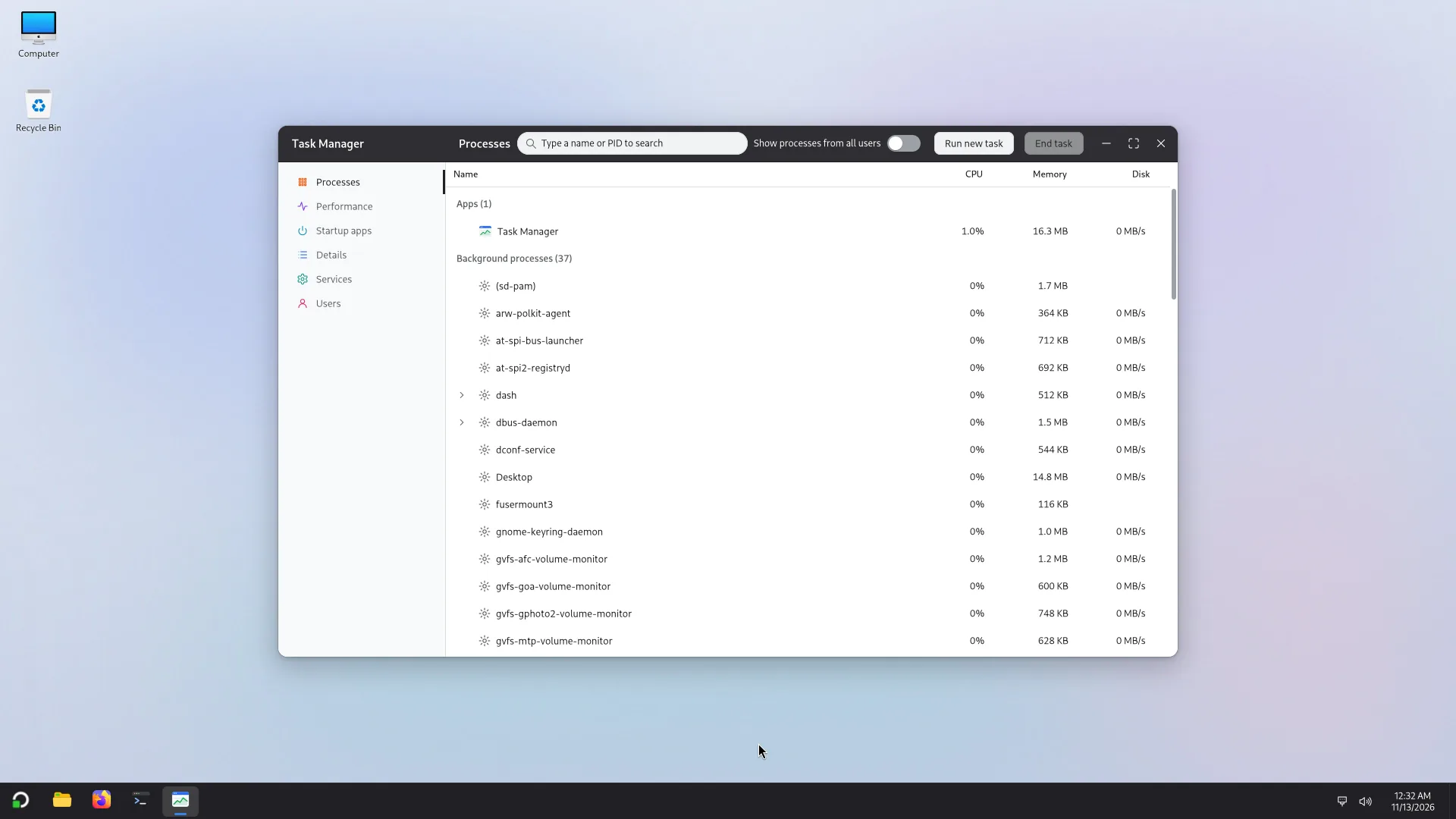
- Gestionnaire des tâches : processus, performances, applications au démarrage et services.
- Un clavier visuel pour les écrans tactiles.
Installation d’Atlas
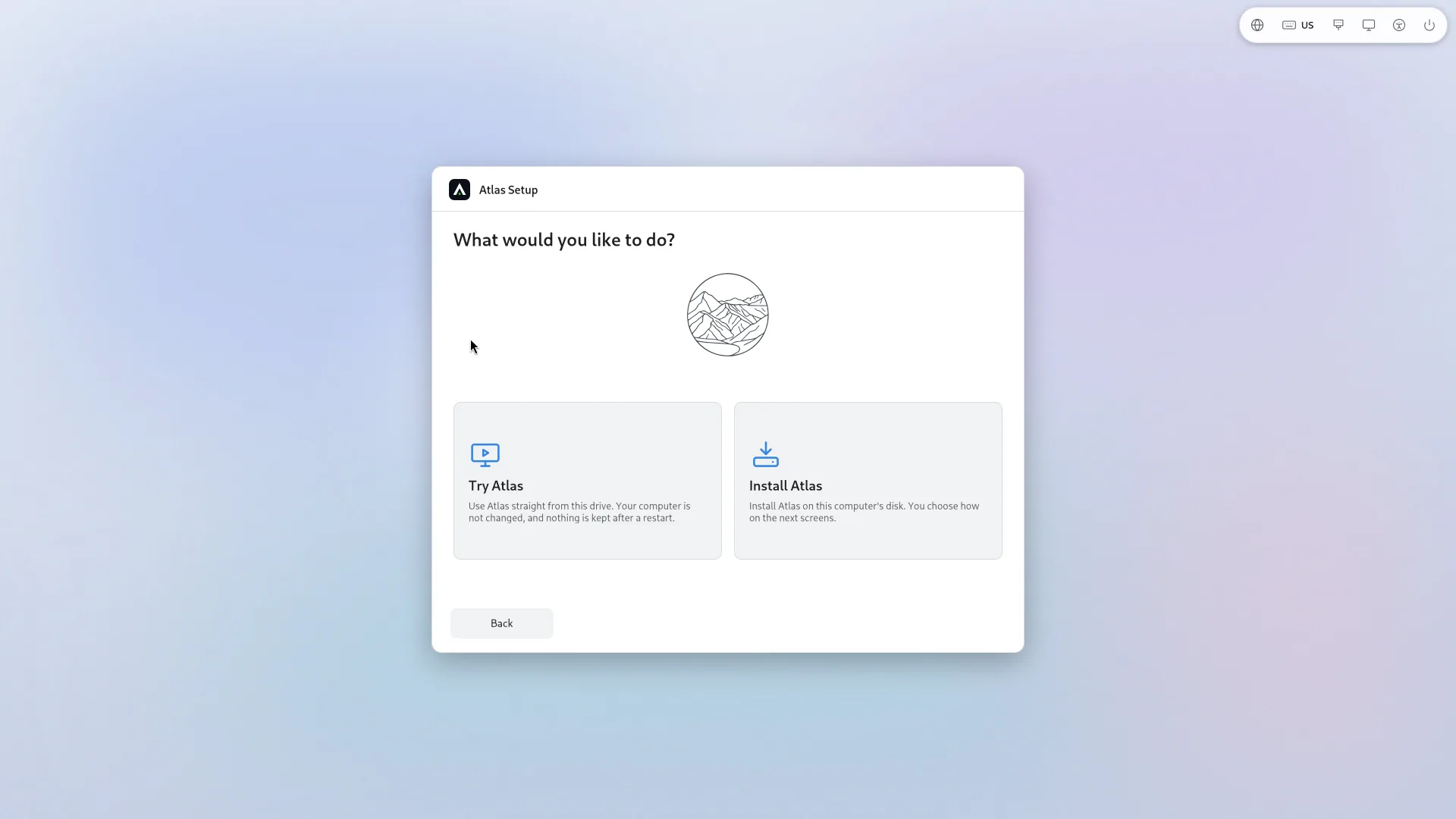
Installation d’Atlas se lance depuis la clé USB. Vous pouvez essayer Atlas sans toucher à l’ordinateur, ou l’installer.
- Installation sur tout le disque, ou à côté de Windows : Installation d’Atlas fait de la place en réduisant Windows.
- Chiffrement de la partition d’Atlas si vous le souhaitez.
- Un sélecteur au démarrage entre Atlas et Windows, et une réparation.
- Installation d’Atlas parle français, arabe et anglais.
Langues et écriture de droite à gauche
Atlas suit la langue de la session et se rabat sur l’anglais quand une traduction manque. L’arabe s’affiche de droite à gauche.
- Français, arabe et anglais aujourd’hui. L’amazigh plus tard.
- La barre des tâches, le bureau et l’Explorateur inversent leur disposition en arabe.
- Changez la disposition du clavier avec Super + Espace.
Privé par défaut
Atlas ne collecte rien sur vous.
- Pas de télémétrie, pas de pistage.
- Rien n’est envoyé si vous ne l’envoyez pas vous-même.
Packs d’icônes
ARW Labs tient aussi un catalogue de packs d’icônes libres pour Atlas, avec la licence, la source et la somme de contrôle de chaque pack.
Visiter icons.arw-labs.comRaccourcis clavier
- Ouvrir Démarrer
- Super
- Ouvrir les fichiers
- Super + E
- Verrouiller l’écran
- Super + L
- Changer la disposition du clavier
- Super + Espace
- Placer une fenêtre à gauche ou à droite
- Super + ← / →
- Maximiser ; restaurer ou réduire
- Super + ↑ / ↓
- Ouvrir les dispositions de placement
- Super + Z
- Passer d’une fenêtre à l’autre
- Alt + Tab
- Faire une capture d’écran
- Impr. écran ou Super + Maj + S
- Ouvrir un terminal
- Super + Entrée
À venir
Atlas est encore testé sur de vrais ordinateurs. L’amazigh, notre propre centre de notifications et d’autres choses seront ajoutés ici quand ils fonctionneront.