Premier démarrage
Après l'installation : se connecter, le clavier, le choix du système au démarrage quand Windows est là, et les mises à jour dans Paramètres.
Redémarrer
Quand Installation d’Atlas dit Atlas est installé, retirez la clé USB et redémarrez. Si vous avez chiffré le disque, un écran de texte demande d'abord le mot de passe du disque ; sinon, Atlas démarre directement.
Se connecter
L'écran de connexion montre votre compte, avec le nom que vous avez donné à Installation d’Atlas. Saisissez le mot de passe du compte. Si vous aviez choisi Se connecter automatiquement, le bureau s'ouvre sans rien demander.
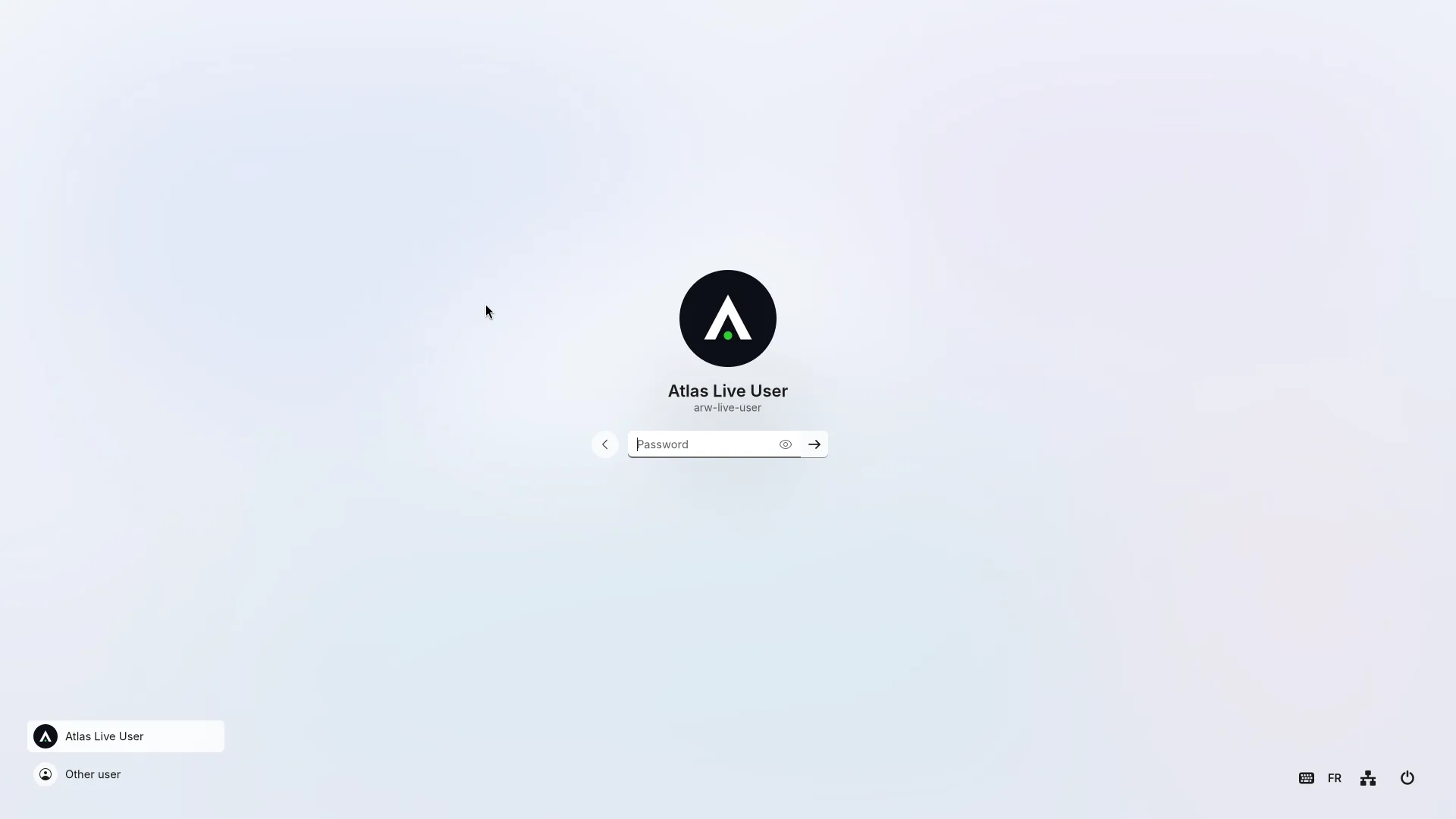
Ce compte est un administrateur : il peut changer les réglages du PC, installer des mises à jour et créer d'autres comptes (Paramètres > Comptes). Il n'existe pas de compte « root » dans Atlas.
La langue et le clavier
La langue et la disposition du clavier choisies dans Installation d’Atlas sont celles de l'écran de connexion et de votre session. La première disposition est celle qu’Installation d’Atlas a utilisée ; les autres restent disponibles et se changent avec le raccourci de clavier ou depuis la barre des tâches.
- Paramètres > Souris et clavier : les dispositions du clavier et la façon d'en changer.
- Paramètres > Heure et langue : la langue (elle s'applique à la prochaine ouverture de session), le fuseau horaire, la date et l'heure.
- Paramètres > Accessibilité : la taille du texte, le clavier visuel...
Choisir entre Atlas et Windows au démarrage
Si Windows est sur le même ordinateur, Atlas affiche, tôt dans son démarrage, un sélecteur plein écran avec une vignette par système et un décompte (5 secondes au départ) qui lance ensuite le système par défaut ; cliquez sur Windows, ou choisissez-le avec les flèches et Entrée, pour le démarrer. Le sélecteur propose aussi Paramètres du micrologiciel, Redémarrer et Arrêter. Paramètres > Démarrage règle ce qui démarre en premier et par défaut, affiche ou cache les autres systèmes dans le sélecteur, les renomme, règle le décompte et l'aspect du sélecteur ; dans Atlas, Paramètres > Démarrage > Redémarrer sous… redémarre directement sous Windows.
Si un autre système (une mise à jour de Windows, par exemple) se place avant Atlas dans l'ordre de démarrage, Atlas le signale quand un administrateur ouvre sa session (Atlas n'est plus le premier au démarrage) et propose Placer Atlas en premier. Paramètres > Démarrage > Réparer remet en place l'entrée d'Atlas et ses copies de secours ; rien ne change sans votre accord.
Les mises à jour
Paramètres > Mises à jour : Vérifier maintenant, puis Télécharger et installer au redémarrage, et redémarrer quand c'est demandé. L'état dit À jour ou Mise à jour disponible. Les mises à jour automatiques sont désactivées par défaut, sauf si vous les avez activées dans Installation d’Atlas : elles téléchargent les mises à jour et les installent au prochain redémarrage.
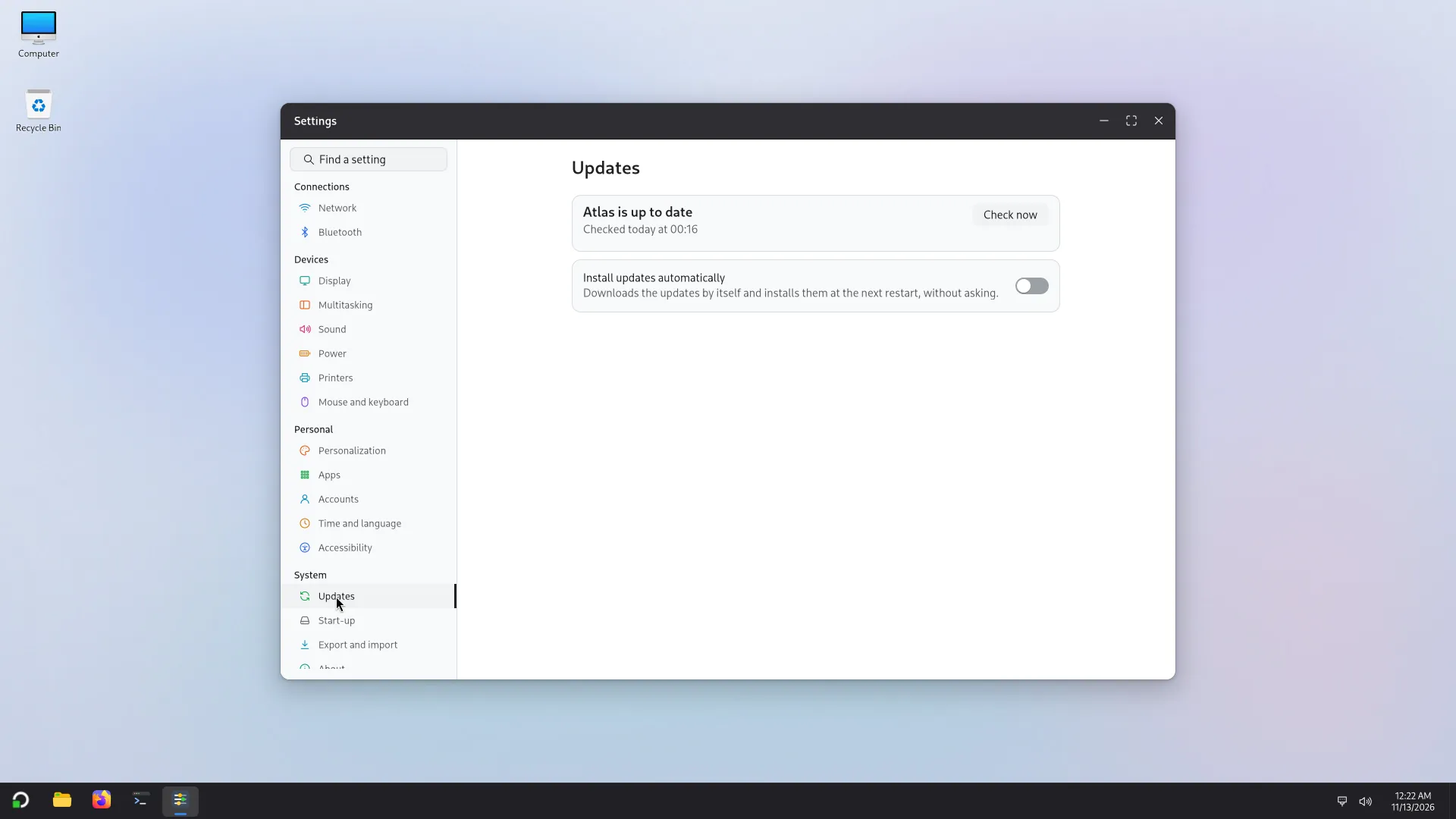
Les mises à jour d'Atlas viennent du dépôt d'Atlas, celles de Debian viennent de Debian. Il faut une connexion Internet : le Wi-Fi se règle dans les paramètres rapides de la barre des tâches.
Et ensuite
Regardez le bureau : Démarrer, Explorateur, Paramètres, Logiciels (pour installer d'autres applications). Pour essayer plusieurs comptes sur un même écran, lisez Plusieurs comptes. Et si quelque chose ne va pas, lisez les problèmes connus, puis écrivez-nous à contact@arw-labs.com.