Essayer Atlas
Démarrer depuis la clé USB, passer le menu de démarrage et le Secure Boot, et essayer Atlas sans rien installer.
Démarrer depuis la clé
Branchez la clé, redémarrez, et ouvrez le menu de démarrage du micrologiciel (le BIOS ou l'UEFI) pour choisir la clé. La touche dépend du fabricant ; les plus courantes :
| Touche | Souvent sur |
|---|---|
| F12 | Dell, Lenovo, Acer |
| Échap puis F9 | HP |
| F8 ou Échap | ASUS |
| F11, F10, F9 | d'autres marques |
Appuyez plusieurs fois sur la touche dès l'allumage. Si vous n'êtes pas sûr, cherchez le nom de votre modèle suivi de « boot menu ».
Depuis Windows, vous pouvez aussi passer par la page Récupération de ses paramètres : Paramètres > Système > Récupération > Démarrage avancé > Redémarrer maintenant dans Windows, Paramètres > Mise à jour et sécurité > Récupération > Démarrage avancé > Redémarrer maintenant dans Windows 10. Choisissez ensuite Utiliser un appareil.
Dans le menu, la clé peut apparaître deux fois (une fois en UEFI, une fois en ancien mode). Pour un PC récent, choisissez l'entrée UEFI. Dans une machine virtuelle, elle démarre toute seule depuis le lecteur de DVD.
Secure Boot
Secure Boot : pas encore vérifié sur un vrai PC
Atlas utilise le chargeur signé de Debian, et l'installation avec Secure Boot activé a été vérifiée dans des machines virtuelles. Nous n'avons pas encore essayé la clé sur de vrais micrologiciels avec Secure Boot. Si la clé ne démarre pas, c'est la première chose à regarder ; dites-le-nous. Attention : sur un PC dont Windows est chiffré avec BitLocker, désactiver Secure Boot peut faire demander la clé de récupération de Windows. Ayez-la à portée de main.
L'écran reste noir ou déformé
Redémarrez et, dans le menu de la clé, choisissez Atlas (safe graphics) : il démarre sans le pilote graphique, pour les machines dont le pilote pose problème.
Installation d’Atlas, première page
Atlas démarre directement dans Installation d’Atlas, en plein écran. Il demande d'abord votre langue (arabe, français ou anglais), puis le clavier et le fuseau horaire, qu'il devine d'après la langue et que vous pouvez changer.
En haut à droite se trouvent les réglages utiles avant d'installer : la langue, la disposition du clavier, le Wi-Fi, l'affichage (résolution et échelle), l'accessibilité (dont le clavier visuel) et l'alimentation (redémarrer, éteindre).
Puis vient la question Que voulez-vous faire ?
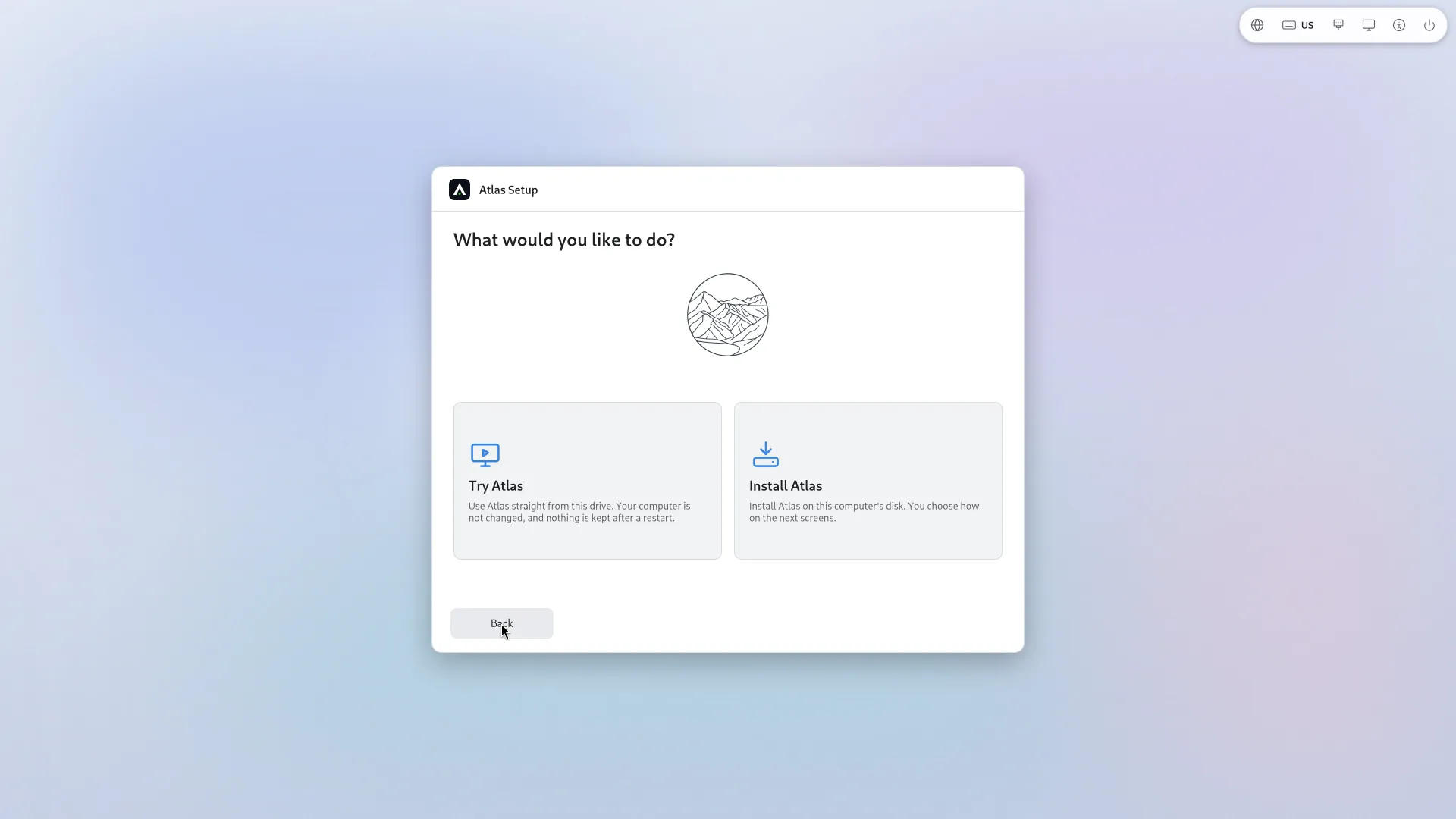
- Essayer Atlas : utilisez Atlas directement depuis la clé. L'ordinateur n'est pas modifié, et rien n'est conservé après un redémarrage.
- Installer Atlas : voir tout le disque, à côté de Windows ou l'espace libre.
Essayer, sans mot de passe
Choisissez Essayer Atlas : le bureau s'ouvre en quelques secondes, avec la langue et le clavier choisis. Aucun mot de passe n'est demandé. Regardez : Démarrer, Explorateur, Paramètres, Logiciels, le Terminal...
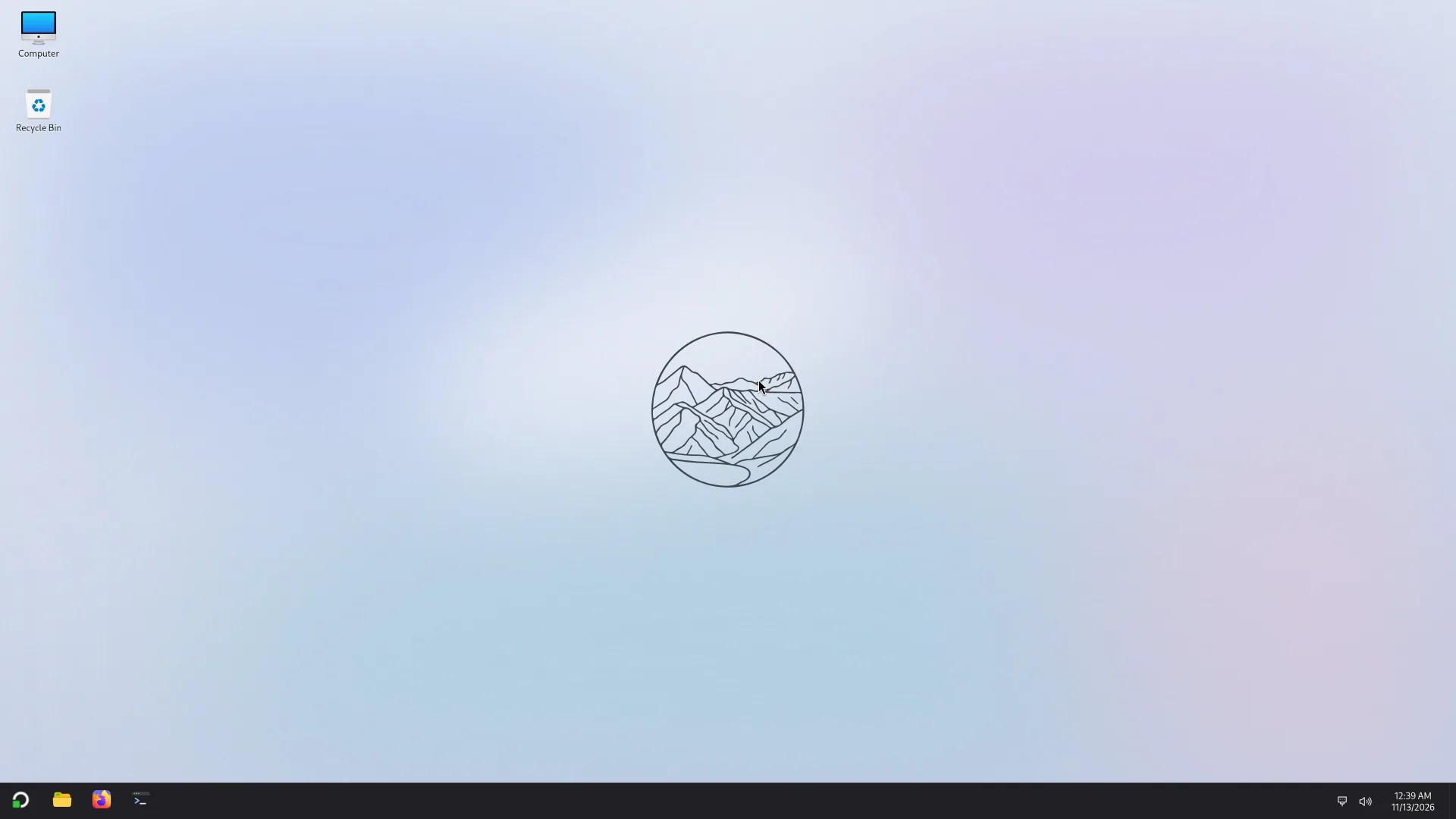
Sur le bureau, l'icône Installer Atlas rouvre Installation d’Atlas dans une fenêtre, si vous décidez d'installer.
Rien n'est écrit sur le disque de l'ordinateur pendant l'essai, et les fichiers que vous créez disparaissent au redémarrage. Pour garder quelque chose, copiez-le sur une autre clé.
Pour terminer : éteignez ou redémarrez depuis le menu d'alimentation, et retirez la clé.