Installer à côté de Windows
Garder Windows et installer Atlas à côté : Installation d’Atlas réduit Windows pour faire de la place. Sauvegarde, BitLocker et démarrage rapide.
Sauvegardez d'abord, et ne le faites pas sur le PC dont vous dépendez
Réduire un disque comporte toujours un risque : une coupure de courant ou une panne pendant la réduction peut faire perdre des fichiers. Copiez vos fichiers importants sur un autre support avant de commencer. Cette méthode a été essayée dans des machines virtuelles, sur des disques faits pour ressembler à ceux d'un PC Windows. Elle n'a pas encore été essayée sur de vrais PC Windows (BitLocker réel, hibernation réelle...), et nous n'avons pas encore vérifié que Windows redémarre normalement ensuite sur tous. Essayez d'abord sur un PC de rechange.
Ce qu’Installation d’Atlas fait
Installation d’Atlas réduit la partition de Windows, C:, pour libérer de la place, et installe Atlas dans l'espace libéré. Il laisse en place les autres partitions de Windows (récupération, données, EFI) ; la partition EFI existante est réutilisée et n'est jamais formatée. Atlas reçoit au moins 16 Go ; Windows garde ce qu'il lui faut, plus de la place pour ses mises à jour.
Avant de commencer
Sauvegardez vos fichiers sur un autre disque ou un autre support.
Éteignez Windows complètement. Si Windows a été mis en veille prolongée ou démarre en « démarrage rapide », son disque n'est pas dans un état sûr à modifier. Démarrez Windows puis choisissez Redémarrer (pas Arrêter), ou désactivez le démarrage rapide : Panneau de configuration > Options d'alimentation > Choisir l'action des boutons d'alimentation > Modifier des paramètres actuellement non disponibles, et décochez Activer le démarrage rapide. Installation d’Atlas refuse d'aller plus loin tant que ce n'est pas fait, et l'explique.
Regardez si BitLocker est activé. Voir plus bas : s'il l'est, Installation d’Atlas ne pourra pas réduire Windows.
Gardez votre clé de récupération BitLocker à portée de main, même si vous pensez ne pas l'utiliser : après l'installation, Windows pourra la demander une fois.
BitLocker
De nombreux PC Windows récents chiffrent leur disque eux-mêmes avec BitLocker, parfois sans que vous l'ayez demandé. Un disque chiffré par BitLocker ne peut pas être réduit depuis Linux : la carte Installer Atlas à côté de Windows est alors grisée, avec ce message : Ce Windows est chiffré avec BitLocker. Désactivez d'abord BitLocker dans Windows (Paramètres > Confidentialité et sécurité > Chiffrement de l'appareil) et gardez votre clé de récupération à portée de main.
Désactivez-le dans Windows, attendez la fin du déchiffrement (cela peut prendre du temps), puis recommencez. Si vous ne pouvez ou ne voulez pas le désactiver, n'installez pas Atlas sur ce disque.
Pas à pas
Démarrez depuis la clé (Essayer Atlas), choisissez Installer Atlas, puis le disque où se trouve Windows (Installation d’Atlas le reconnaît : « Windows est installé dessus »).
Choisir Installer Atlas à côté de Windows
À la page Comment voulez-vous installer Atlas ?, la carte Installer Atlas à côté de Windows dit : « Windows et ses fichiers restent en place. Une partie de l'espace libre va à Atlas, et vous choisissez combien. »
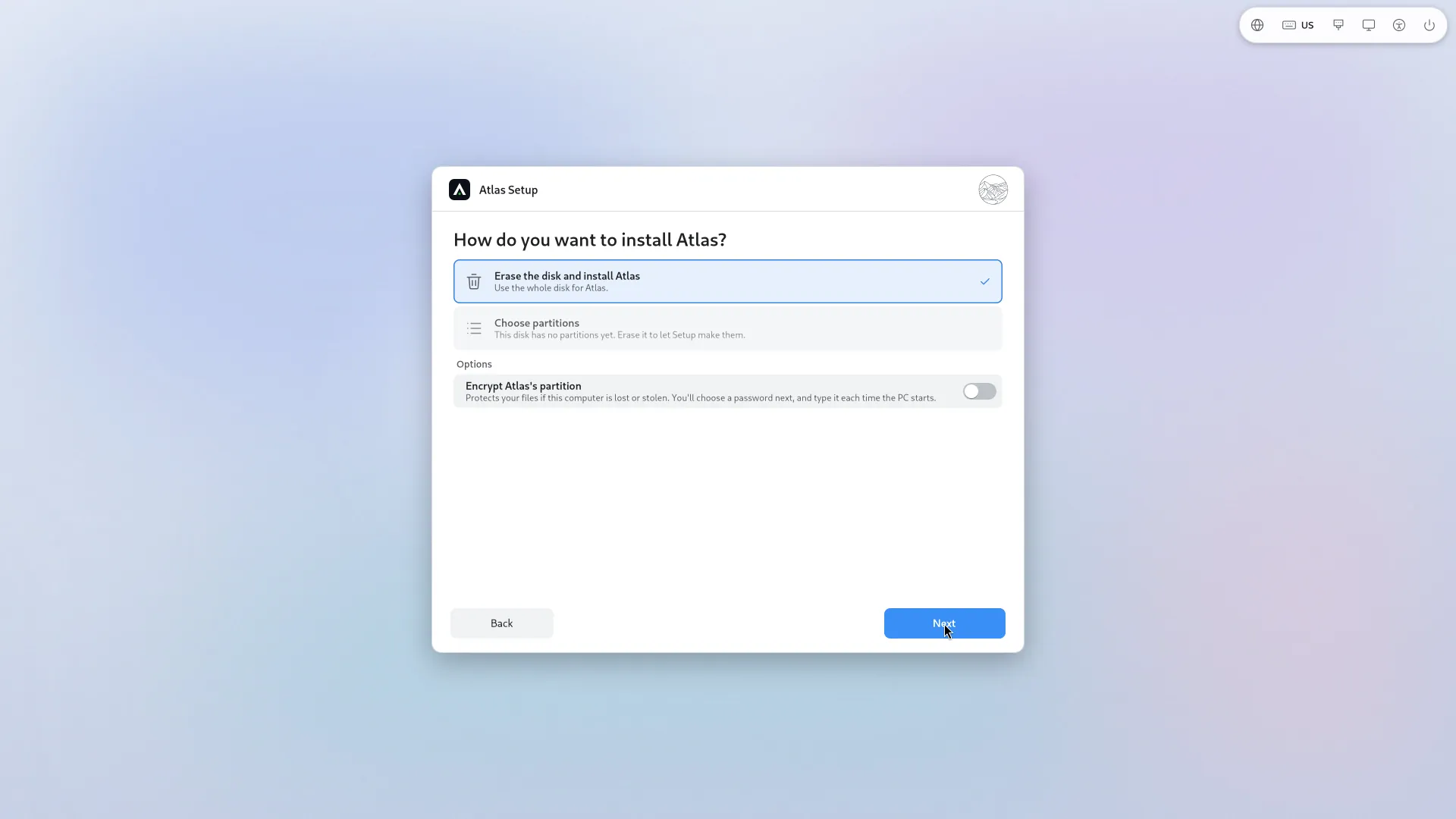
Si la carte est grisée, la raison est écrite dessus :
- BitLocker : voir ci-dessus.
- Windows n'a pas été complètement arrêté : démarrez Windows puis redémarrez-le, ou désactivez le démarrage rapide.
- Windows veut d'abord vérifier son disque : démarrez Windows et redémarrez-le deux fois.
- Pas assez de place : Windows doit garder de la place pour ses mises à jour et Atlas a besoin d'au moins 16 Go. Si une autre partition de données de Windows a de la place, Installation d’Atlas l'indique et propose Choisir les partitions, pour en prendre là.
- La partition de démarrage EFI est trop petite pour Atlas.
Choisir la taille d'Atlas
Une seule barre montre le disque : la part de Windows, puis celle d'Atlas, et la poignée entre les deux. Faites glisser la poignée, ou utilisez les flèches du clavier, ou tapez la taille d'Atlas en Go dans le champ à côté. Le texte dit ce que cela donne : « Windows garde X, Atlas reçoit Y ».
Les autres partitions (données, récupération, EFI) sont dessinées en grisé, avec un cadenas et leur nom : elles ne sont pas touchées.
Chiffrer, ou non
Une option permet de chiffrer la partition d'Atlas : voir Chiffrement. Une autre, Garder Atlas trouvable après une réinitialisation du firmware, est activée par défaut : elle ajoute une copie de secours du chargeur d'Atlas et une entrée « Atlas (backup) », sans supprimer le fichier de secours de Windows (il est gardé à part).
Votre compte, vos applications
Comme pour tout le disque : le compte, puis les applications et les réglages du PC.
Vérifier et confirmer
Prêt à installer dit ce qui sera fait : « Windows sera réduit. Ses fichiers et ses applications restent, mais sauvegardez d'abord vos fichiers. » La confirmation est Réduire Windows et installer Atlas ?.
Une fois l'installation commencée, elle ne peut plus être annulée. N'éteignez pas l'ordinateur et ne retirez pas la clé USB.
Après l'installation
- Au premier démarrage de Windows, il peut vouloir vérifier son disque, parce qu'il a été réduit : laissez-le faire jusqu'au bout.
- Si Windows demande sa clé de récupération BitLocker, saisissez-la : c'est possible une fois, parce que le chemin de démarrage a changé.
- Quel système démarre ? Atlas se place en premier dans le micrologiciel. Quand Windows est présent, Atlas est prévu pour proposer au démarrage un choix entre les deux systèmes (voir Premier démarrage et Problèmes connus). Si une mise à jour de Windows remet Windows en premier, Atlas vous le signale (Atlas n'est plus le premier au démarrage) et propose Placer Atlas en premier ; Paramètres > Démarrage propose aussi Réparer.
- Pour retourner à Windows, Paramètres > Démarrage propose Redémarrer sous…, qui redémarre directement dans Windows.
Si l'installation échoue, Installation d’Atlas dit si Windows a été modifié : par exemple Rien n'a été écrit sur le disque : Windows n'a donc pas été modifié, ou Windows a été réduit et ses fichiers n'ont pas été touchés : il devrait démarrer comme avant. Voir aussi Problèmes connus.