Ouvrir en tant que
Ouvrir n'importe quelle application sous un autre compte depuis Démarrer, et reconnaître à qui est chaque fenêtre.
Ouvrir en tant que fait s'exécuter une application sous un autre compte, mais sur votre écran, à côté de vos propres fenêtres. L'application a les fichiers, les réglages et les sites connectés de ce compte, pas les vôtres.
Depuis Démarrer
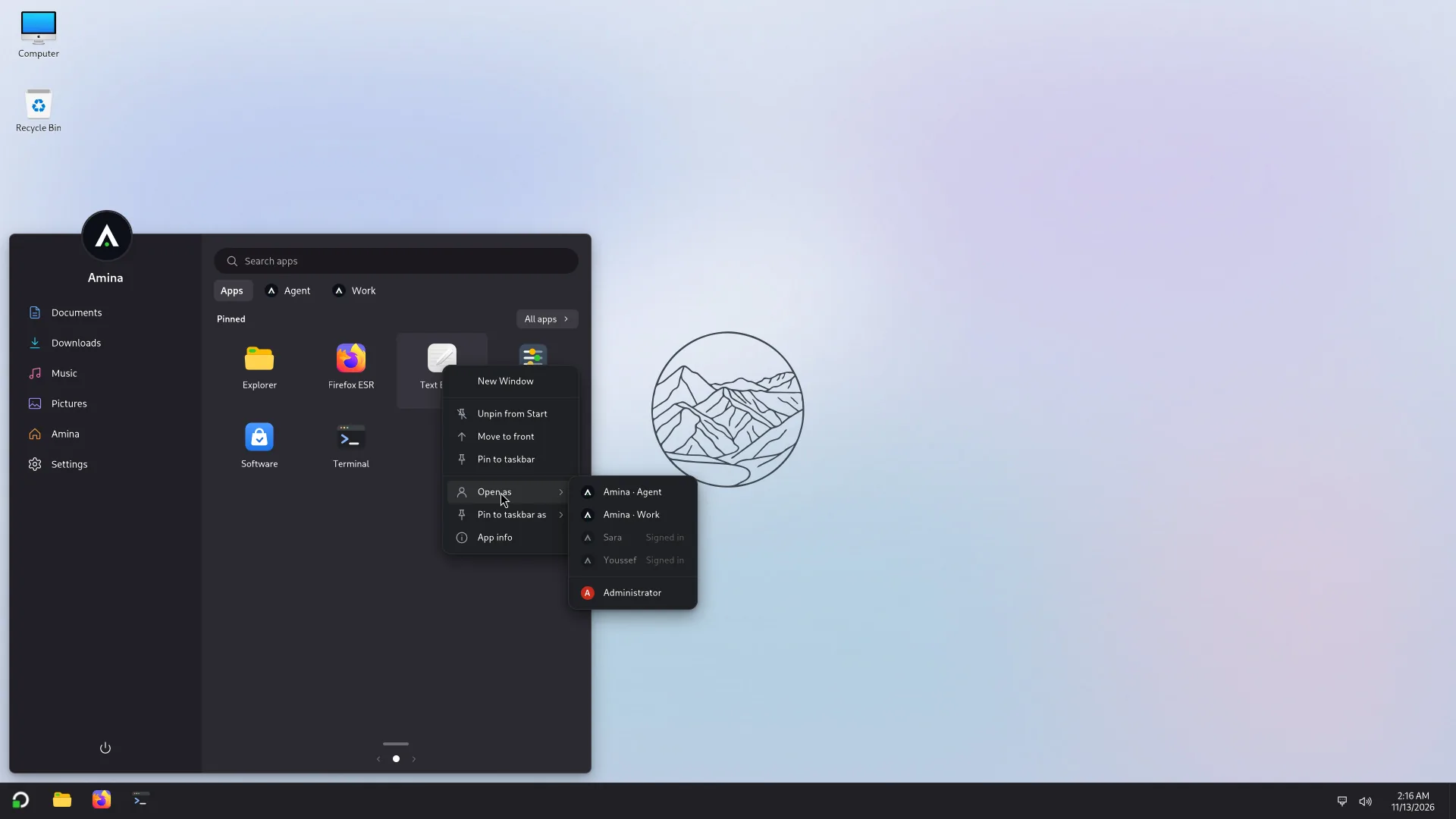
La liste montre vos sous-comptes en premier, puis, si un administrateur l'autorise, les comptes d'autres personnes. Vous ne voyez jamais les sous-comptes de quelqu'un d'autre. Les sous-comptes ont aussi leur propre onglet dans Démarrer (voir Les sous-comptes) : une application de cet onglet s'ouvre directement sous ce compte.
Ouvrir un fichier en tant qu'un autre compte
Dans votre propre Explorateur, faites un clic droit sur un fichier et choisissez Ouvrir en tant que. Le menu a une section pour vos sous-comptes, une pour les autres comptes et une pour Administrateur, chacune affichée seulement si elle contient quelque chose. Une ligne grisée dit pourquoi : Session ouverte, Ouvert sur l'écran de (nom), ou L’envoi de fichiers est désactivé.
- Ouvrir en tant que utilise votre application par défaut pour ce type de fichier.
- Ouvrir avec … en tant que, puis un compte, ouvre Choisir une application pour (compte) : d'abord les applications pour ce type de fichier (celles du PC, puis celles du compte), puis toutes les autres applications que ce compte peut lancer, avec un champ de recherche. Les applications qui n'ouvrent pas de fichiers sont grisées (N’ouvre pas de fichiers), avec la note Une application conçue pour un autre type de fichier peut ne pas ouvrir celui-ci.
- Les sous-comptes et les autres comptes reçoivent une copie. La barre des tâches montre le transfert, et le message dit : Une copie s’ouvre dans Work. Les modifications restent dans la copie de Work. Votre original n'est jamais modifié par un autre compte.
- Les autres comptes ne sont proposés que si un administrateur a activé Glisser et coller des fichiers et du texte entre vous et les comptes d'autres personnes dans Paramètres > Comptes. C'est désactivé par défaut ; jusque-là, la ligne dit L’envoi de fichiers est désactivé. Les applications propres à une autre personne n'apparaissent que tant que son compte est ouvert sur votre écran.
- Administrateur ouvre le fichier original, et demande le mot de passe d'un administrateur à chaque fois.
Ces entrées de menu n'apparaissent pas dans l'Explorateur d'un sous-compte, ni dans un Explorateur ouvert en tant qu'un autre compte.
Les mots de passe
- Vos propres sous-comptes s'ouvrent sans mot de passe.
- Le compte d'une autre personne demande son mot de passe la première fois, dans la fenêtre de mot de passe d'Atlas. Les administrateurs décident si même cela est nécessaire.
- Ouvrir en tant qu'administrateur est aussi dans le menu : il demande le mot de passe d'un administrateur. Les administrateurs choisissent quelles applications peuvent s'ouvrir ainsi.
- Les mots de passe erronés sont limités : 5 en 15 minutes verrouillent les vérifications de ce compte pendant 2 minutes.
Un compte n'est ouvert qu'à un seul endroit à la fois : connecté sur son propre écran, ou ouvert sur celui de quelqu'un d'autre, jamais les deux.
Les marques : à qui est cette fenêtre ?
La fenêtre d'une application ouverte sous un autre compte porte une marque de ce compte, et son bouton dans la barre des tâches aussi. Vous savez ainsi toujours à qui est chaque fenêtre. La même application ouverte sous deux comptes donne deux boutons dans la barre des tâches, jamais un seul.
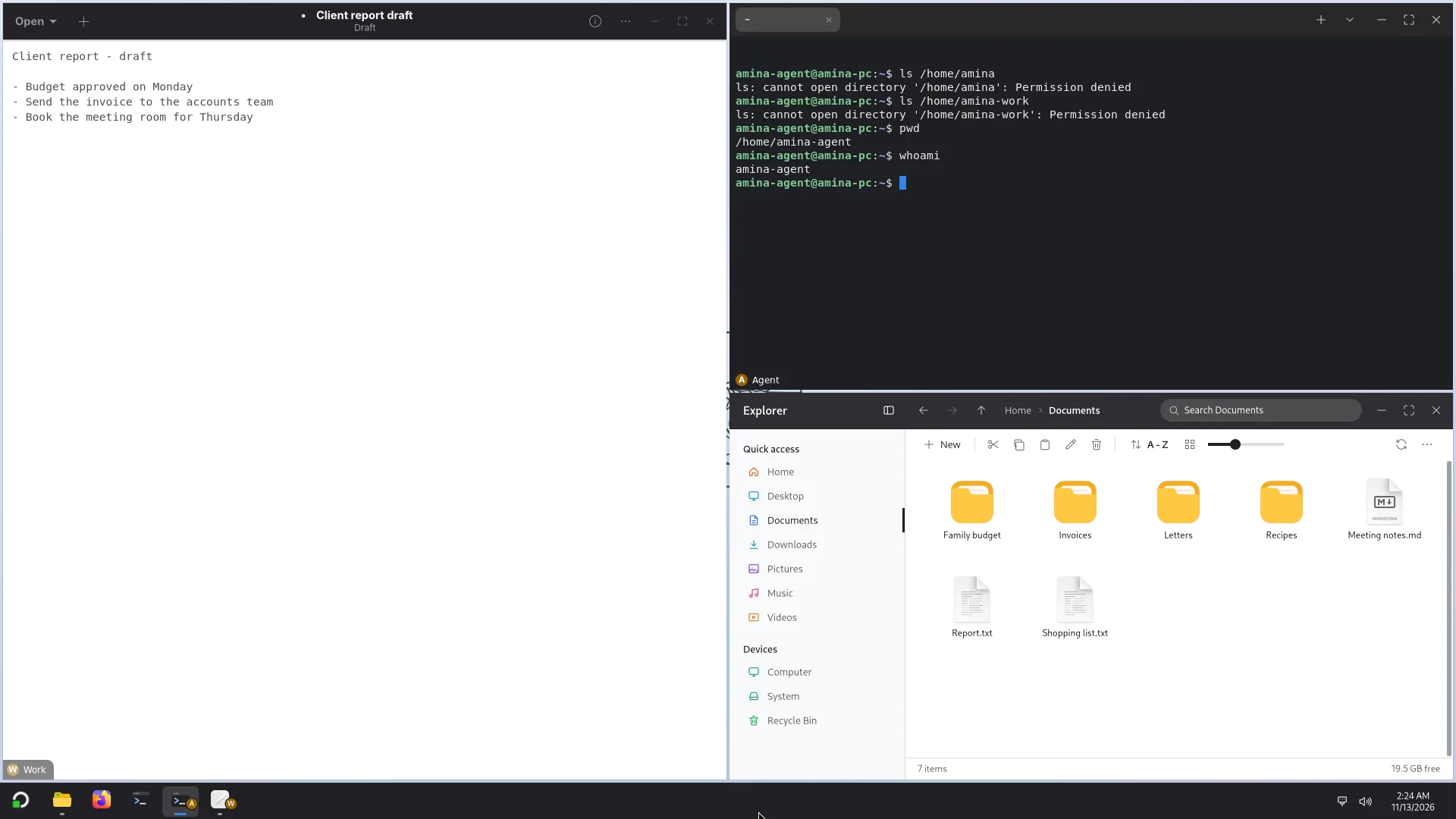
Dans Paramètres, vous choisissez le style de la marque :
| Style | Ce que c'est |
|---|---|
| Nom (par défaut) | le nom du compte, dans un coin de la fenêtre |
| Carré | un petit carré avec l'initiale du compte |
| Onglet | un autre style de marque, en onglet |
| Aucun | pas de marque |
Vous choisissez aussi où la marque se place sur la fenêtre. La marque reste à l'intérieur de la fenêtre.
Le Gestionnaire des tâches, par compte
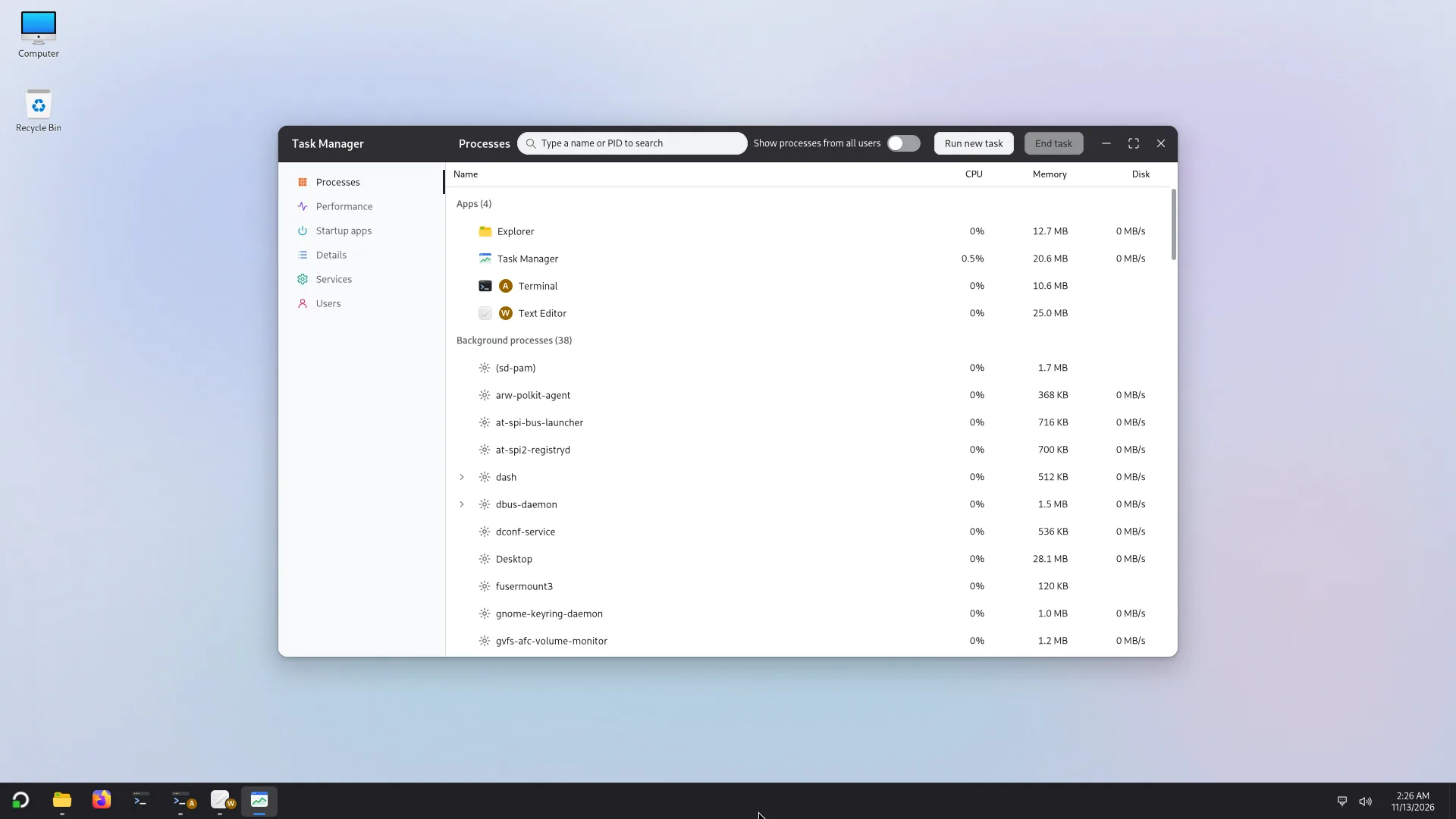
Le Gestionnaire des tâches montre vos processus et les applications des comptes ouverts sur votre écran, chacune avec sa marque, et jamais ceux des autres personnes. Un administrateur voit tout, a une page Utilisateurs, et peut arrêter le processus d'une autre personne ou la déconnecter, après avoir saisi un mot de passe d'administrateur.
Depuis un Terminal
Un Terminal ouvert en tant que sous-compte lance des applications qui se comportent de même : sur votre écran, avec la marque du compte, ses fichiers et son serveur X, dans le Gestionnaire des tâches, et fermées avec le sous-compte. Leurs erreurs s'impriment dans le Terminal, sans message.
Glisser et coller entre comptes
Selon les réglages de l'administrateur, on peut glisser ou coller des fichiers et du texte entre vous et vos sous-comptes. Les fichiers sont copiés dans l'autre compte et l'original reste ; un fichier coupé est déplacé : l'original va dans la Corbeille une fois collé.
Si quelque chose ne marche pas
- Les sous-comptes sont désactivés sur cet ordinateur : un administrateur doit les activer dans Paramètres > Comptes.
- Une application qui ne fonctionne que sur X11 (FurMark, par exemple) s'ouvre aussi, sur le serveur X propre au compte, mais pas avec Ouvrir en tant qu'administrateur, qui n'utilise que Wayland. Si une application ne démarre pas ou s'arrête, Atlas le dit, avec Détails et Copier : voir Les sous-comptes.
- Une application d'Electron, comme VS Code, est faite pour fonctionner avec Ouvrir en tant que, mais vérifiez votre propre application avant de vous y fier.
- Si le PC manque de mémoire, l'écran de connexion le dit. Voir Configuration nécessaire.
Les sous-comptes
Activer les sous-comptes, en créer un, y ouvrir des applications, et savoir ce qui est cloisonné et ce qui ne l'est pas.
Personnaliser
Changer l'aspect et le démarrage d'Atlas, dans Paramètres : couleurs, packs d'icônes, sélecteur de démarrage, et transfert de vos réglages vers un autre PC.