سطح المكتب
«ابدأ» وشريط المهام والإعدادات السريعة والتقويم وقائمة سطح المكتب وشاشة القفل.
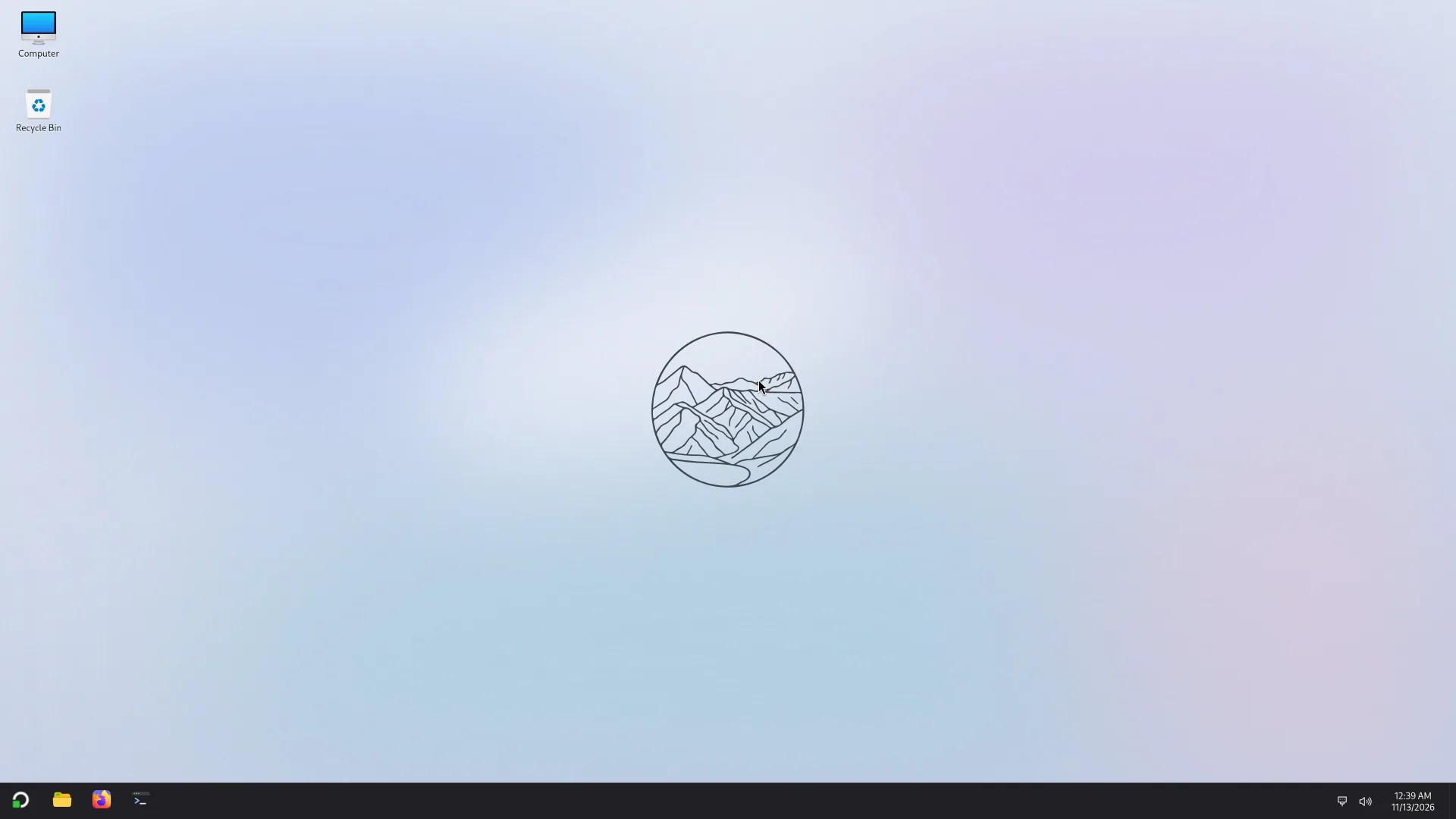
يعرض سطح المكتب خلفية شاشتك وأيقونتَي الكمبيوتر وسلة المحذوفات وشريط المهام في أسفل الشاشة.
ابدأ
اضغط Super (مفتاح ويندوز) أو انقر زر «ابدأ» في طرف شريط المهام. ويفتحها أيضًا Super+R.
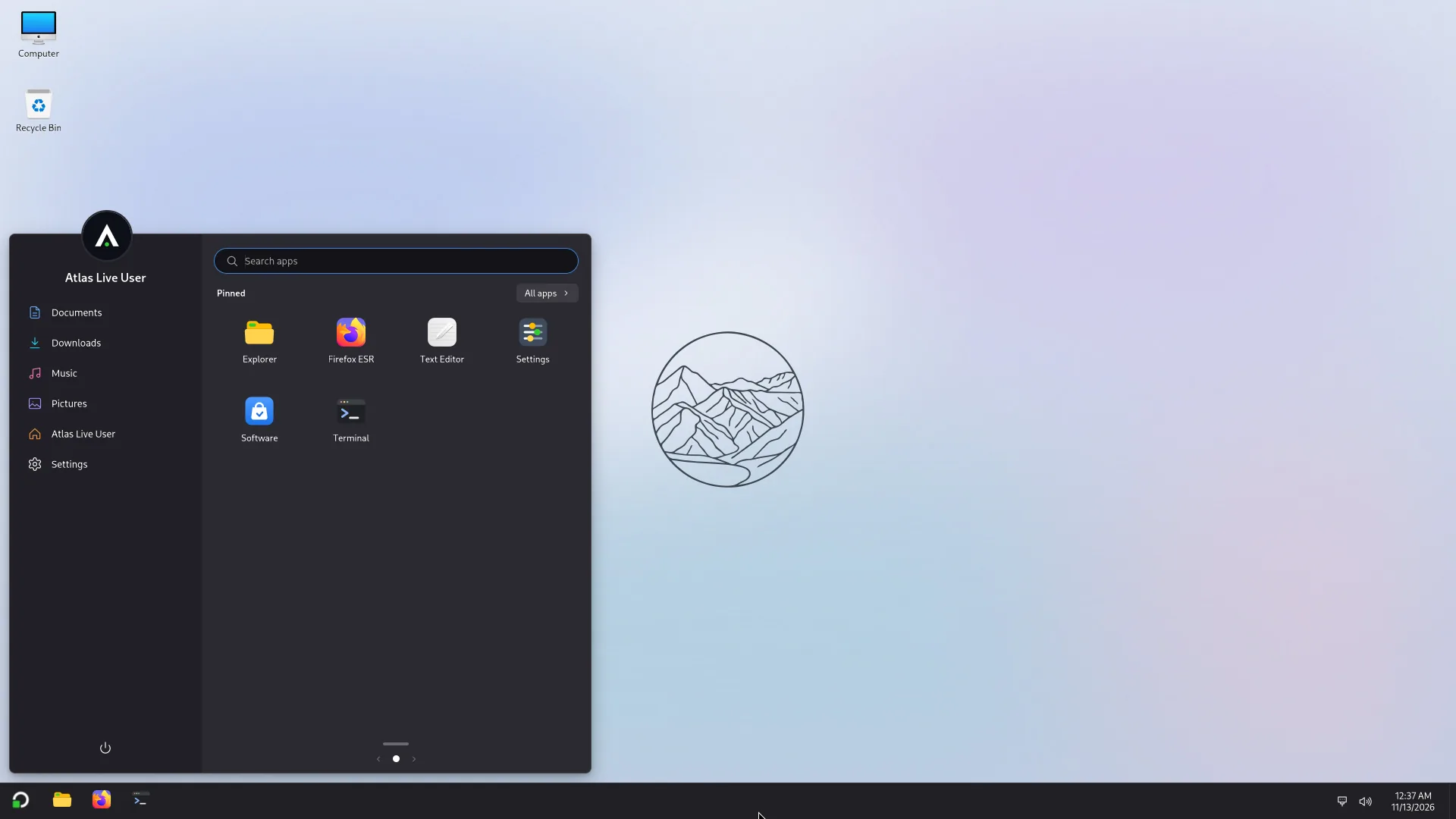
- البحث: اكتب حال فتح «ابدأ»، في حقل ابحث عن التطبيقات.
- التطبيقات المثبتة: شبكة الأيقونات. وإن زادت عن صفحة واحدة فالنقاط والأسهم في الأسفل تنقلك بين الصفحات.
- كل التطبيقات: الزر في أعلى الشبكة. والقائمة مرتبة حسب الحروف.
- النقر بزر الفأرة الأيمن على تطبيق يعرض تثبيت في "ابدأ" (أو إلغاء التثبيت من "ابدأ") وتثبيت في شريط المهام ونقل إلى الأمام ومعلومات التطبيق وفتح باسم (انظر فتح باسم).
- اللوحة الجانبية تعرض صورة الحساب واسمه، واختصارات إلى مجلداتك (المستندات والتنزيلات والموسيقى والصور ومجلدك الشخصي) والإعدادات. والنقر على صورة الحساب يفتح قائمة الحساب: تغيير إعدادات الحساب وقفل وتبديل المستخدم وتسجيل الخروج.
- الطاقة (الزر في أسفل اللوحة): قفل وتسجيل الخروج والسكون وإيقاف التشغيل وإعادة التشغيل.
ويُغيَّر مظهر «ابدأ» (تخطيطه وحجمه والمجلدات في اللوحة) في الإعدادات > التخصيص > ابدأ.
شريط المهام
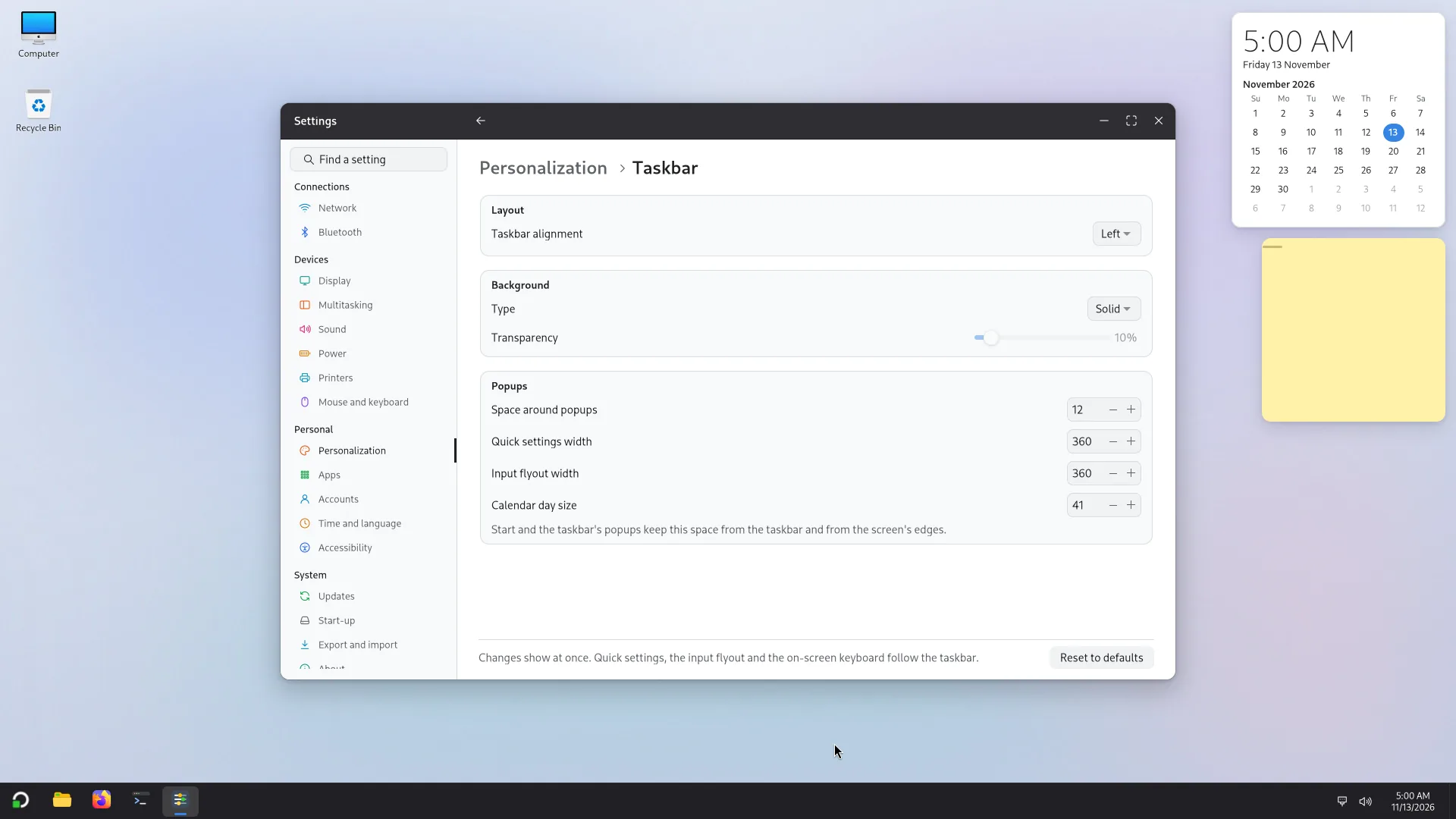
- عند بداية الشريط: زر «ابدأ» ثم التطبيقات. للتطبيق المفتوح شرطة صغيرة (النافذة النشطة) أو نقطة (بقية النوافذ)؛ وليس للتطبيق المثبت المغلق أي علامة.
- زر واحد لكل تطبيق. وإن كان للتطبيق عدة نوافذ فالنقر عليه يعرض قائمتها. والنقر على نافذته الوحيدة وهي نشطة يصغّرها، كما في ويندوز.
- النقر بالزر الأيمن على زر يفتح إجراءات التطبيق، ونافذة جديدة وتثبيت في شريط المهام أو إلغاء التثبيت من شريط المهام، ثم إغلاق النافذة (أو إغلاق كل النوافذ).
- النقر بالزر الأيمن على الشريط نفسه يعرض مدير المهام وإعدادات شريط المهام.
- عند نهاية الشريط: زر تخطيط لوحة المفاتيح (إذا وُجد تخطيطان أو أكثر)، وزر الحالة (الشبكة والصوت والبطارية) الذي يفتح الإعدادات السريعة، والساعة التي تفتح التقويم، وفي أقصى الطرف شريط رفيع هو إظهار سطح المكتب.
ولتوسيط زر «ابدأ» والتطبيقات أو لتغيير حجم الشريط: الإعدادات > التخصيص > شريط المهام.
الإعدادات السريعة
انقر زر الحالة (الشبكة والصوت والبطارية) أو اضغط Super+A.
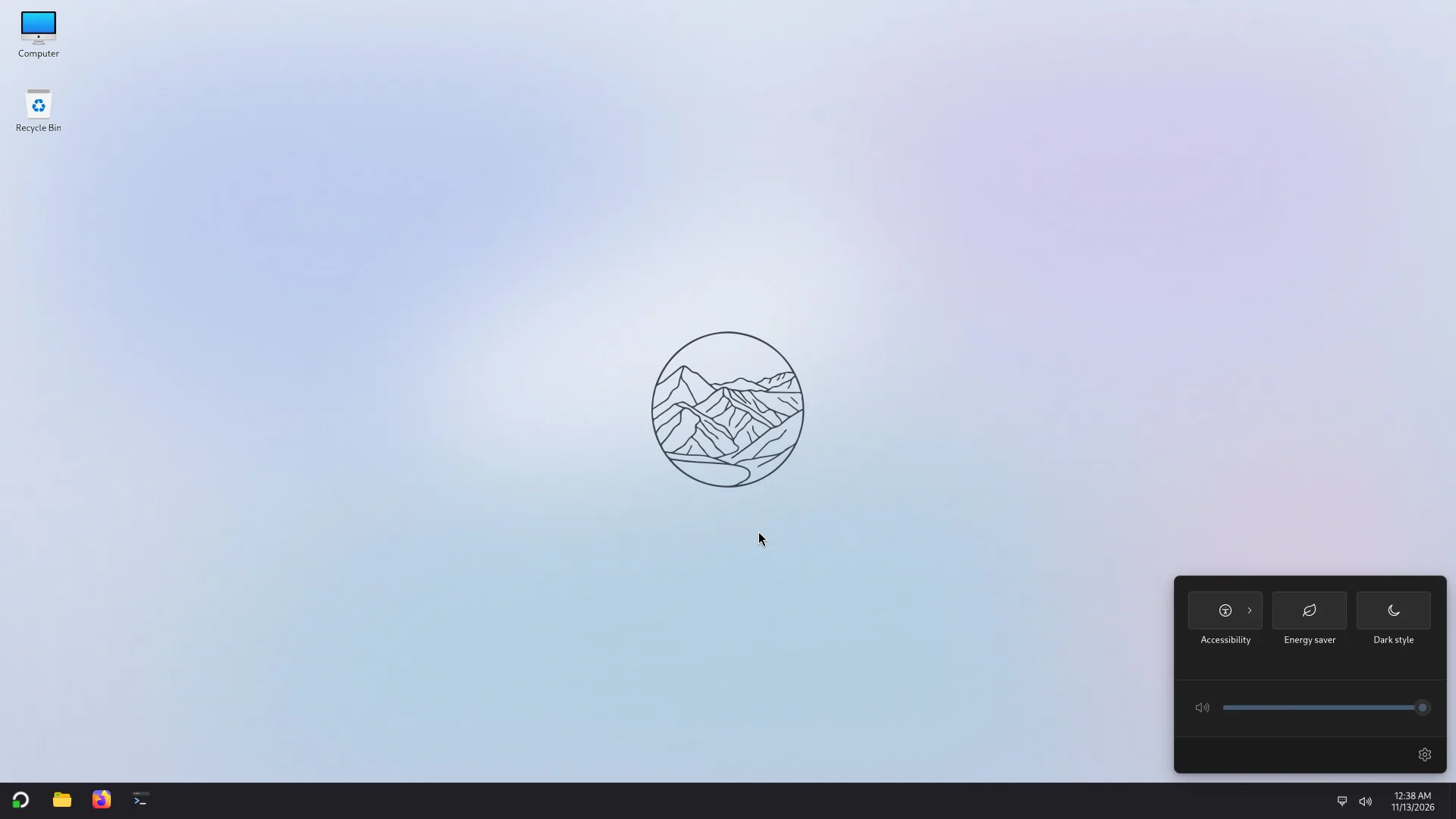
البلاطات: Wi-Fi وBluetooth ووضع الطائرة وسهولة الوصول وتوفير الطاقة والنمط الداكن ولوحة المفاتيح وعرض (انظر الشبكة والأجهزة). ولا تظهر البلاطة التي لا يمكن أن تكون في الحاسوب (لا Wi-Fi، أو تخطيط واحد للوحة المفاتيح). والبلاطات التي عليها سهم تفتح قائمة: شبكات Wi-Fi وأجهزة Bluetooth. وتفتح بلاطة عرض لوحة Super+P. وفي حاسوب ليس فيه إلا بطاقة شبكة سلكية تحلّ محل بلاطة Wi-Fi بلاطةُ شبكة سلكية (أو غير متصل)، وهي تفتح الإعدادات > الشبكة. وتحتها منزلقا مستوى الصوت والسطوع (إذا أمكن ضبط الشاشة) وزر الإعدادات. ويختار الإعدادات > التخصيص > الإعدادات السريعة البلاطات وترتيبها.
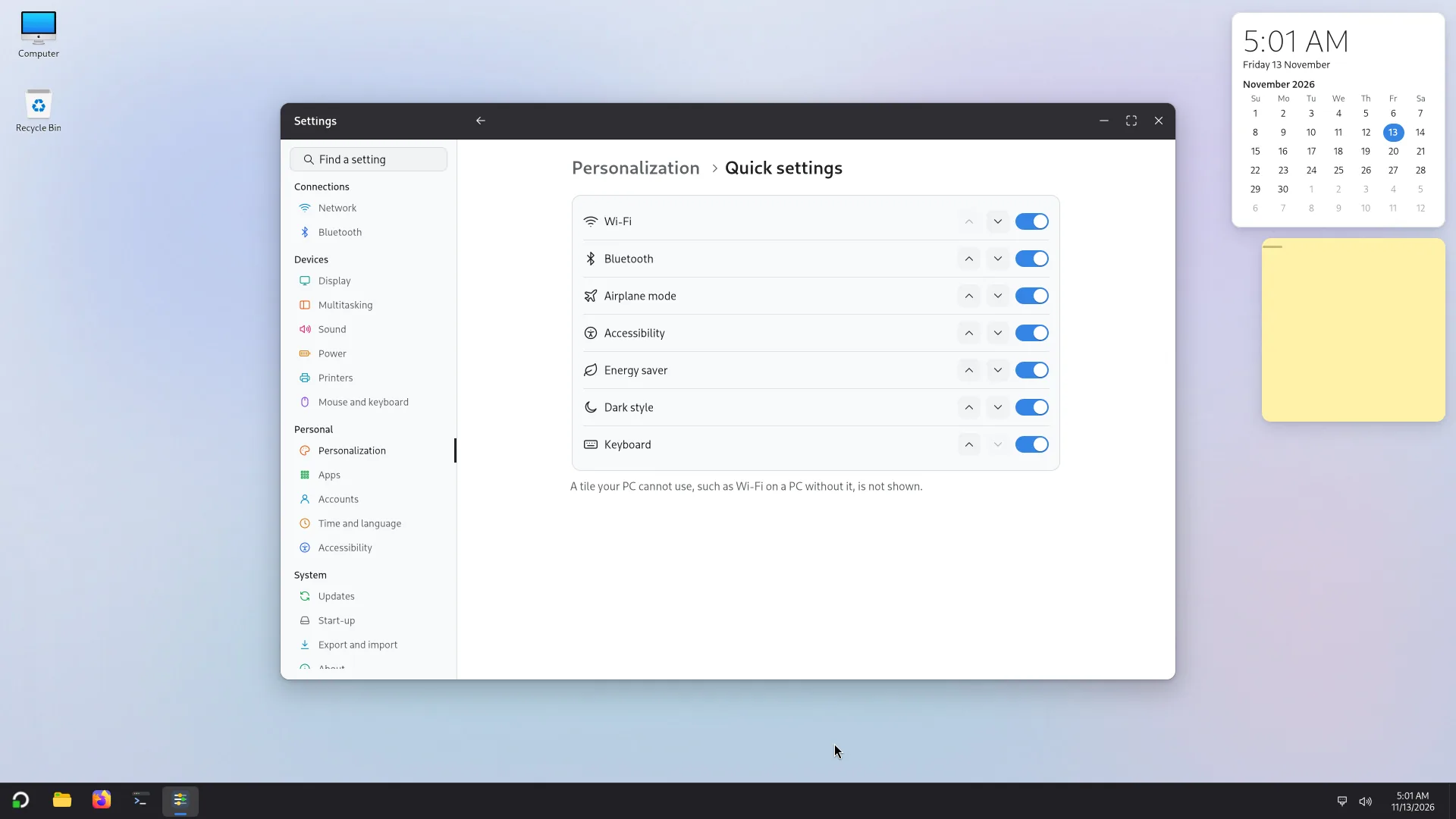
التقويم
النقر على الساعة يفتح تقويم الشهر، فيه الشهر السابق والشهر التالي واليوم. وتظهر فوقه عمليات نقل الملفات بين الحسابات (انظر عدة حسابات).
الإشعارات
تعرض التطبيقات إشعاراتها في نوافذ منبثقة. وفي هذا الإصدار ليس في شريط المهام جرس ولا لوحة إشعارات.
قائمة سطح المكتب
النقر بالزر الأيمن على سطح المكتب يفتح قائمة: عرض (حجم الأيقونات وترتيب الأيقونات تلقائيًا ومحاذاة الأيقونات إلى الشبكة وإظهار أيقونات سطح المكتب) وفرز حسب (الاسم والحجم ونوع العنصر وتاريخ التعديل) وتحديث وجديد (مجلد أو مستند نصي) وإضافة بريمجات وفتح في الطرفية وإعدادات العرض. وتُضبط الخلفية والأيقونات الخاصة في الإعدادات > التخصيص > الخلفية وسطح المكتب.
شاشة القفل
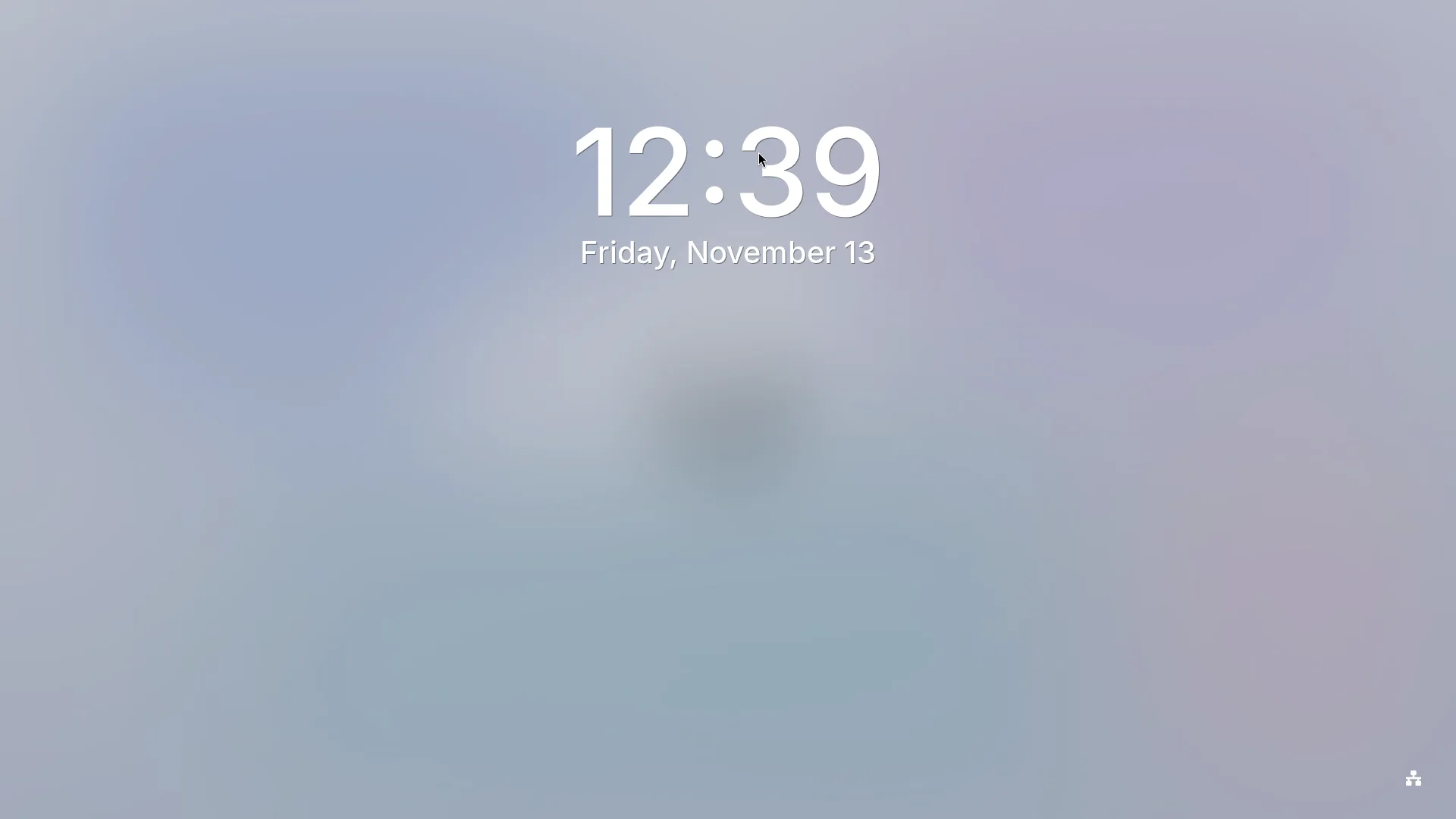
يقفل Super+L الجلسة؛ وكذلك قفل في قائمة «ابدأ». تعرض الشاشة أولًا صورة والوقت والتاريخ، ثم حقل كلمة المرور. وتستمر تطبيقاتك في العمل.
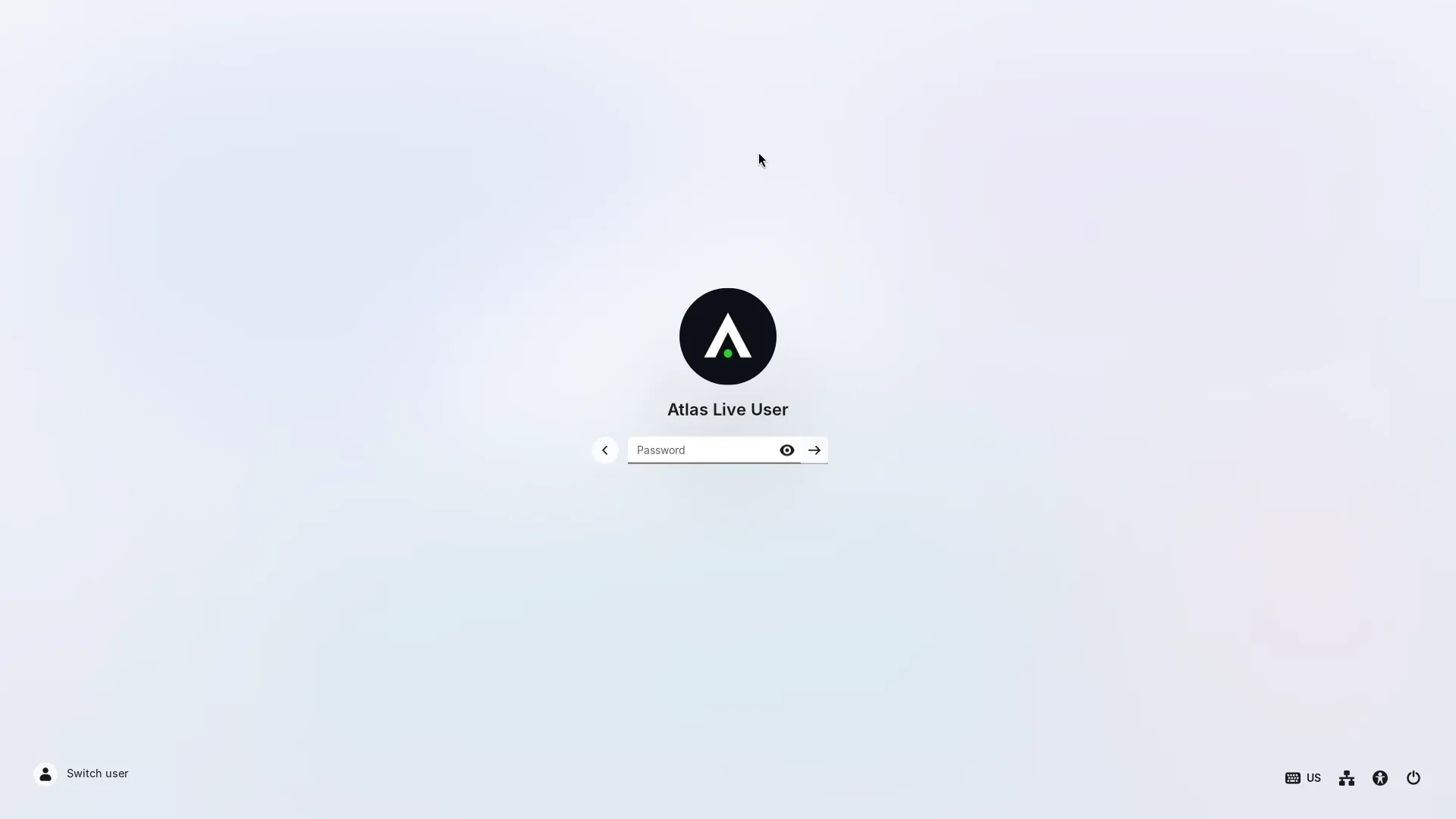
- بعد كلمات مرور خاطئة كثيرة تطلب منك الشاشة الانتظار قليلًا (5 محاولات ثم دقيقتان).
- إن كانت عدة حسابات مفتوحة فإن تبديل المستخدم يفتح شاشة تسجيل الدخول دون إغلاق جلستك.
- يحدّد الإعدادات > الحسابات متى تُقفل الشاشة تلقائيًا: أبدًا، أو عند استيقاظ الحاسوب من السكون، أو عند إطفاء الشاشة. ويضبط الإعدادات > التخصيص > شاشة القفل الصورة وما يظهر، وتخطي شاشة القفل (الانتقال مباشرة إلى كلمة المرور).
إيقاف التشغيل وإعادة التشغيل وتسجيل الخروج
تطلب إيقاف التشغيل وإعادة التشغيل وتسجيل الخروج أولًا من كل تطبيق مفتوح أن يُغلق، كما يفعل زر الإغلاق فيه، بما في ذلك التطبيقات المفتوحة بـفتح باسم. والتطبيقات التي ليس فيها ما يُحفظ تُغلق ببساطة.
إذا لم يكن هناك شيء آخر جارٍ، يتابع Atlas مباشرة. ولا يؤخّره مفتاح USB أو قرص موصول: يكتب Atlas أولًا على القرص ما بقي للكتابة، ثم يفصله بأمان.
إذا بقي شيء جارٍ بعد بضع ثوانٍ، تعرضه قائمة أولًا، في ثلاث مجموعات:
- التطبيقات التي ما زالت مفتوحة، غالبًا لأنها تسأل عن الحفظ: ما زال مفتوحاً. قد يسأل عن الحفظ. تظهر نافذة التطبيق في المقدمة لتجيب عنها. ويطلب إغلاق من التطبيق ذلك مرة أخرى.
- العمليات: نسخ في المستكشف، أو نسخ بين الحسابات، أو تثبيت في البرامج، أو تحديث، أو إصلاح قرص. ويوقف إلغاء ما يمكن إيقافه منها بشكل سليم. وعند تسجيل الخروج لا تُعرض إلا عملياتك أنت.
- الأشخاص المسجّلون الدخول (عند إيقاف التشغيل وإعادة التشغيل فقط): حساب آخر ما زال مفتوحًا على هذا الحاسوب.
ثم:
- انتظار: يخرج كل عنصر من القائمة حين ينتهي، ويتابع Atlas وحده حين تفرغ القائمة.
- إلغاء يعيدك إلى سطح المكتب.
- إيقاف التشغيل على أي حال (أو إعادة التشغيل على أي حال أو تسجيل الخروج على أي حال) يلغي العمليات أولًا بشكل سليم، ثم يغلق التطبيقات الباقية، ثم يتابع. والعملية التي لا تتوقف تعرض تعذّر إيقافها، والمتابعة رغم ذلك قد تترك نسخة جزئية. وإن كان أشخاص آخرون مسجّلين الدخول، فإن تسجيل خروجهم يُفقدهم ما لم يحفظوه، ويتطلب كلمة مرور مسؤول.
- لا يوجد «على أي حال» لتثبيت أو تحديث، أو تحديث للبرنامج الثابت، أو إصلاح قرص: انتظر حتى ينتهي: إيقافه الآن قد يضر بالنظام أو بمحرك الأقراص.