الشبكة والأجهزة
Wi-Fi والشبكة السلكية وBluetooth والطباعة والصوت والشاشة: أين تُضبط وماذا يمكنك أن تفعل فيها.
يمكن فعل كل شيء تقريبًا بطريقتين: بسرعة في الإعدادات السريعة (زر الحالة في شريط المهام أو Super+A)، أو بالتفصيل في الإعدادات.
جُرّبت Wi-Fi وBluetooth والصوت والسطوع والبطارية والسكون في آلات افتراضية، ولم تُجرَّب بعد على حواسيب حقيقية. وبحسب شريحة حاسوبك قد تغيب وظيفة: أخبرنا بالطراز (انظر الإبلاغ عن مشكلة).
Wi-Fi
- إن كانت Wi-Fi متوقفة تقول القائمة شبكة Wi-Fi متوقفة: شغّل البلاطة.
- تعذّر الاتصال. تحقق من كلمة المرور وحاول مرة أخرى.: المفتاح خاطئ.
- الشبكة التي تحتاج أكثر من كلمة مرور تعرض تتطلب هذه الشبكة إعدادًا أكثر من كلمة مرور وزرًّا يفتح إعدادات الشبكة.
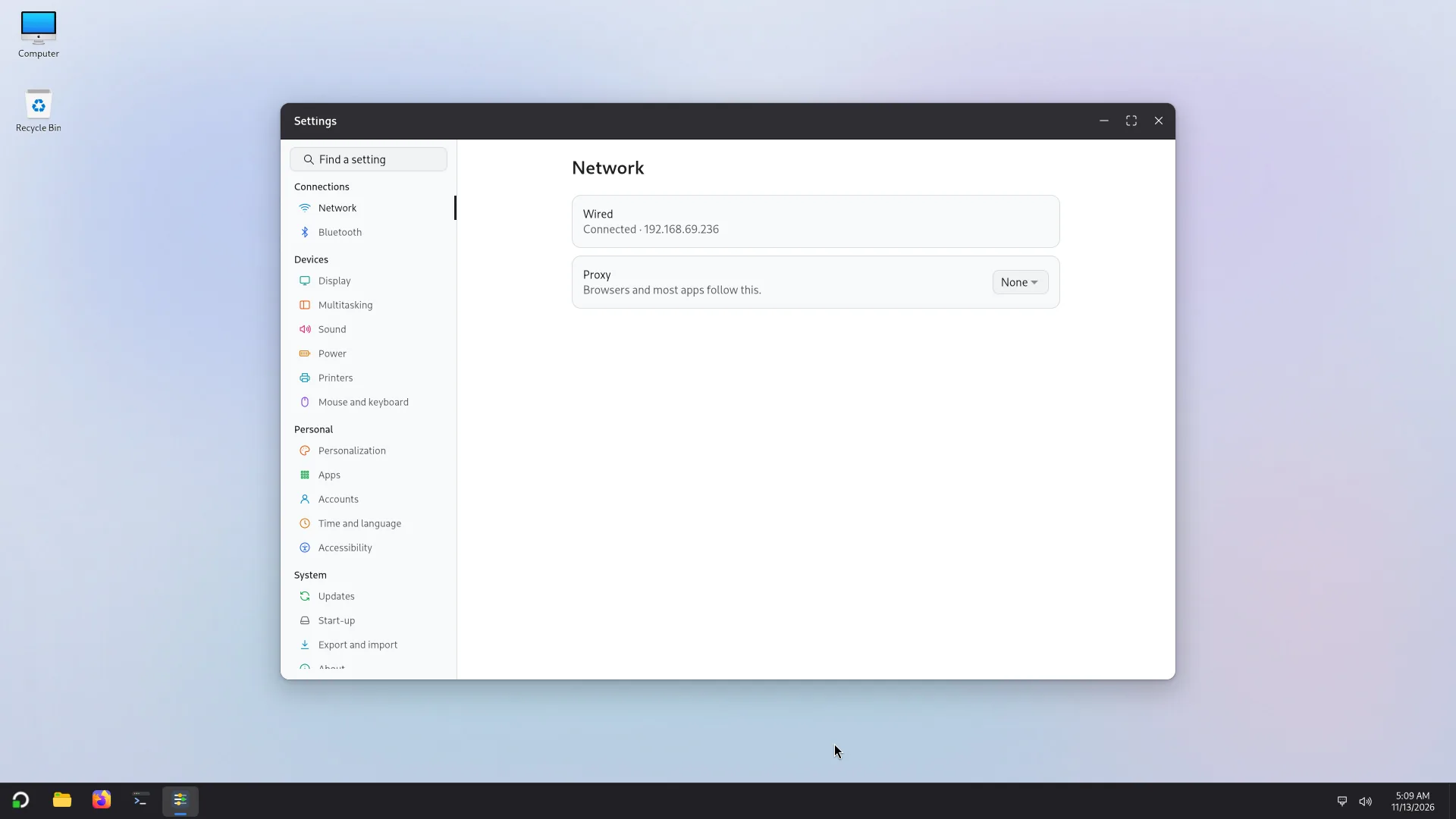
في الإعدادات > الشبكة:
- Wi-Fi: قائمة الشبكات. وتفاصيل تعطي الأمان وعنوان IP وعنوان MAC؛ وقطع الاتصال؛ ونسيان هذه الشبكة تحذف كلمة مرورها فلا ينضم الحاسوب إليها بعد ذلك من تلقاء نفسه.
- الانضمام إلى شبكة مخفية: اكتب اسم الشبكة ومفتاحها.
- خيار آخر ينضم إلى شبكة تطلب اسم مستخدم وكلمة مرور وشهادة (ملف تختاره). وبلا شهادة ينبّه أطلس إلى أن أي شخص يمكنه أن ينتحل هذه الشبكة ويقرأ كلمة مرورك.
- سلكي: يتصل كبل Ethernet من تلقاء نفسه؛ وتعرض الصفحة الحالة والتفاصيل.
- وضع الطائرة: يوقف Wi-Fi وBluetooth.
- الوكيل: خادم ومنفذ، أو عنوان سكربت إعداد (يبدأ بـ
http://أوhttps://). وتتبعه المتصفحات ومعظم التطبيقات.
وإن لم يكن في الحاسوب محوّل Wi-Fi أو شبكة سلكية يتعرّف عليه أطلس فإن الصفحة تقول: لم يُعثر على محوّل Wi-Fi أو شبكة سلكية في هذا الحاسوب.
Bluetooth
الإعدادات > Bluetooth (أو بلاطة Bluetooth في الإعدادات السريعة لتشغيله ولرؤية الأجهزة المقترنة).
- شغّل وضع الاقتران في الجهاز.
- إضافة جهاز ثم البحث عن أجهزة.
- اخترْه من القائمة ثم اقتران. وإن أظهر الجهازان رمزًا فتحقق أنه الرمز نفسه.
الأجهزة المقترنة في أجهزتك مع بطاريتها حين تكون معروفة. ونسيان هذا الجهاز يزيل جهازًا (وستحتاج إلى إقرانه من جديد). لا جواب؟ هل الجهاز يعمل وقريب؟
الطباعة
الإعدادات > الطابعات.
- البحث عن طابعات يجد القريبة على الشبكة وعبر USB. وتُوسَم طابعة الشبكة بـ طابعة شبكة، لا حاجة إلى برنامج تشغيل؛ وقد تقول أخرى تحتاج إلى برنامج تشغيل.
- إضافة تضيفها؛ وتعيين كافتراضي يجعلها الافتراضية؛ وإزالة تزيلها.
- لكل طابعة: فتح قائمة الانتظار (مع إلغاء الطباعة لمستند)، واستئناف الطباعة إن كانت متوقفة مؤقتًا، وطباعة صفحة اختبار.
- إعدادات طابعة أخرى يفتح أداة الإعداد الكاملة في النظام.
- بعض الإجراءات يحتاج مسؤولًا، مثل إلغاء مستندات الآخرين.
- وإن قالت الصفحة الطباعة غير متاحة: خدمة الطباعة لا تعمل. فأخبرنا (انظر الإبلاغ عن مشكلة).
الصوت
الإعدادات > الصوت، أو المنزلق في الإعدادات السريعة.
- الإخراج: جهاز الإخراج ومستوى الصوت وكتم الصوت واختبار (يشغّل صوتًا تجريبيًا).
- الإدخال: جهاز الإدخال (الميكروفون) والمستوى.
- التطبيقات: مستوى صوت كل تطبيق يشغّل الصوتَ.
- تغيّر مفاتيح الصوت في لوحة المفاتيح مستوى الصوت بمقدار 5%؛ ويكتمه مفتاح الكتم.
- لم يتم العثور على بطاقة صوت أو لم يُعثر على ميكروفون: لا يرى أطلس أي عتاد صوتي.
الشاشة
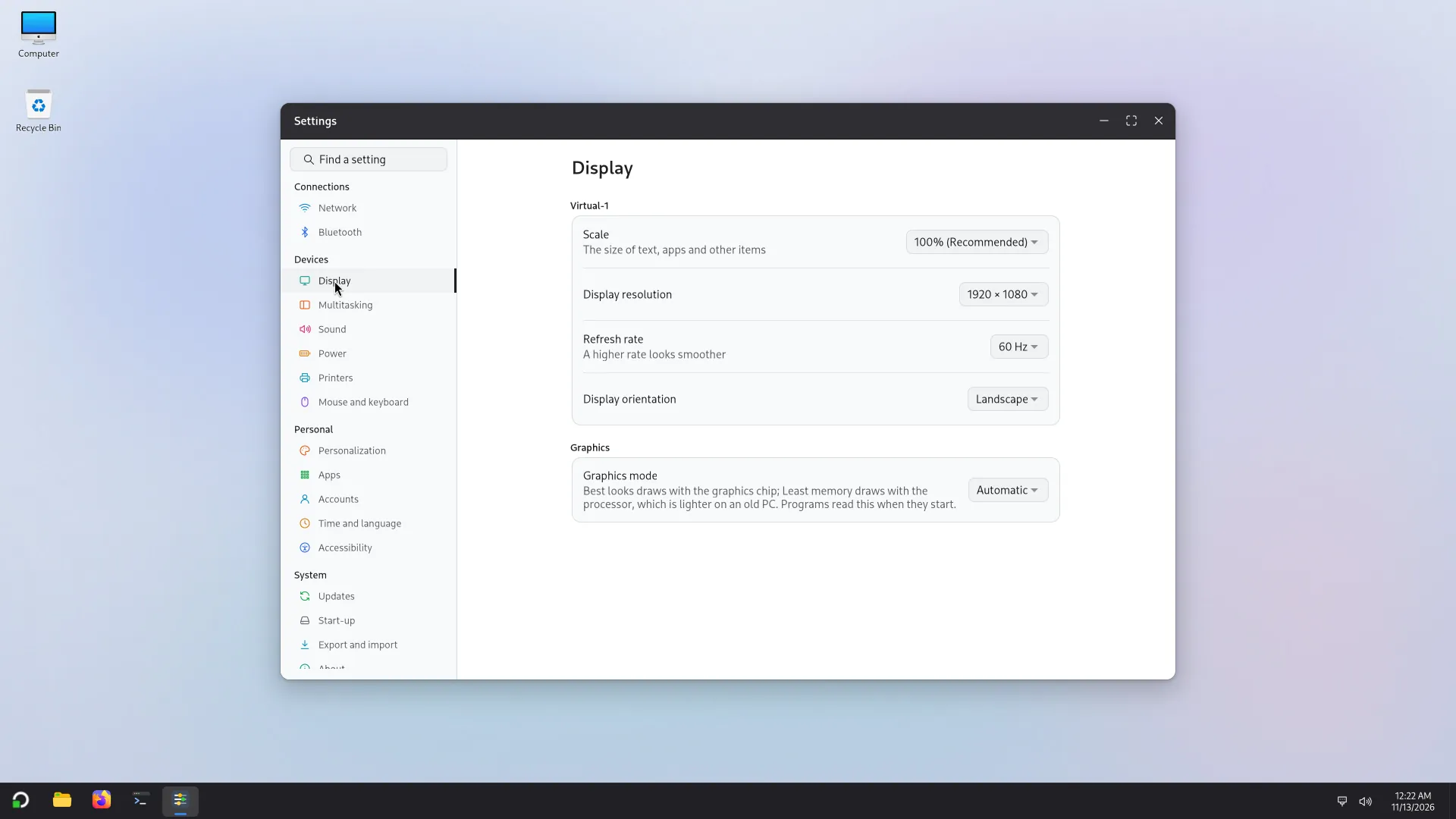
الإعدادات > الشاشة.
- دقة العرض والتحجيم (حجم النص والتطبيقات والعناصر الأخرى) واتجاه العرض (أفقي وعمودي ونسختاهما المقلوبتان) ومعدل التحديث (المعدل الأعلى أنعم). وموصى به يعلّم الإعداد المنصوح به.
- بعد التغيير يسأل أطلس: الاحتفاظ بإعدادات العرض هذه؟ اختر الاحتفاظ بالتغييرات أو تراجع. وإن لم تجب خلال 15 ثانية يعود من تلقاء نفسه إلى الإعداد القديم: فلا يتركك نمط لا تعرضه الشاشة أمام شاشة سوداء.
- السطوع: منزلق؛ وتغيّره مفاتيح السطوع في لوحة المفاتيح بمقدار 10% (الحواسيب المحمولة).
- عرض متعدد: اسحب الشاشات لترتيبها كما على مكتبك، ثم تمديد هذه الشاشات أو تكرار هذه الشاشات. ولا تستطيع شاشتان لا دقة مشتركة بينهما أن تعرضا الصورة نفسها.
- عدة شاشات وأجهزة عرض، Windows+P: تفتح Super+P (أو بلاطة عرض في الإعدادات السريعة) لوحة عرض عند حافة الشاشة، وفيها أربعة خيارات: شاشة الكمبيوتر فقط وتكرار وتوسيع والشاشة الثانية فقط. اضغط Super+P مرة أخرى للانتقال إلى الخيار التالي، وEnter لتطبيقه، وEsc للإغلاق. ومع شاشة واحدة تقول اللوحة إنه لا توجد شاشة ثانية متصلة. ويحتاج تكرار إلى دقة تملكها الشاشتان معًا. والاختيار محفوظ: يعود حين تُوصل الشاشات نفسها من جديد، وتعرضه الإعدادات > الشاشة.
- وضع الرسومات: تلقائي أو أفضل مظهر (يرسم بشريحة الرسوميات) أو أقل ذاكرة (يرسم بالمعالج، وهو أخف على حاسوب قديم). وتقرؤه البرامج عند بدئها. ولمعرفة بطاقة الرسوميات ومشغّلها وهل ترسم الشاشة: الإعدادات > الرسوميات.
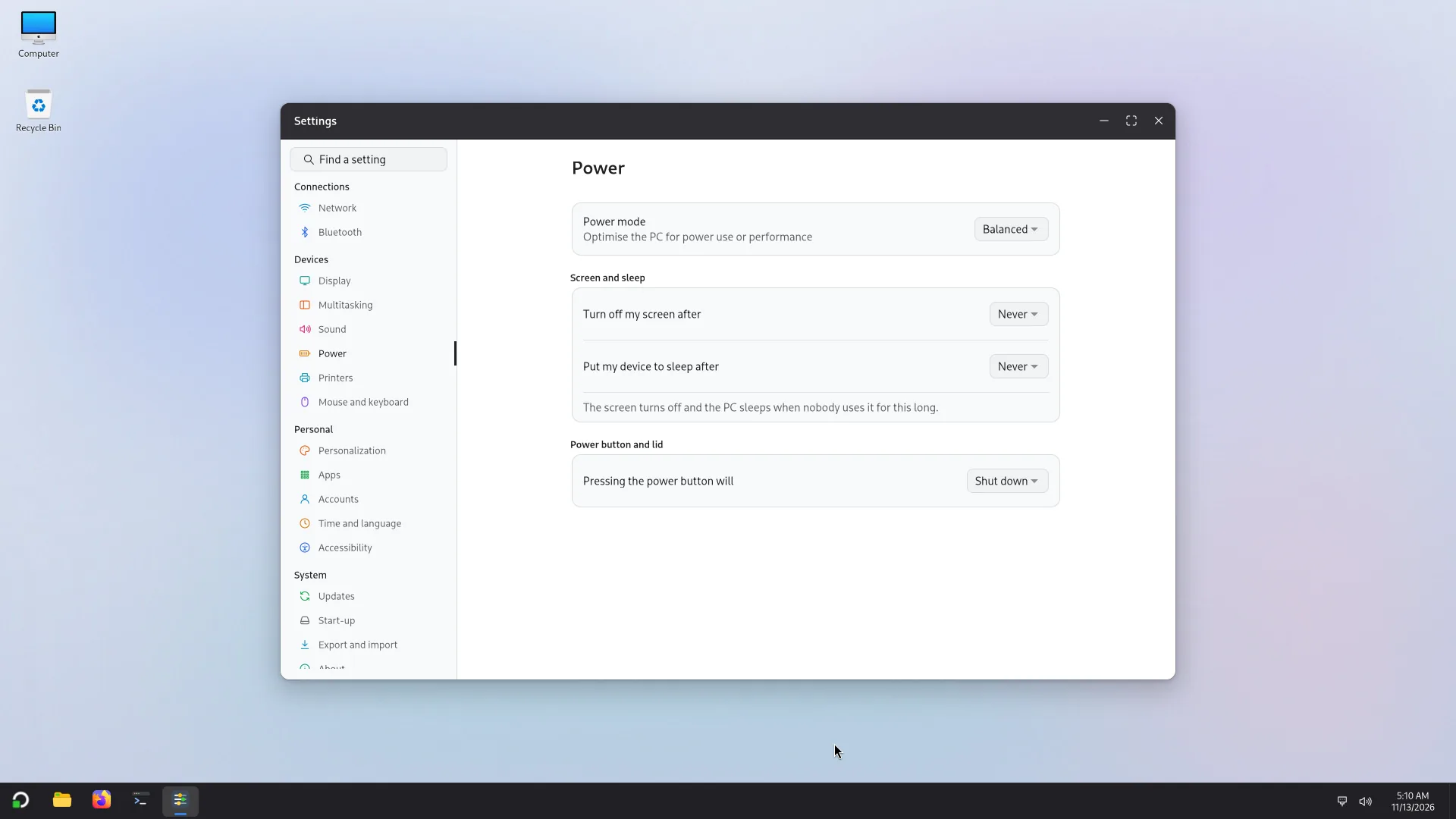
الطاقة
يضبط الإعدادات > الطاقة الوضع ومتى تنطفئ الشاشة والسكون وموفّر الطاقة والغطاء وزر الطاقة: انظر الإعدادات. ولا يدخل أطلس في السبات: الذاكرة مضغوطة (zram) لكن الحاسوب لا يسبت.