الأيقونات ومنشئ الحزم
ثبّت حزم أيقونات، وأضف واحدة أو شاركها، وأنشئ حزمة جديدة من عدة حزم مع حفظ كل ترخيص.
لصفحة الإعدادات > التخصيص > الأيقونات ثلاثة أجزاء تُختار من أعلى الصفحة: الحزم المثبتة والحصول على المزيد من الحزم وإنشاء حزمة. وتغيّر حزمة الأيقونات أيقونات سطح المكتب كله دفعة واحدة.
الحزم المثبتة
تُعرض كل حزمة أيقونات موجودة على الحاسوب، مع شريط من أيقوناتها وترخيصها. ابحث في القائمة بـالبحث في الحزم المثبتة.
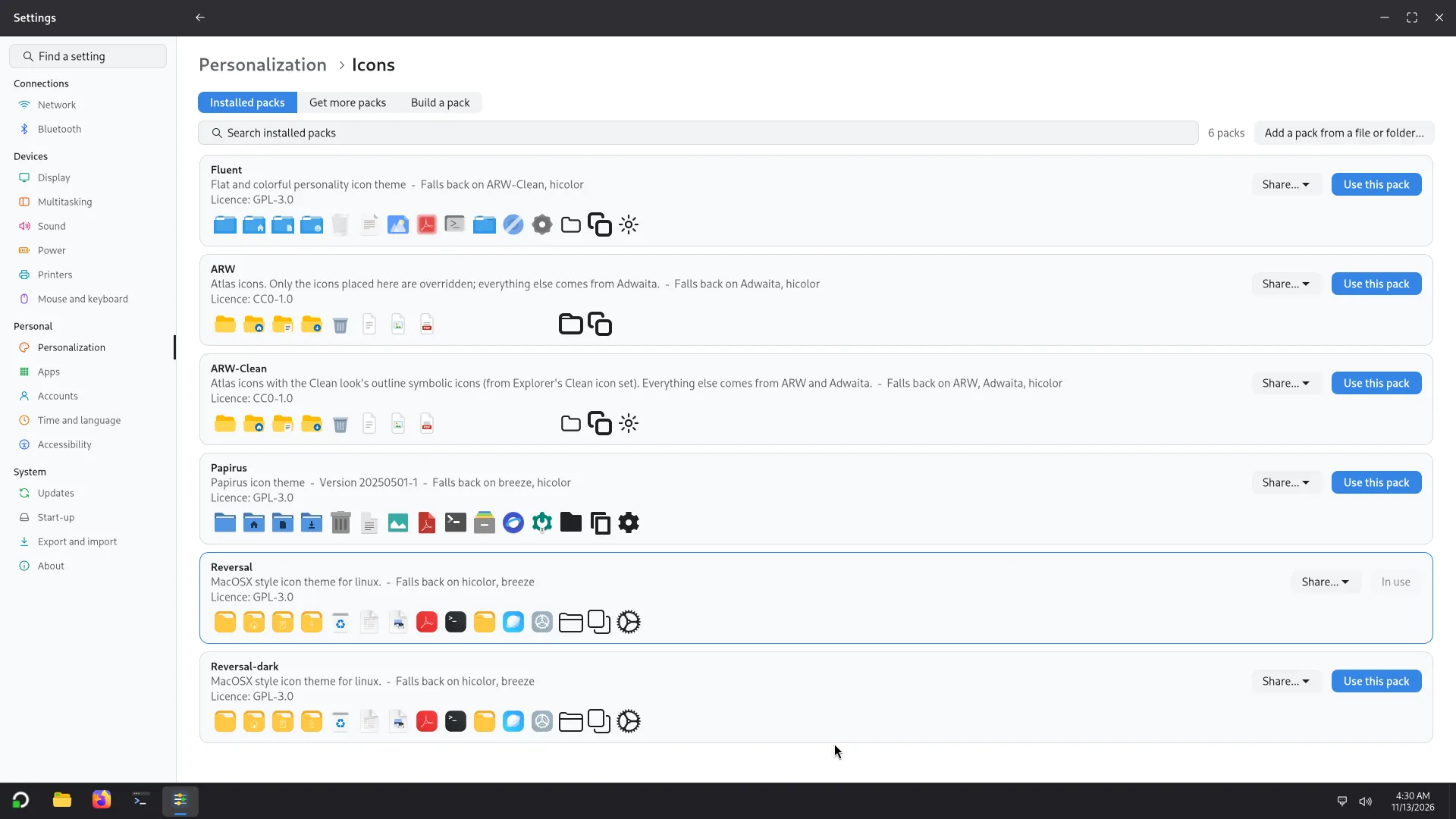
- استخدام هذه الحزمة يبدّل سطح المكتب إليها. وتحمل الحزمة المستخدمة عبارة قيد الاستخدام.
- يُقرأ الترخيص من ملفات الحزمة نفسها. والحزمة غير الحرة في التوزيع تذكر ذلك (غير حر في التوزيع)؛ وتلك التي ليس فيها ملف ترخيص تقول لم يتم العثور على ملف ترخيص.
- مشاركة… تحفظ الحزمة مع ترخيصها في ملف
.zipأو.tar.xzلتعطيه لأحد. - إزالة تزيل الحزمة: من حسابك فقط، أو من كل الحسابات (وتُطلب كلمة مرور المسؤول).
إضافة حزمة من ملف أو مجلد
إضافة حزمة من ملف أو مجلد… تأخذ حزمة شاركها معك أحد: ملف .zip أو .tar.xz أو .tar.gz، أو مجلدًا. لا يُضاف شيء قبل فحصه. وتُرفض الحزمة، بجملة تقول السبب، حين:
- لا يوجد
index.themeفي أعلاها؛ - يخرج مسار من مجلد الحزمة نفسها، أو يشير رابط إلى خارجها؛
- تحتوي ملفًا ليس صورة ولا من نصوص السمة؛
- يزيد حجمها عن 300 ميغابايت بعد فك الضغط.
وإن اجتازت الفحص فاختر لي أو للجميع… (كلمة مرور مسؤول). وإن وُجدت حزمة بالاسم نفسه فاختر استبدال أو الإبقاء على كليهما. أما الحزمة التي جاءت مع أطلس فلا تُستبدل أبدًا.
الحصول على المزيد من الحزم
تعرض الحصول على المزيد من الحزم Papirus وReversal وFluent (مظهر Windows) وWhiteSur (مظهر macOS Big Sur) وQogir وWe10X (مظهر Windows 10؛ الأيقونات التي تعرض شعارات Microsoft مستبعدة). وتعرض كل واحدة ترخيصها وإصدارها وحجم تنزيلها والمساحة التي تشغلها على القرص، ورابطًا إلى صفحتها حيث مصدرها ونص ترخيصها.
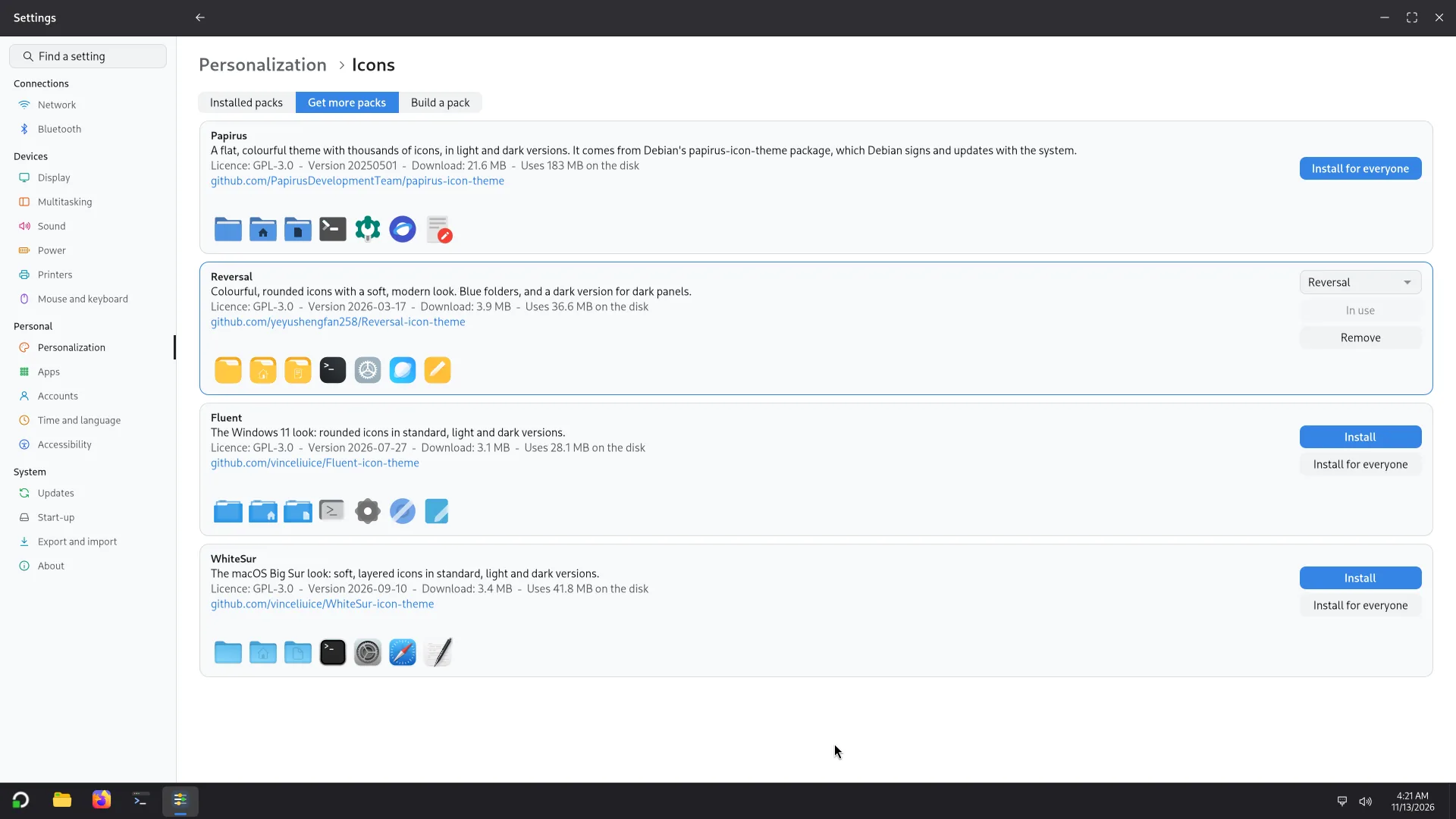
- اضغط تثبيت (لك) أو تثبيت لجميع المستخدمين (تُطلب كلمة مرور المسؤول أولًا).
- حين يقول أطلس إن الحزمة ثُبّتت، اضغط استخدام هذه الحزمة.
- إزالة تزيلها من جديد.
كيف يُضمن الأمان:
- تأتي Papirus من حزمة Debian نفسها
papirus-icon-theme، التي توقّعها Debian وتحدّثها مع النظام. - وتأتي الحزم الأخرى من المعرض icons.arw-labs.com. يُفحص التنزيل، ولا يُثبَّت تنزيل تالف أو مُغيَّر.
- ينظر أطلس في الذاكرة الحرة وفي مساحة القرص قبل التثبيت، ويقول ذلك إن لم يكفيا («لا توجد ذاكرة حرة كافية لتثبيت هذا الآن. أغلق بعض النوافذ وحاول مرة أخرى.») بدل أن يبطّئ الحاسوب.
وإن كان الحاسوب غير متصل قالت الصفحة إن تعذّر الوصول إلى الحزم عبر الإنترنت وعرضت إعادة المحاولة. ولا يزال بالإمكان تثبيت Papirus، كما يمكن استخدام الحزم الموجودة لديك وإزالتها. وإن كانت الحزم عبر الإنترنت متوقفة عرضت الصفحة تشغيل.
إنشاء حزمة
ينشئ المنشئ حزمة جديدة من الحزم الموجودة على الحاسوب ومن صورك الخاصة. وترى النتيجة قبل أن تنشئها.
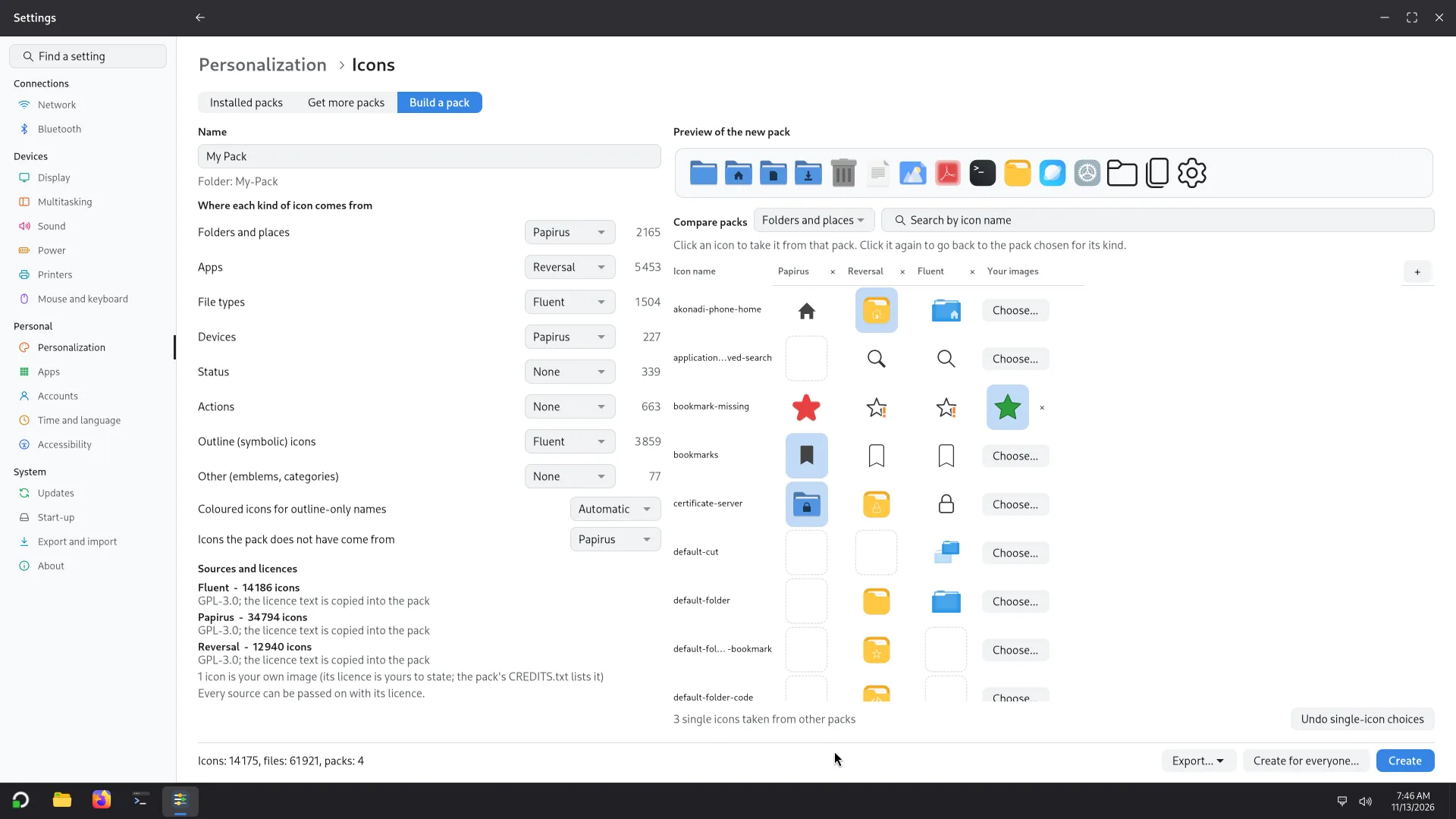
سمِّها. اكتب اسم الحزمة الجديدة. ويُشتق اسم مجلدها من الاسم (أحرف وأرقام و- و_).
اختر مصدر كل نوع من الأيقونات. تحت مصدر كل نوع من الأيقونات اختر حزمة مصدر لـالمجلدات والأماكن والتطبيقات والأجهزة وأنواع الملفات وأيقونات المخطط (رمزية) وأخرى (شارات، فئات). اختر حزمة لنوع واحد على الأقل.
قارن الحزم، واختر أيقونات مفردة. تحت مقارنة الحزم تُعرض الحزم جنبًا إلى جنب. أضف واحدة بـإضافة حزمة للمقارنة، وابحث باسم الأيقونة. انقر فوق أيقونة لأخذها من تلك الحزمة؛ وانقر فوقها مرة أخرى للرجوع إلى الحزمة المختارة لنوعها. المربع المنقّط يعني أن تلك الحزمة لا تحتوي الأيقونة. ويمسحها كلها التراجع عن اختيارات الأيقونات المفردة.
أضف صورك الخاصة. تحت صورك اختر ملف SVG أو PNG لأيقونة لا توجد في أي حزمة، أو أفلت واحدًا على الخانة. يفحصه أطلس: صورة حقيقية، مربعة، حتى 8 ميغابايت. وتُقبل صورة PNG صغيرة مع تحذير من أنها ستبدو ضبابية في الأحجام الأكبر؛ أما SVG فيناسب كل الأحجام. ويحتفظ أطلس بنسخته الخاصة، فيمكن نقل الأصل أو حذفه.
قل ما يملأ الفراغات. يحدد الأيقونات غير الموجودة في الحزمة تأتي من الحزمة المستخدمة للأيقونات الناقصة. ويحدد أيقونات ملونة للأسماء التي لها مخطط فقط أي حزمة تعطي أيقونات ملونة للأسماء التي لا يملكها مصدر إلا بمخطط.
راجع التراخيص. تعرض المصادر والتراخيص كل مصدر مع ترخيصه؛ ويُنسخ نص الترخيص إلى الحزمة الجديدة. وتُدرج صورك الخاصة في CREDITS.txt الخاص بالحزمة، وترخيصها عليك أن تحدده أنت. ويذكر سطر المعاينة عدد الأيقونات والملفات والحزم.
التراخيص
إن كان مصدر غير حر في التوزيع أو التعديل قال المنشئ ذلك: «لا يمكن مشاركة الحزمة الجديدة.» وإن لم يكن لمصدر ملف ترخيص قال: «بدون ترخيص يجب ألا تتم مشاركة الحزمة الجديدة.» وحين تكون الشروط غير معروفة فتحقق منها قبل المشاركة. يحتفظ أطلس مع الحزمة بكل ترخيص يجده، لكنه لا يقرر عنك هل يجوز لك مشاركتها.
ثم أنشئها
- إنشاء: تذهب الحزمة إلى مجلد الأيقونات الخاص بك. واستخدام هذه الحزمة الآن يبدّل إليها.
- إنشاء للجميع...: تُثبَّت الحزمة لكل حسابات الحاسوب، بعد كلمة مرور مسؤول.
- تصدير... > تصدير لمستودع Atlas...: مجلد الحزمة، جاهز للبناء داخل صورة أطلس. ولإعطاء حزمة منتهية لشخص، استخدم مشاركة… تحت الحزم المثبتة.
وتظهر الحزمة التي أنشأتها تحت الحزم المثبتة مثل غيرها.