Les fenêtres
Déplacer, agrandir et ancrer les fenêtres, les dispositions d'ancrage, l'Assistance d'ancrage, les raccourcis et le Gestionnaire des tâches.
Une fenêtre
La barre de titre a, à gauche, l'icône de l'application, puis le titre ; à droite, les boutons Réduire, Agrandir et Fermer.
- Faites glisser la barre de titre pour déplacer la fenêtre ; double-cliquez dessus pour agrandir ou restaurer.
- Faites glisser un bord ou un coin pour changer la taille.
- Alt + glisser avec le bouton gauche déplace la fenêtre de n'importe où ; Alt + glisser avec le bouton droit change sa taille.
- Un clic sur l'icône, un clic droit sur la barre de titre ou Alt+Espace ouvre le menu de la fenêtre.
- Alt+Tab passe à la fenêtre suivante, Alt+Maj+Tab à la précédente, Alt+F4 ferme la fenêtre active.
Ancrer une fenêtre
Ancrer, c'est mettre une fenêtre dans une partie de l'écran pour en avoir deux ou trois côte à côte.
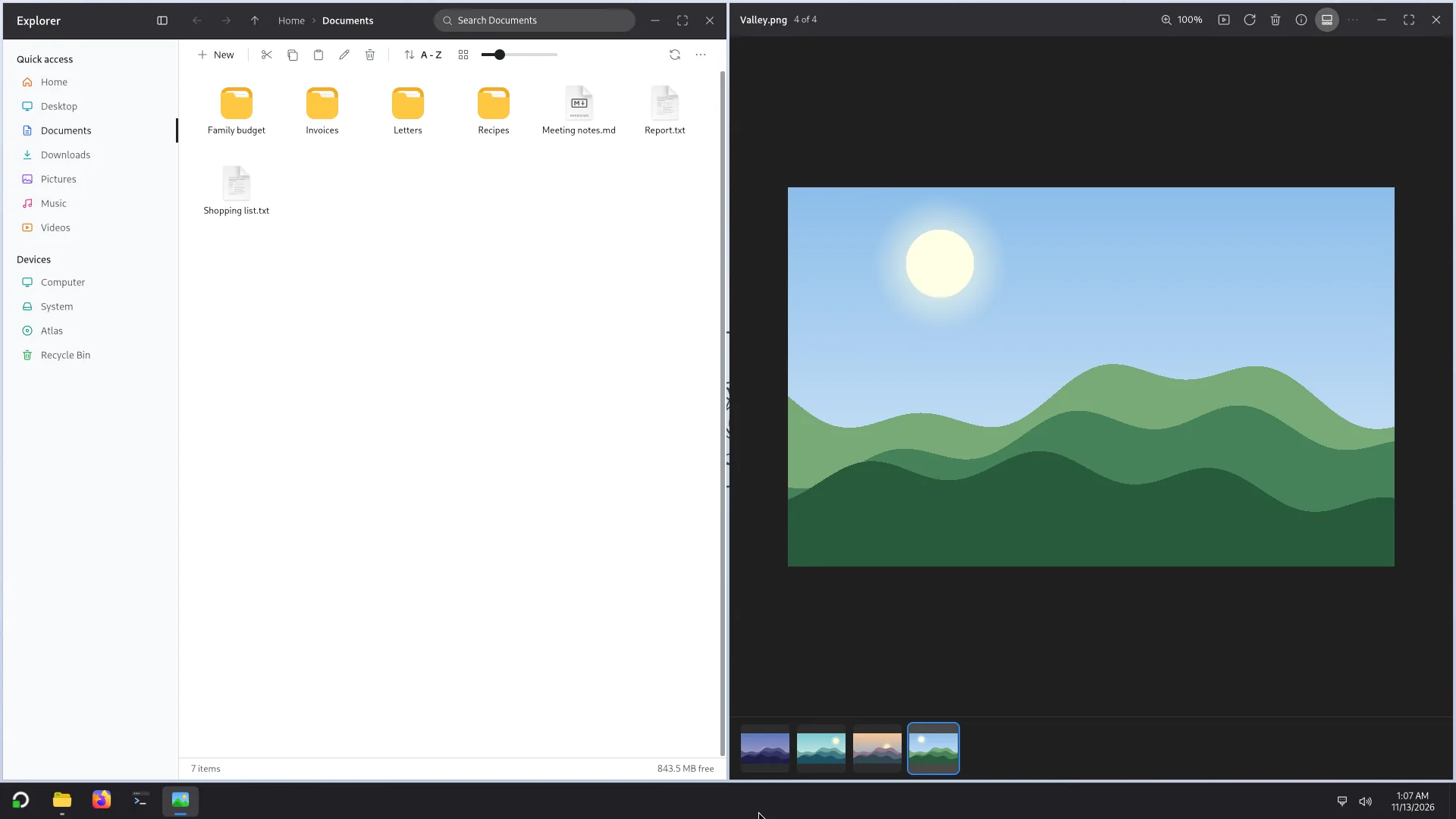
- En glissant : amenez la fenêtre au bord gauche ou droit de l'écran, elle prend une moitié ; au bord du haut, elle s'agrandit. Un contour montre où elle ira.
- Au clavier : Super avec les flèches (tableau plus bas).
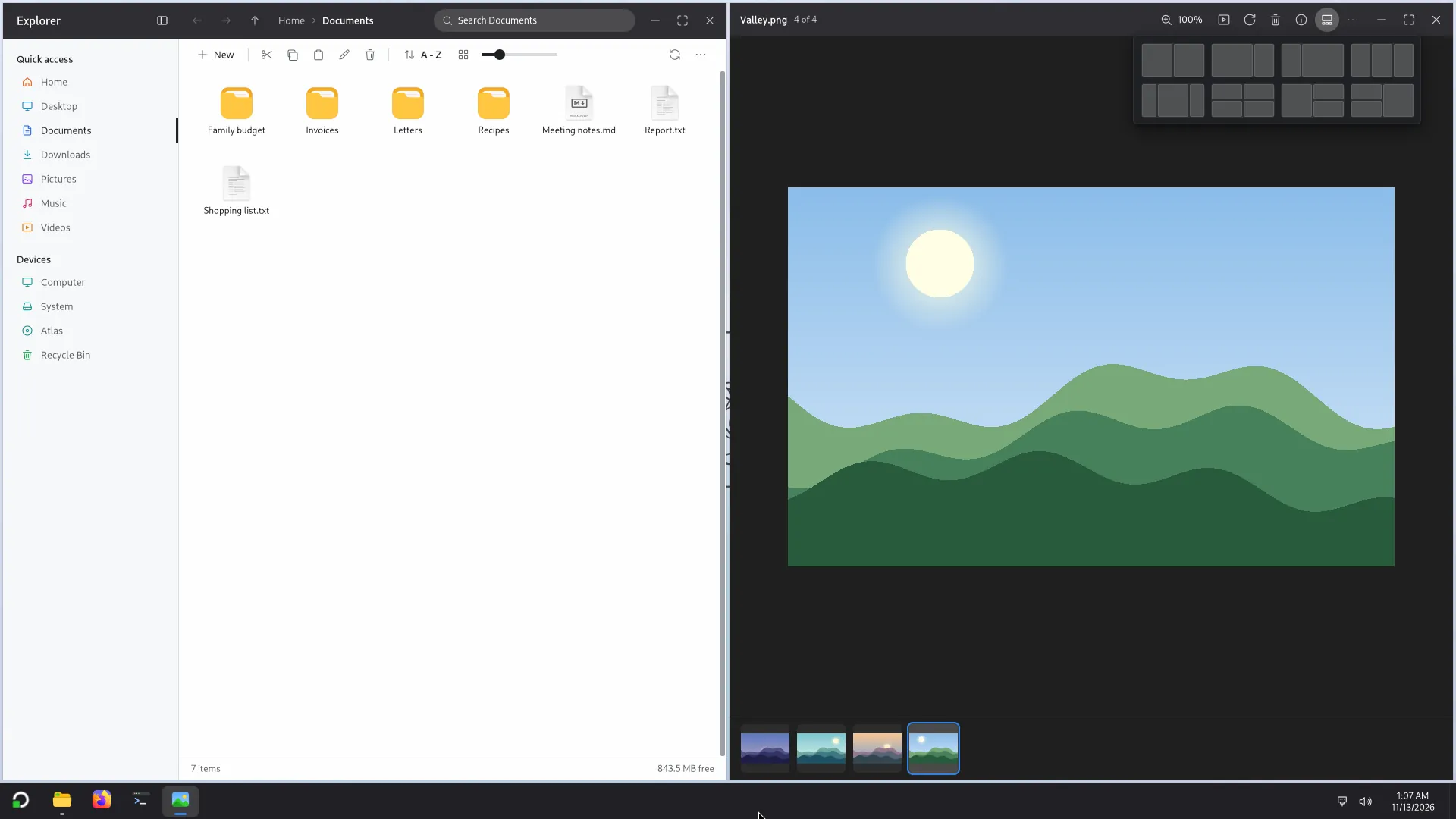
- Avec les dispositions : survolez le bouton Agrandir d'une fenêtre, ou appuyez sur Super+Z. Un volet propose des dispositions (deux moitiés, trois tiers, deux tiers et un tiers, 25 / 50 / 25, quatre quarts...) ; cliquez sur la zone où la fenêtre doit aller.
L'Assistance d'ancrage
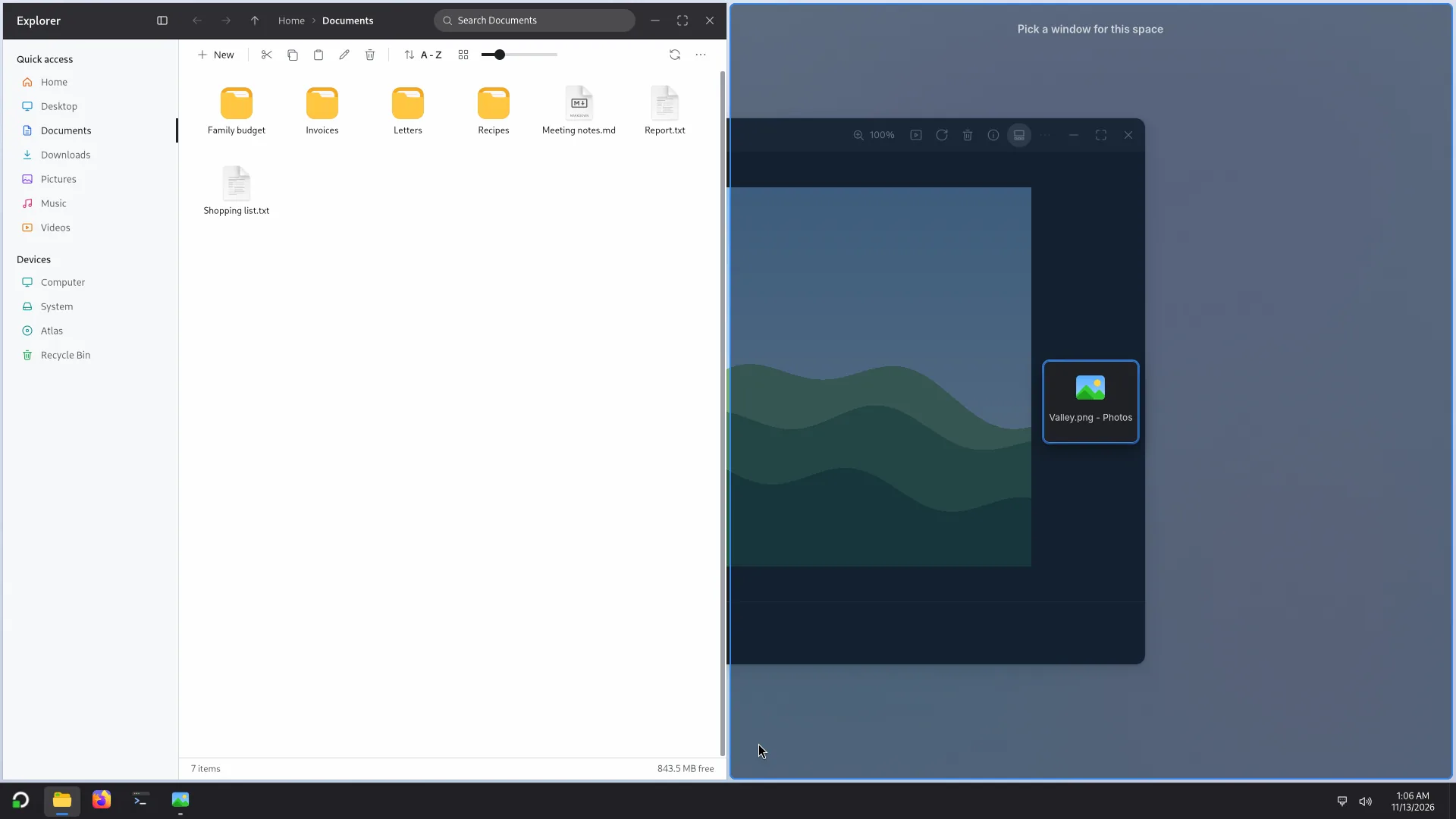
Après avoir ancré une fenêtre, Atlas propose, dans la place restante, vos autres fenêtres ouvertes : Choisissez une fenêtre pour cet espace. Cliquez sur celle que vous voulez.
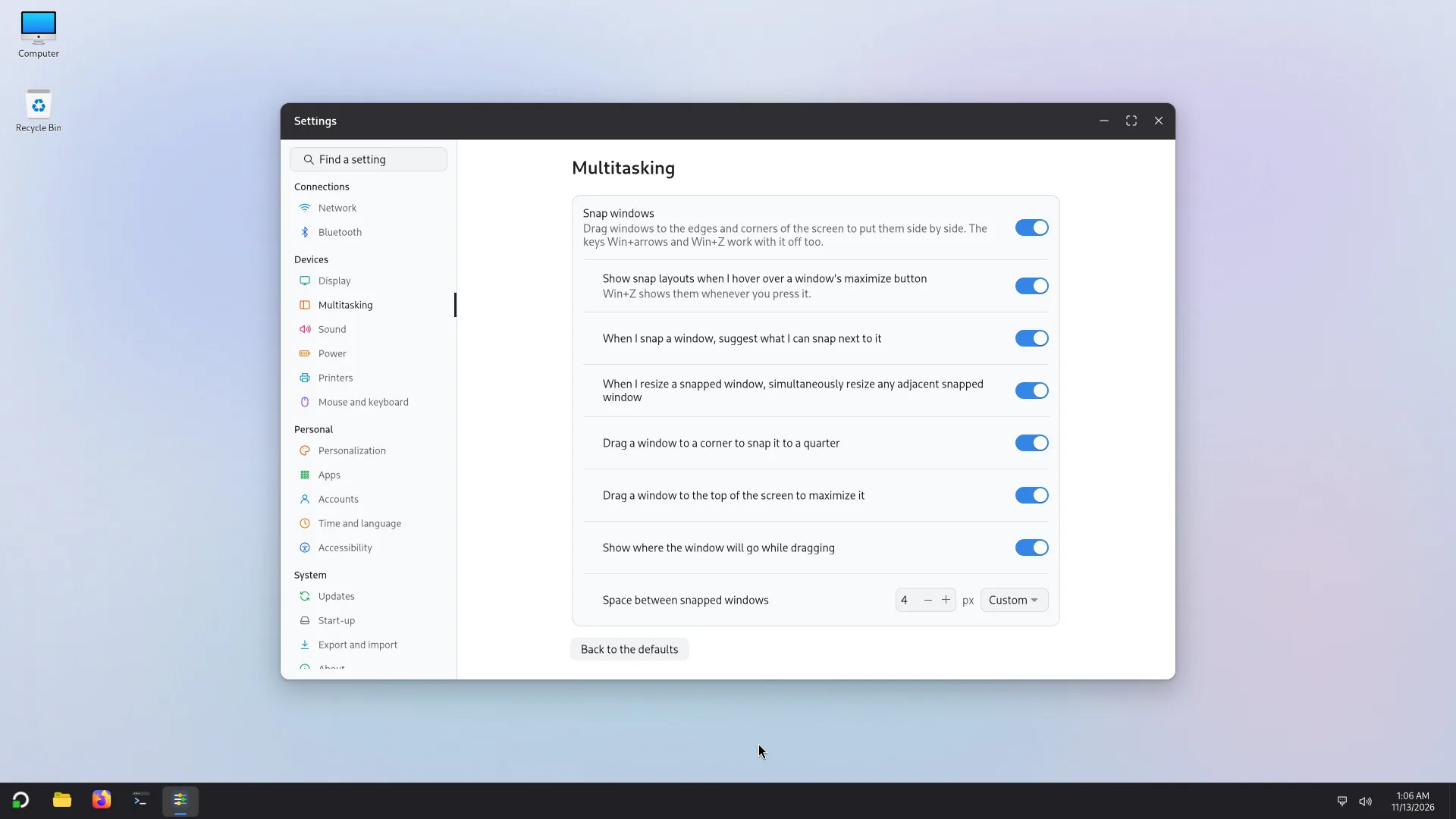
Les réglages : Paramètres > Multitâche
Ancrer les fenêtres active ou non l'ancrage en glissant (les touches Super et Super+Z marchent aussi quand c'est désactivé). Autour : afficher les dispositions au survol du bouton Agrandir, suggérer ce qu'on peut ancrer à côté, redimensionner en même temps les fenêtres ancrées voisines, glisser vers un coin pour ancrer au quart de l'écran, glisser vers le haut pour agrandir, et montrer où ira la fenêtre pendant le glissement. Espace entre les fenêtres ancrées : Aucun, Petit (le réglage d'origine), Moyen, Grand ou Personnalisé (de 0 à 32 pixels). Remplir l’espace, affiché quand l'espace n'est pas Aucun : Afficher l’arrière-plan (par défaut) ou Une couleur, avec une couleur et la Transparence (0 % est opaque, 100 % laisse voir l'arrière-plan). Il couvre la zone que les fenêtres ancrées se partagent, suit quand vous faites glisser la ligne qui les sépare, et disparaît quand l'espace est Aucun. Rétablir les valeurs par défaut remet tout.
Les touches Super + flèches
Comme dans Windows, chaque appui change l'état de la fenêtre active :
| La fenêtre est | Super+← | Super+→ | Super+↑ | Super+↓ |
|---|---|---|---|---|
| libre | moitié gauche | moitié droite | agrandie | réduite |
| agrandie | moitié gauche | moitié droite | (rien) | restaurée |
| moitié gauche | moitié droite | restaurée | quart haut gauche | quart bas gauche |
| moitié droite | restaurée | moitié gauche | quart haut droit | quart bas droit |
| quart haut gauche | (reste) | quart haut droit | agrandie | moitié gauche |
| quart haut droit | quart haut gauche | (reste) | agrandie | moitié droite |
| quart bas gauche | (reste) | quart bas droit | moitié gauche | réduite |
| quart bas droit | quart bas gauche | (reste) | moitié droite | réduite |
D'autres touches : Super+Maj+← ou → envoie la fenêtre à l'écran voisin ; Super+Maj+↑ l'étire sur toute la hauteur ; Super+D affiche le bureau ; Super+M réduit tout. La liste complète est dans les raccourcis clavier.
Le Gestionnaire des tâches
Ctrl+Maj+Échap l'ouvre, ou un clic droit sur la barre des tâches, Gestionnaire des tâches.
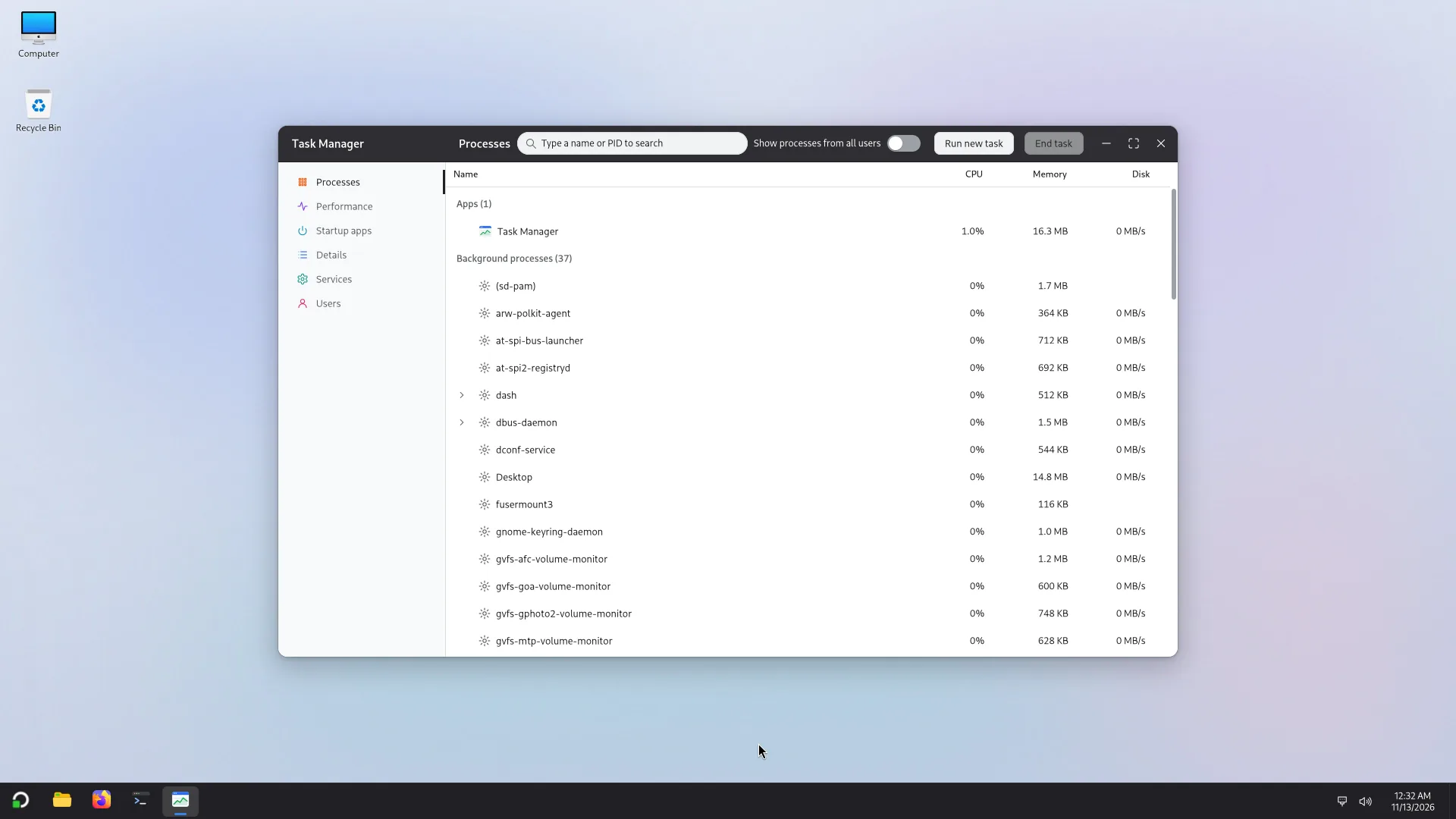
Il a des pages (Ctrl+1, Ctrl+2... passent de l'une à l'autre) : Processus (Applications, Processus en arrière-plan, et pour un administrateur les autres comptes et le système), Performances (processeur, mémoire avec la mémoire compressée zram, disque, réseau), Applications au démarrage, Services, Utilisateurs et Détails.
- Fermer une application qui ne répond plus : sélectionnez-la, puis Fin de tâche (ou la touche Suppr). Si elle ne s'arrête pas, Atlas propose Forcer l'arrêt : ce qui n'y est pas enregistré est perdu.
- Exécuter une nouvelle tâche (Ctrl+N) lance un programme, un dossier ou un document par son nom.
- Ctrl+F cherche par nom ou par PID.
- Un clic droit sur une ligne propose Définir la priorité, Activer le mode efficacité, Ouvrir l'emplacement du fichier. Un compte standard peut baisser la priorité d'un programme mais pas la remonter : il faut un administrateur.
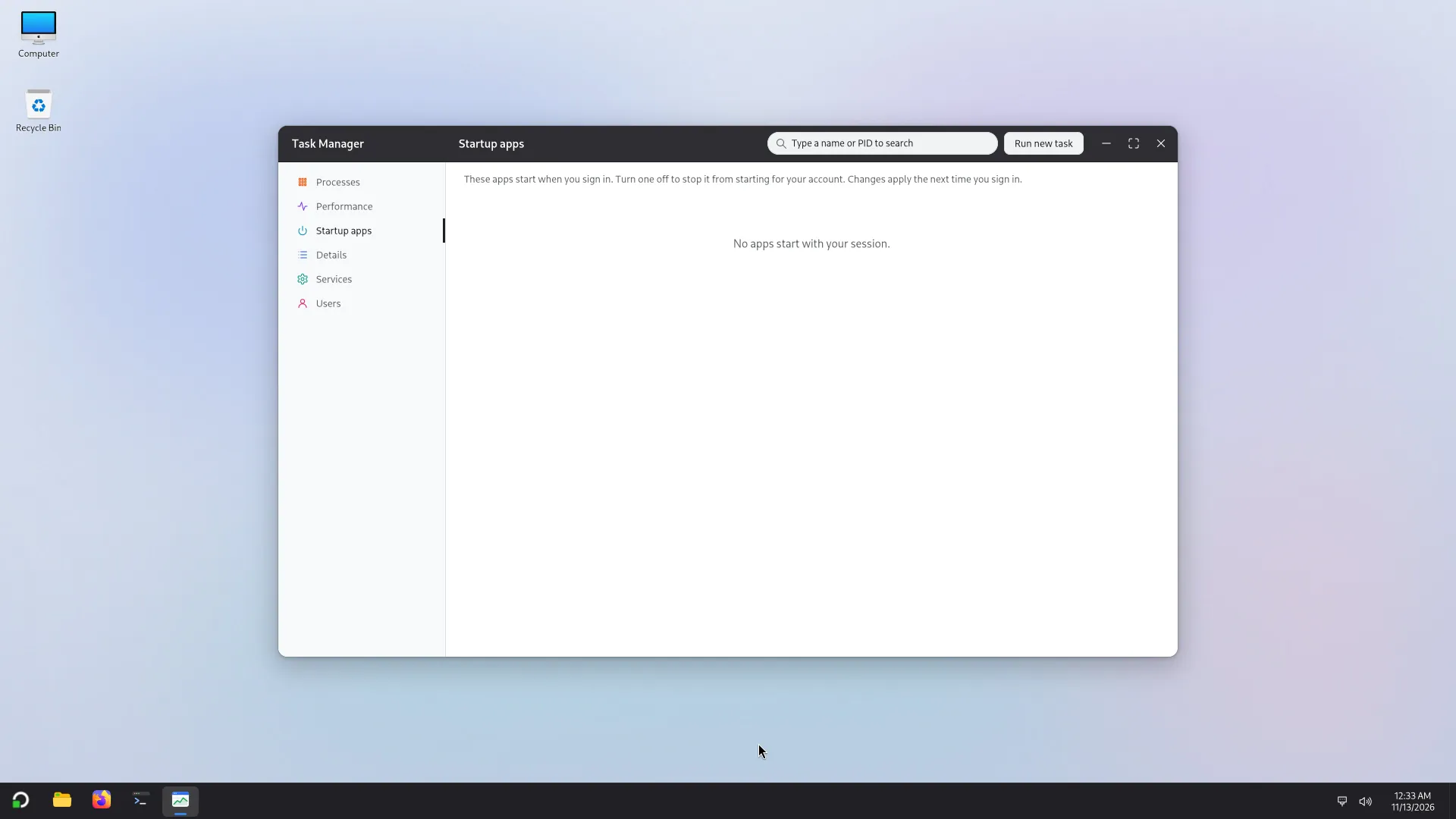
- Applications au démarrage dit lesquelles démarrent à votre ouverture de session et permet d'en désactiver (la prochaine fois).
- Vous ne pouvez fermer que vos propres applications. Les processus des autres comptes et du système ne peuvent pas être terminés d'ici (un administrateur peut gérer les autres comptes, voir Plusieurs comptes).