Réseau et appareils
Wi-Fi, réseau filaire, Bluetooth, impression, son et écran : où les régler et ce qu'on peut y faire.
Presque tout se fait de deux façons : vite, dans les paramètres rapides (bouton d'état de la barre des tâches ou Super+A), ou en détail dans Paramètres.
Le Wi-Fi, le Bluetooth, le son, la luminosité, la batterie et la veille ont été essayés dans des machines virtuelles, pas encore sur de vrais PC. Selon la puce de votre ordinateur, une fonction peut manquer : dites-nous le modèle (voir Signaler un problème).
Wi-Fi
- Si le Wi-Fi est éteint, la liste dit Le Wi-Fi est désactivé : rallumez la tuile.
- Connexion impossible. Vérifiez le mot de passe et réessayez. : la clé est fausse.
- Un réseau qui demande plus qu'un mot de passe affiche Ce réseau nécessite plus qu'un mot de passe et un bouton qui ouvre les paramètres réseau.
Dans Paramètres > Réseau :
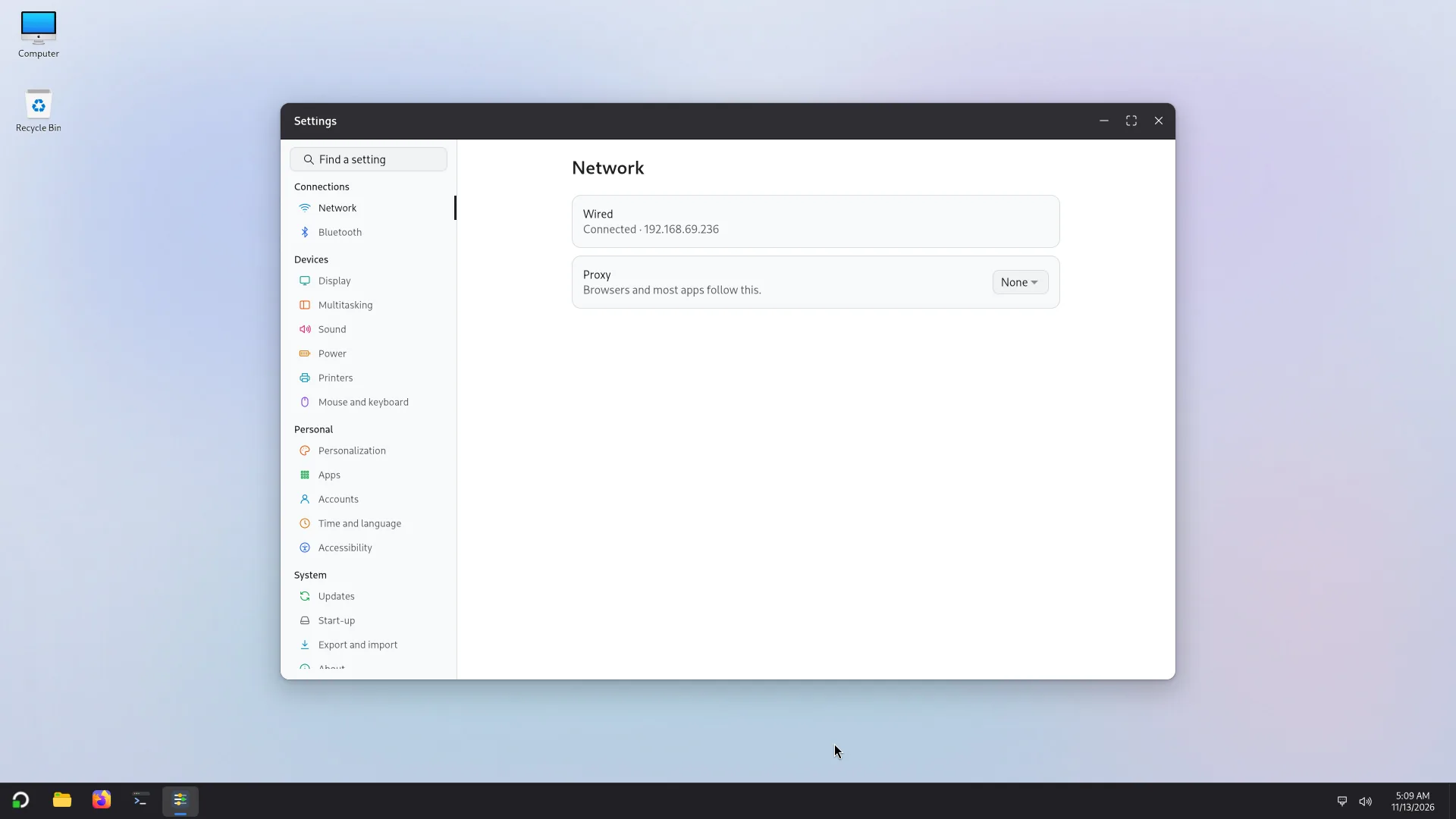
- Wi-Fi : la liste des réseaux. Détails donne la sécurité, l'adresse IP et l'adresse MAC ; Déconnecter ; Oublier ce réseau supprime son mot de passe et le PC ne le rejoint plus tout seul.
- Rejoindre un réseau masqué : tapez le Nom du réseau et sa clé.
- Une autre option rejoint un réseau qui demande un nom d'utilisateur, un mot de passe et un certificat (un fichier que vous choisissez). Sans certificat, Atlas prévient que n'importe qui pourrait se faire passer pour ce réseau et lire votre mot de passe.
- Filaire : le câble Ethernet se connecte tout seul ; la page montre l'état et les détails.
- Mode avion : désactive le Wi-Fi et le Bluetooth.
- Proxy : un serveur et un port, ou l'adresse d'un script de configuration (qui commence par
http://ouhttps://). Les navigateurs et la plupart des applications le suivent.
Si le PC n'a ni carte Wi-Fi ni carte réseau filaire que Atlas reconnaît, la page dit : Aucune carte Wi-Fi ou réseau filaire n'a été trouvée sur cet ordinateur.
Bluetooth
Paramètres > Bluetooth (ou la tuile Bluetooth des paramètres rapides pour l'allumer et voir les appareils déjà associés).
- Mettez l'appareil en mode d'association.
- Ajouter un appareil puis Rechercher des appareils.
- Choisissez-le dans la liste, puis Associer. Si les deux appareils montrent un code, vérifiez qu'il est le même.
Les appareils associés sont dans Vos appareils, avec leur batterie quand elle est connue. Oublier cet appareil l'enlève (il faudra l'associer de nouveau). Pas de réponse ? L'appareil est-il allumé et à proximité ?
Imprimer
Paramètres > Imprimantes.
- Rechercher des imprimantes trouve celles qui sont à proximité, sur le réseau et en USB. Une imprimante réseau est marquée Imprimante réseau, aucun pilote nécessaire ; une autre peut indiquer Nécessite un pilote.
- Ajouter l'ajoute ; Définir par défaut la choisit par défaut ; Supprimer la retire.
- Pour chaque imprimante : Ouvrir la file d'attente (avec Annuler l'impression pour un document), Reprendre l'impression si elle est en pause, Imprimer une page de test.
- Autres paramètres d'imprimante ouvre l'outil de configuration complet du système.
- Certaines actions demandent un administrateur, par exemple annuler les documents des autres.
- Si la page dit L'impression n'est pas disponible : le service d'impression ne fonctionne pas., dites-le-nous (voir Signaler un problème).
Son
Paramètres > Son, ou le curseur des paramètres rapides.
- Sortie : le Périphérique de sortie, le volume, Muet et Tester (joue un son de test).
- Entrée : le Périphérique d'entrée (microphone) et son Niveau.
- Applications : le volume de chaque application qui joue du son.
- Les touches de volume du clavier changent le volume de 5 % ; la touche de muet coupe le son.
- Aucune carte son trouvée ou Aucun microphone trouvé : Atlas ne voit pas de matériel audio.
Écran
Paramètres > Écran.
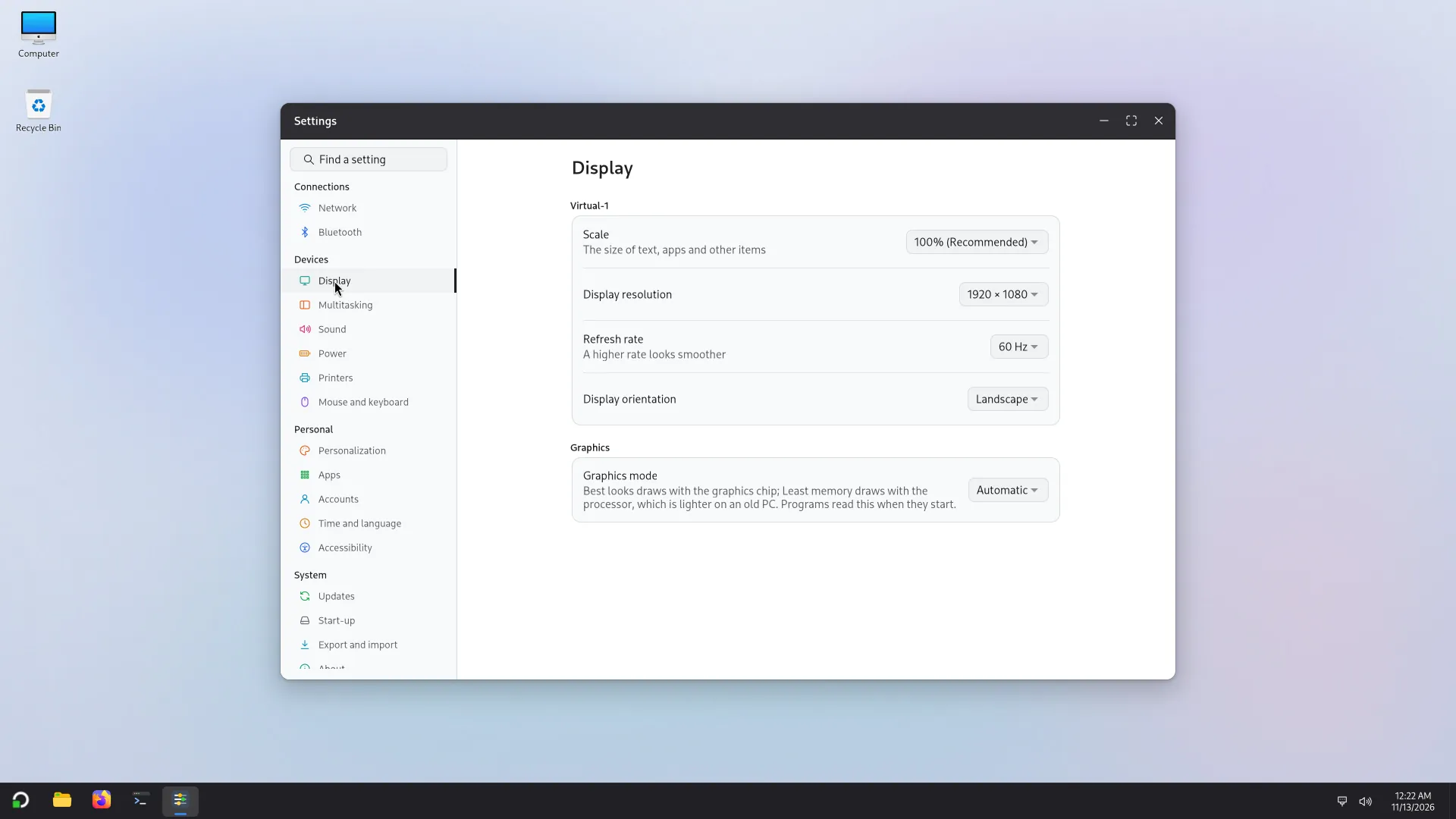
- Résolution, Échelle (la taille du texte, des applications et des autres éléments), Orientation (Paysage, Portrait, et leurs versions retournées) et Fréquence de rafraîchissement (plus élevée, plus fluide). Recommandé marque le réglage conseillé.
- Après un changement, Atlas demande : Conserver ces paramètres d'affichage ? Choisissez Conserver les modifications ou Rétablir. Sans réponse en 15 secondes, il revient tout seul à l'ancien réglage : un mode que l'écran ne sait pas montrer ne vous laisse donc jamais devant un écran noir.
- Luminosité : un curseur ; les touches de luminosité du clavier la changent de 10 % (ordinateurs portables).
- Plusieurs écrans : glissez les écrans pour les disposer comme sur votre bureau, puis Étendre ces écrans, ou Dupliquer ces écrans. Deux écrans qui n'ont aucune résolution commune ne peuvent pas montrer la même image.
- Plusieurs écrans et projecteurs, Windows+P : Super+P (ou la tuile Projeter des paramètres rapides) ouvre le panneau Projeter au bord de l'écran, avec quatre choix : Écran du PC uniquement, Dupliquer, Étendre, Deuxième écran uniquement. Appuyez encore sur Super+P pour passer au choix suivant, Entrée pour l'appliquer, Échap pour fermer. Avec un seul écran, le panneau dit qu'aucun second écran n'est connecté. Dupliquer demande une résolution que les deux écrans ont. Le choix est mémorisé : il revient quand les mêmes écrans sont de nouveau connectés, et Paramètres > Écran le montre.
- Mode graphique : Automatique, Meilleur rendu (dessine avec la puce graphique) ou Moins de mémoire (dessine avec le processeur, plus léger sur un vieux PC). Les programmes le lisent à leur démarrage. Pour voir la carte graphique, son pilote et si elle dessine l'écran : Paramètres > Graphisme.
Énergie
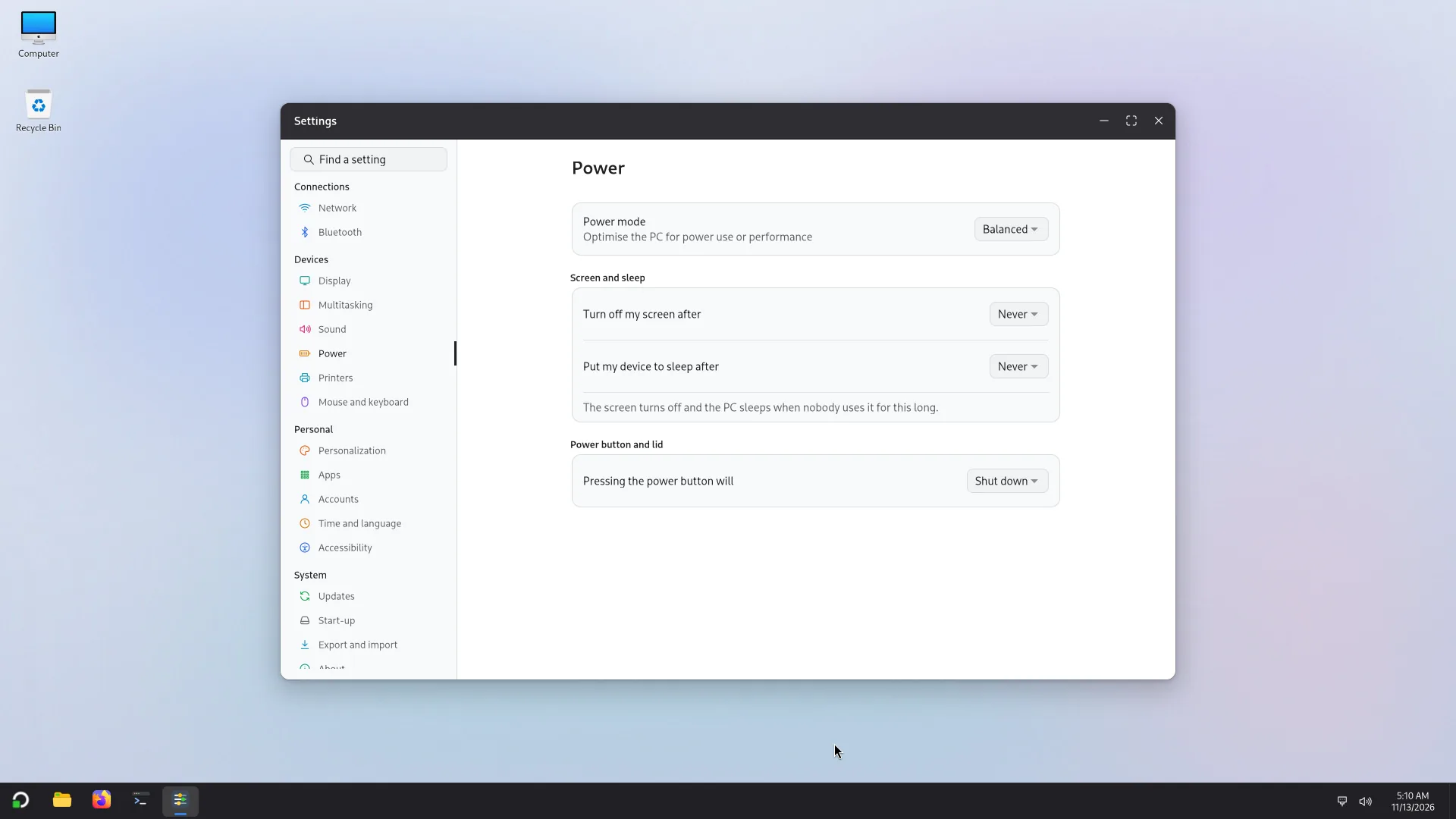
Paramètres > Alimentation règle le mode, l'extinction de l'écran, la veille, l'économiseur d'énergie, le capot et le bouton d'alimentation : voir Paramètres. Atlas ne prend pas en charge l'hibernation : la mémoire est compressée (zram) mais le PC n'hiberne pas.