L'Explorateur
Fichiers et dossiers, affichages, la page Ordinateur, clés USB et disques Windows, archives et Corbeille.
L'Explorateur est le gestionnaire de fichiers d'Atlas. Ouvrez-le avec Super+E (il s'ouvre sur votre dossier personnel), depuis Démarrer ou la barre des tâches, ou par un double-clic sur l'icône Ordinateur du bureau.
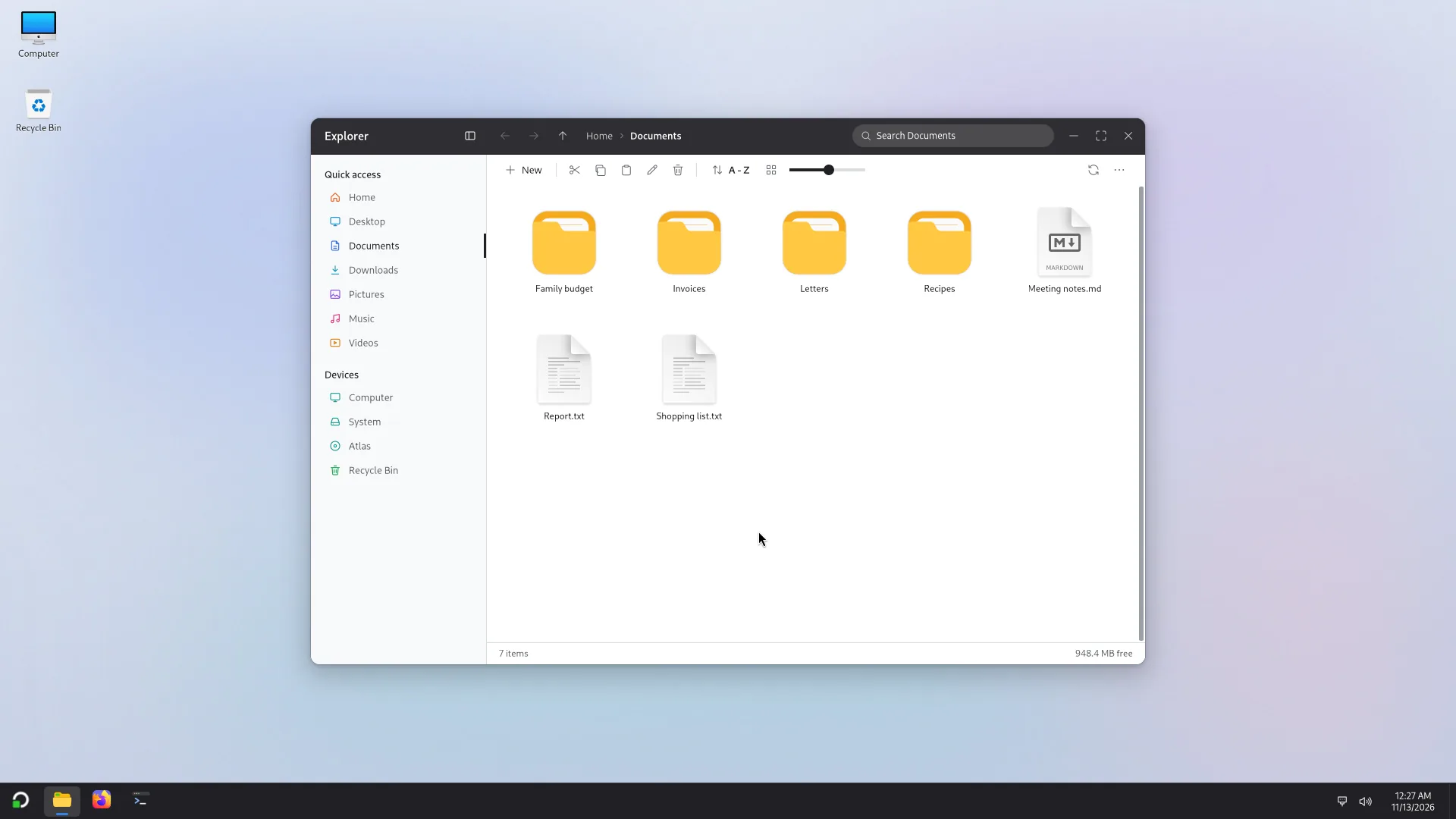
La fenêtre
- À gauche, le volet de navigation : l'Accès rapide (Accueil, Bureau, Documents, Téléchargements, Images, Musique, Vidéos, et les dossiers que vous y épinglez) et les Appareils (Ordinateur, les disques, la Corbeille). Ctrl+B l'affiche ou le masque.
- En haut : Précédent (Alt+←), Suivant, Dossier parent (Alt+↑), le chemin (Ctrl+L ou F4 pour le taper) et le champ de recherche (Ctrl+F), qui cherche par nom dans le dossier.
- La barre d'outils : Nouveau (dossier, document texte), couper, copier, coller, renommer, supprimer, Trier par, l'affichage et la taille des icônes, Actualiser, puis Plus.
- En bas : le nombre d'éléments, la sélection, et l'espace libre.
- Les onglets : Ctrl+T ouvre un onglet, Ctrl+W le ferme, Ctrl+Tab passe au suivant. Ctrl+N ouvre une nouvelle fenêtre.
Les affichages
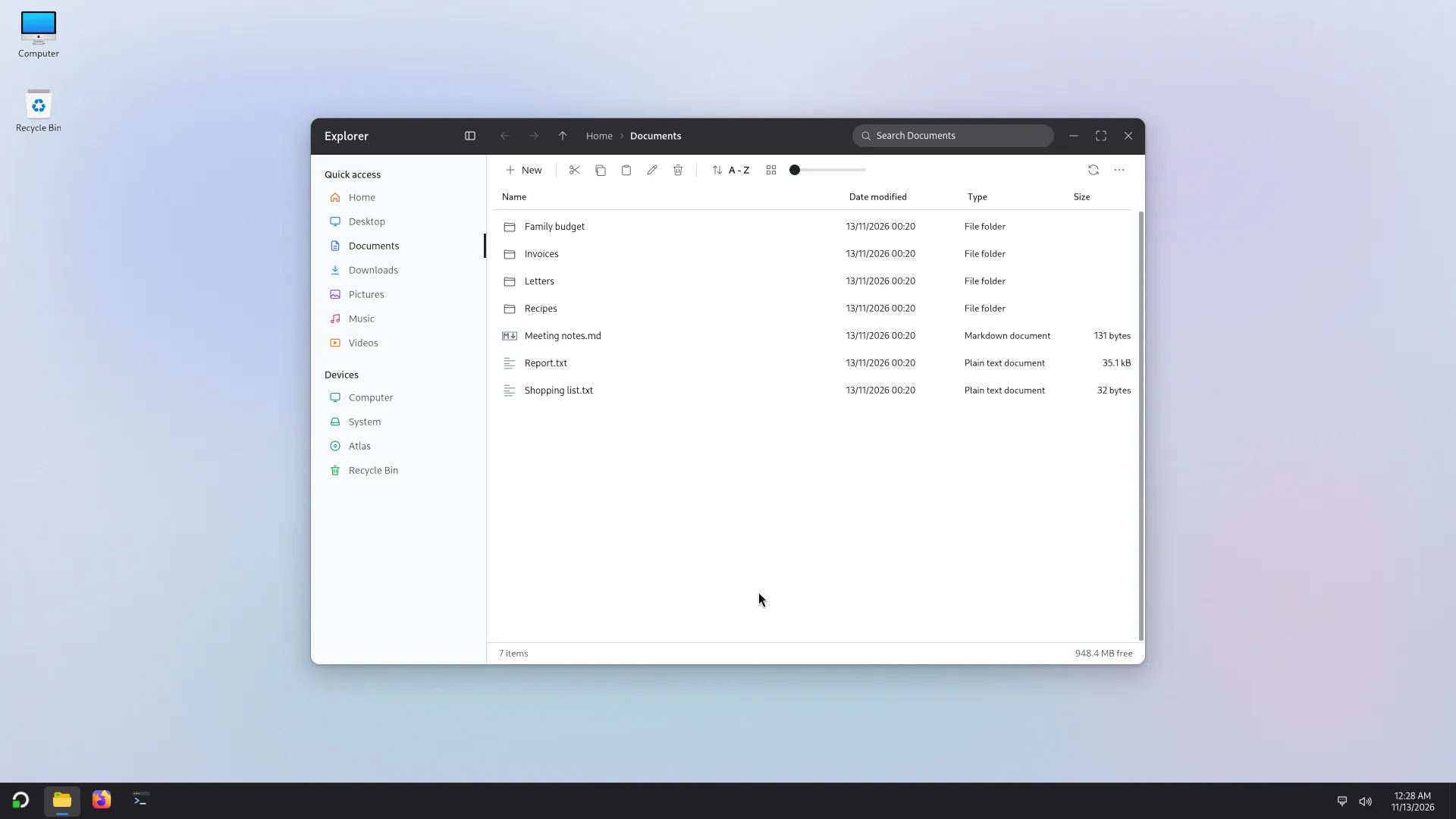
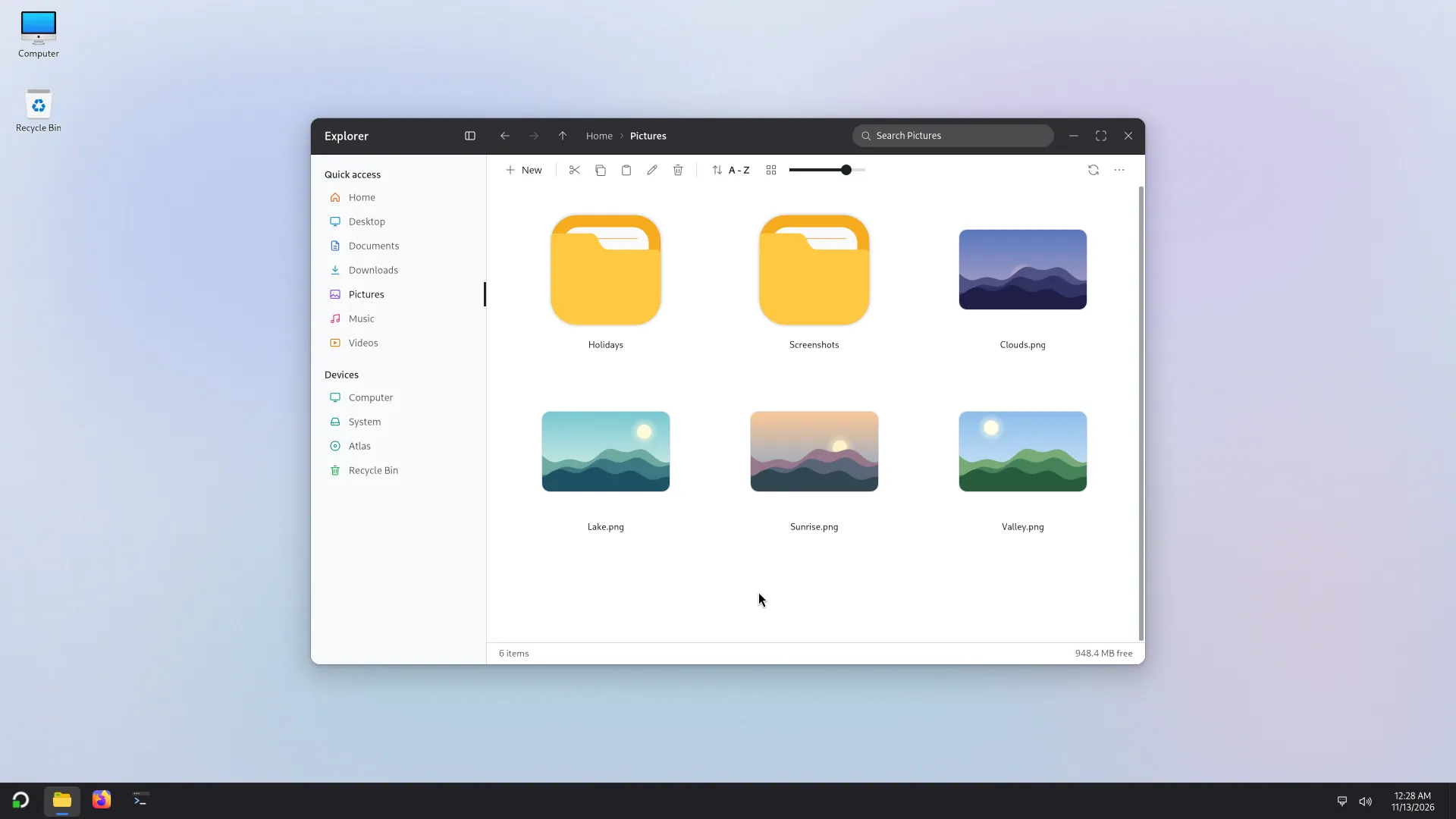
Le curseur de la barre d'outils règle la taille des icônes (Ctrl++ et Ctrl+- aussi, Ctrl+0 pour revenir à la taille d'origine). Des Petites icônes aux Très grandes icônes, et Détails (nom, date, type, taille). Trier par choisit Nom, Date, Type ou Taille, croissant ou décroissant. Ctrl+H montre ou masque les éléments masqués (ceux dont le nom commence par un point).
Plus > Paramètres règle l'aspect : le style du volet (panneau épuré, rail d'icônes, liste plate), sa position, la barre de titre, les onglets, l'affichage par défaut, les cases à cocher, l'ouverture en un seul clic, la demande de confirmation avant de supprimer, et les aperçus (images, vidéos, PDF).
Fichiers et dossiers
- Ouvrir : double-clic (ou un clic si vous avez choisi l'ouverture en un clic). Ouvrir avec et Choisir une autre application sont dans le menu du clic droit ; la case Toujours utiliser cette application pour ce type de fichier change l'application par défaut.
- Ouvrir en tant que : clic droit sur un fichier, puis Ouvrir en tant que pour l'ouvrir comme l'un de vos sous-comptes, un autre compte ou Administrateur. Voir Ouvrir en tant que.
- Copier, couper, coller : Ctrl+C, Ctrl+X, Ctrl+V, ou par glisser-déposer : en déposant, le menu propose Déplacer vers, Copier vers ou Créer un lien dans. F2 renomme.
- Un nom existe déjà : la fenêtre Remplacer ou ignorer les fichiers propose de remplacer, d'ignorer, de garder les deux, ou Je choisis pour décider fichier par fichier.
- Les copies longues s'affichent dans une fenêtre de progression avec la vitesse, le temps restant, Pause et Plus de détails.
- Propriétés (clic droit) montre la taille, les dates, l'emplacement, et les autorisations (propriétaire, groupe, autres ; seul le propriétaire peut les changer). Les sommes de contrôle d'un fichier se calculent depuis cette fenêtre.
Les archives
Un fichier zip, 7z, tar, rar ou iso s'ouvre comme un dossier. Extraire ici ou Extraire tout... (qui demande le dossier de destination) en sortent les fichiers ; Compresser en crée un zip ou un 7z. Une archive protégée par un mot de passe le demande. Une archive ne se modifie pas sur place : Les archives ne peuvent pas être modifiées ici. Extrayez d'abord les fichiers. Les RAR se lisent mais ne se créent pas ; un RAR chiffré demande d'Installer la prise en charge RAR.
La page Ordinateur
Cliquez sur Ordinateur dans le volet, ou sur l'icône du bureau.
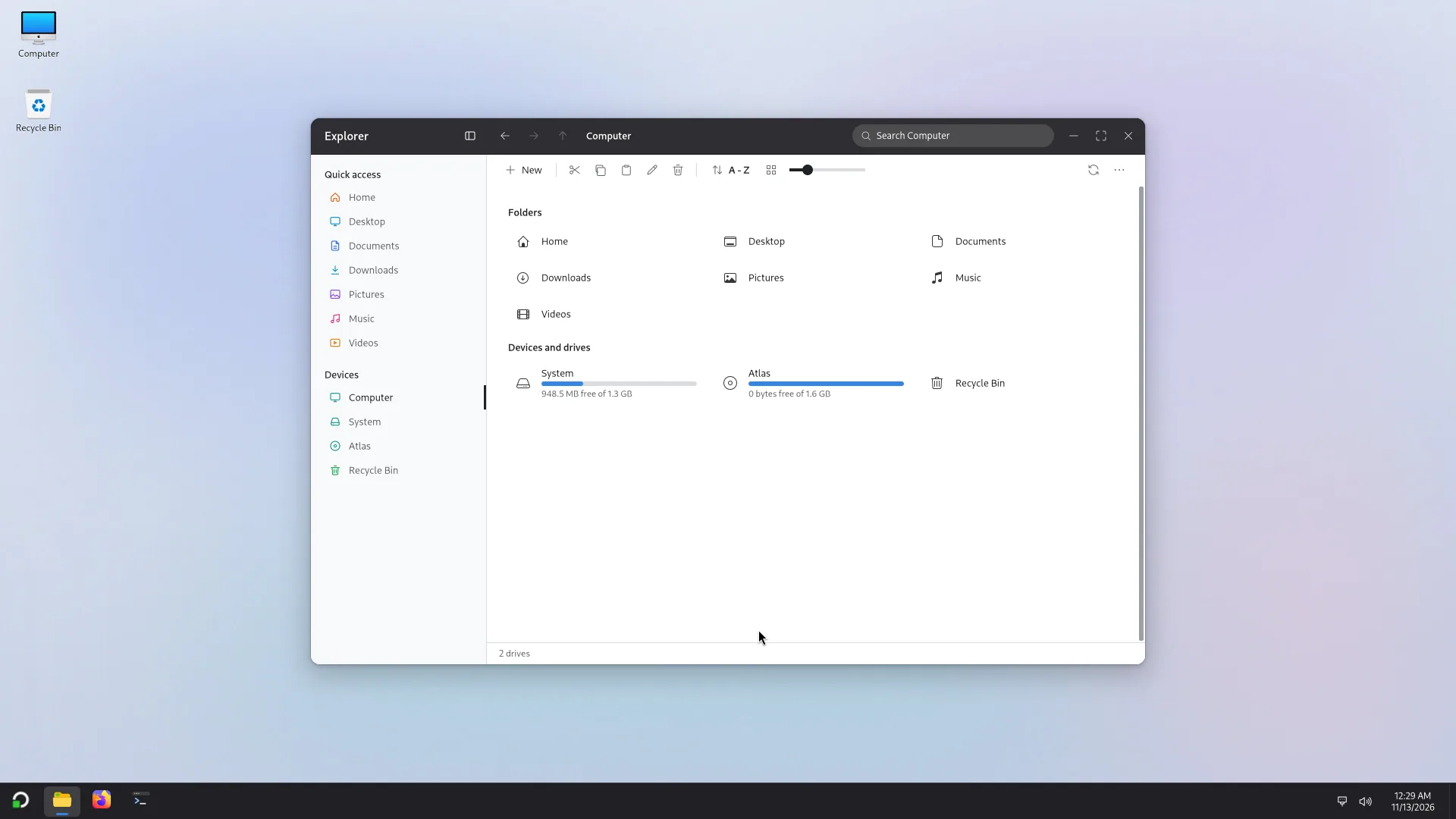
Elle montre vos dossiers, puis les appareils et lecteurs : chaque disque avec une barre d'espace utilisé et l'espace libre, et la Corbeille. Propriétés d'un disque donne sa capacité, l'espace libre, son système de fichiers et où il est monté.
Clés USB et disques Windows
Une clé USB ou un disque que vous branchez s'ouvre tout seul : un avis dit Lecteur connecté., et le lecteur apparaît dans les Appareils de l'Explorateur et dans la page Ordinateur.
- Retirer une clé : dans le volet de navigation, le bouton du lecteur ou son menu propose Retirer en toute sécurité, Éjecter ou Démonter. Attendez le message « peut être retiré en toute sécurité » avant de la débrancher.
- Arrêter ou redémarrer avec un lecteur branché ne pose pas de problème : Atlas écrit d'abord sur le lecteur ce qui reste à écrire, puis le range. Une copie encore en cours est listée avant l'arrêt (voir Le bureau).
- Un disque ou une partition de Windows (NTFS) s'ouvre de la même façon. Si Windows a été arrêté sans être vraiment éteint (démarrage rapide, hibernation), le lecteur s'ouvre en lecture seule : Windows est en veille prolongée ou utilise le démarrage rapide. Arrêtez complètement Windows pour pouvoir y écrire. Vous pouvez lire et copier les fichiers. Démarrez Windows, choisissez Redémarrer (pas Arrêter) ou désactivez le démarrage rapide, puis revenez.
- Un lecteur chiffré (BitLocker, par exemple) : l'ouvrir dans l'Explorateur demande de le déverrouiller. La fenêtre Déverrouiller dit Ce lecteur est chiffré. Saisissez son mot de passe pour l'ouvrir., avec un champ Mot de passe ou clé de récupération et un bouton Déverrouiller. Le menu du lecteur propose ensuite Verrouiller. Pour un lecteur chiffré qu'on branche, l'avis dit Ce lecteur est chiffré. Ouvrez-le dans l'Explorateur pour le déverrouiller.
- Un disque dont le système de fichiers n'est pas pris en charge donne le message Le système de fichiers du lecteur n'est pas pris en charge, ou le disque est illisible.
- Si un lecteur ne peut pas être ouvert, le message est Ce lecteur n'a pas pu être ouvert., avec un bouton Réparer… (voir plus bas).
Monter au démarrage
Pour un lecteur interne qui doit toujours être là, un administrateur peut choisir Monter au démarrage... dans le menu du lecteur. La fenêtre demande un nom ; le lecteur apparaît ensuite dans le dossier de ce nom sous /mnt à chaque démarrage de l'ordinateur, pour tous les comptes. Elle demande le mot de passe d'un administrateur. Le nom a au plus 32 caractères : lettres, chiffres, espaces, - et _ seulement, sans espace au début ni à la fin, pas déjà pris, pas un nom réservé au système. Atlas refuse :
- un lecteur amovible (Les lecteurs amovibles s'ouvrent lorsqu'on les branche.) ;
- un lecteur chiffré (Déverrouillez-le d'abord ; il ne peut pas être monté au démarrage.) ;
- le lecteur sur lequel Windows est installé, et les partitions de démarrage (EFI), de récupération et autres que Windows garde pour lui ;
- une partition swap, un lecteur qui a déjà sa place dans la liste, une partition sans identifiant, et les systèmes de fichiers autres que NTFS, exFAT, FAT32 et ext4.
Un Windows laissé en hibernation est aussi monté en lecture seule au démarrage.
Réparer un lecteur
Un lecteur qui n'a pas été fermé correctement la dernière fois (retiré sans Éjecter, par exemple) s'ouvre en lecture seule : Ouvert en lecture seule : il n'a pas été fermé correctement la dernière fois. Les fichiers peuvent être lus et copiés, et rien n'y est écrit.
- Réparer… est sur cet avis, sur la barre au-dessus du lecteur dans l'Explorateur, et dans le menu du lecteur. Il est aussi sur Ce lecteur n'a pas pu être ouvert.
- Copiez d'abord ce qui est important.
- FAT et exFAT (la plupart des clés USB et des cartes SD) : le lecteur est vérifié et réparé.
- NTFS : le problème le plus courant est corrigé (un lecteur retiré sans Éjecter). Les dernières modifications faites juste avant le retrait peuvent être perdues. Si le lecteur est vraiment endommagé, il reste marqué pour que Windows le vérifie à sa prochaine utilisation : seul Windows peut le vérifier complètement.
- Le lecteur est démonté un instant, puis remonté une fois l'opération terminée. Après une réparation, il s'ouvre normalement : Réparé. Le lecteur est ouvert. S'il ne peut pas être réparé, il s'ouvre de nouveau en lecture seule et les fichiers restent lisibles ; Détails dit pourquoi.
- Il n'y a pas de réparation pour un Windows laissé en veille prolongée ou en démarrage rapide (Arrêtez complètement Windows pour pouvoir y écrire.), ni pour un lecteur chiffré verrouillé (déverrouillez-le d'abord).
- Un lecteur amovible n'a pas besoin de mot de passe ; un lecteur interne demande celui d'un administrateur.
La Corbeille
Supprimer un fichier (Suppr ou le bouton de la barre d'outils) le déplace vers la Corbeille ; Atlas demande d'abord confirmation si Demander avant de supprimer est activé. Supprimer définitivement l'efface sans passer par la Corbeille.
Ouvrez la Corbeille depuis le volet, la page Ordinateur ou le bureau. Restaurer remet un élément à son Emplacement d'origine (visible dans ses propriétés) ; Vider la Corbeille efface tout, définitivement, après confirmation. Un clic droit sur l'icône de la Corbeille du bureau propose aussi Vider la Corbeille.