Le bureau
Démarrer, la barre des tâches, les paramètres rapides, le calendrier, le menu du bureau et l'écran de verrouillage.
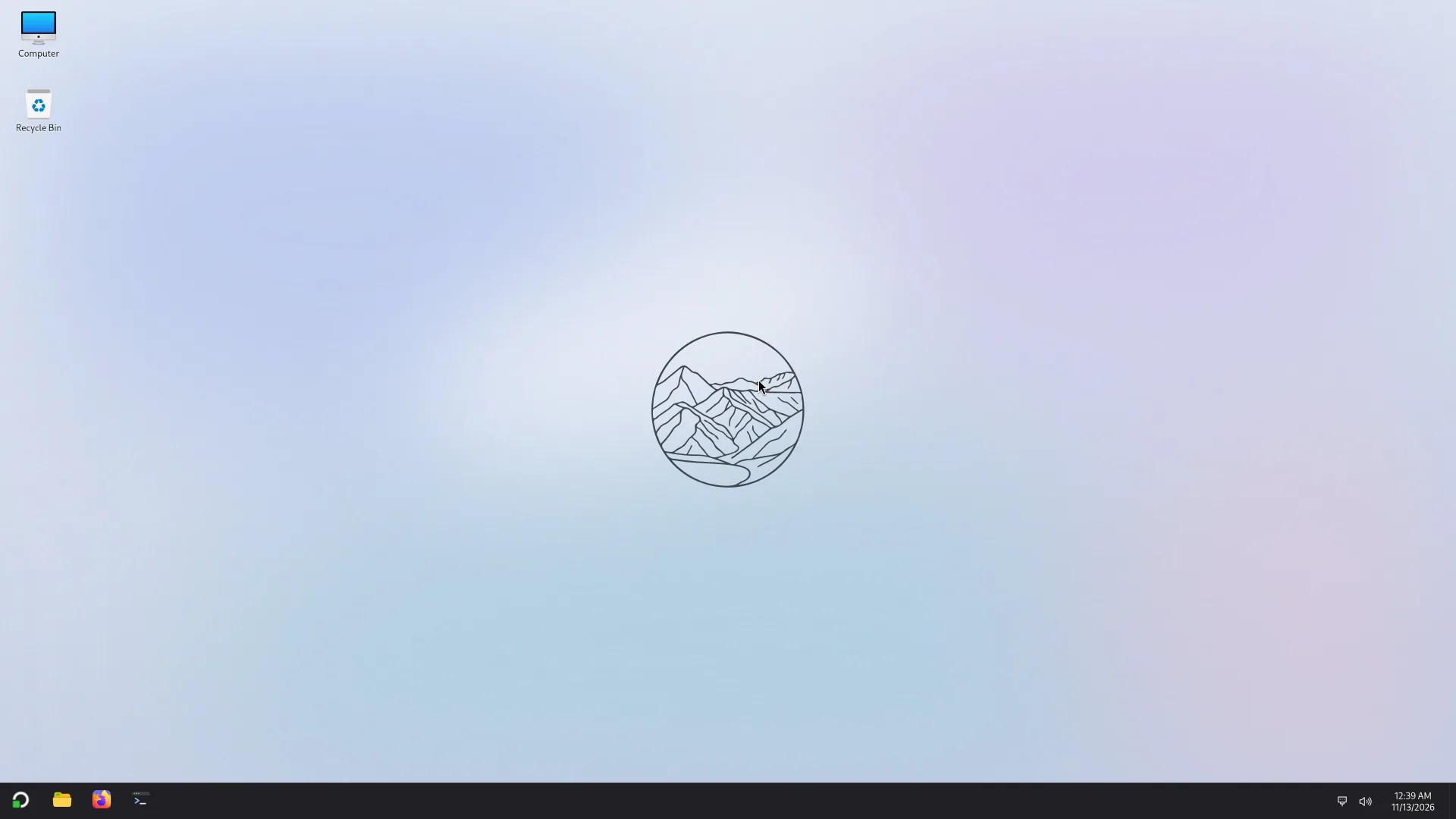
Le bureau montre votre fond d'écran, les icônes Ordinateur et Corbeille, et la barre des tâches en bas de l'écran.
Démarrer
Appuyez sur Super (la touche Windows) ou cliquez sur le bouton Démarrer, à gauche de la barre des tâches. Super+R l'ouvre aussi.
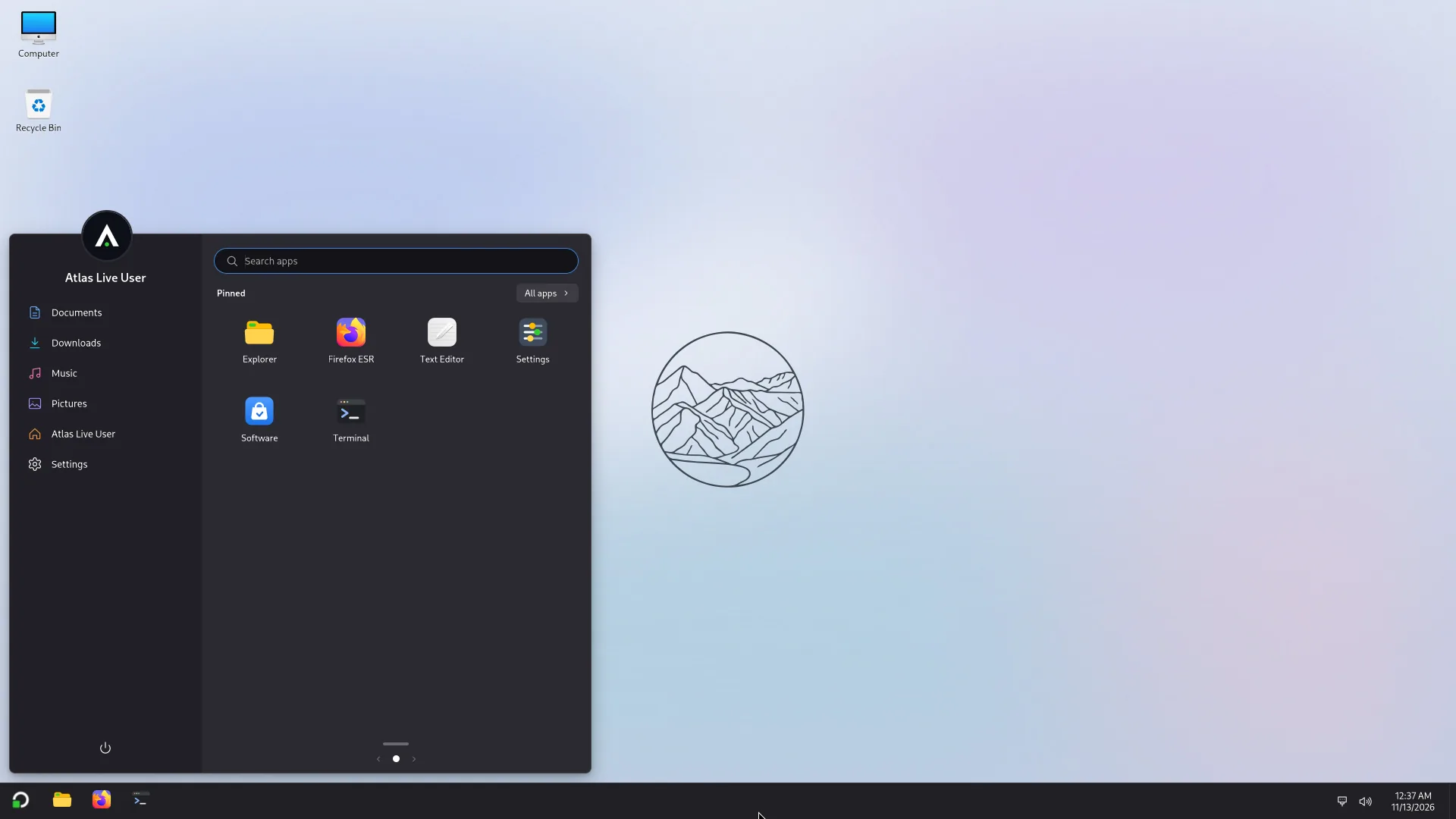
- Rechercher : tapez dès que Démarrer est ouvert, dans le champ Rechercher des applications.
- Applications épinglées : la grille d'icônes. S'il y en a plus d'une page, les points et les flèches en bas changent de page.
- Toutes les applications : le bouton en haut à droite de la grille. La liste est rangée par lettre.
- Un clic droit sur une application propose Épingler à Démarrer (ou Détacher de Démarrer), Épingler à la barre des tâches, Placer au premier plan, Informations sur l'application, et Ouvrir en tant que (voir Plusieurs comptes).
- Le panneau de gauche montre l'image et le nom du compte, des raccourcis vers vos dossiers (Documents, Téléchargements, Musique, Images, votre dossier personnel) et Paramètres. Un clic sur l'image du compte ouvre le menu du compte : Modifier les paramètres du compte, Verrouiller, Changer d'utilisateur, Se déconnecter.
- Alimentation (le bouton en bas du panneau) : Verrouiller, Se déconnecter, Mettre en veille, Arrêter, Redémarrer.
L'aspect de Démarrer (sa disposition, sa taille, les dossiers du panneau) se change dans Paramètres > Personnalisation > Démarrer.
La barre des tâches
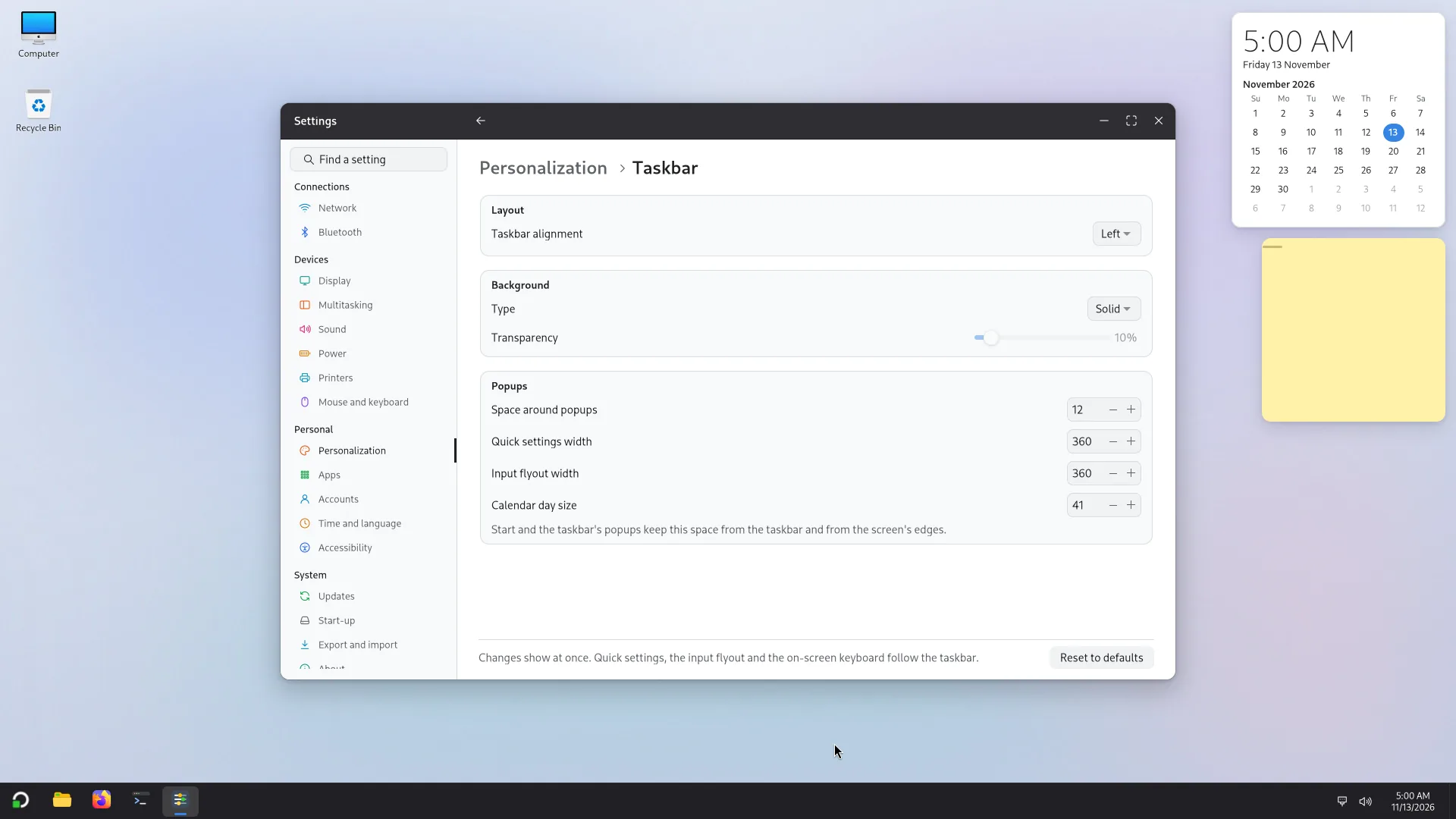
- À gauche : le bouton Démarrer, puis les applications. Une application ouverte a un petit trait (la fenêtre active) ou un point (les autres) ; une application épinglée mais fermée n'a pas de marque.
- Un bouton par application. S'il y a plusieurs fenêtres de l'application, un clic en montre la liste. Un clic sur l'unique fenêtre active la réduit, comme dans Windows.
- Un clic droit sur un bouton ouvre les actions de l'application, Nouvelle fenêtre, Épingler à la barre des tâches ou Détacher de la barre des tâches, puis Fermer la fenêtre (ou Fermer toutes les fenêtres).
- Un clic droit sur la barre elle-même propose Gestionnaire des tâches et Paramètres de la barre des tâches.
- À droite : le bouton de la disposition du clavier (s'il y a au moins deux dispositions), le bouton d'état (réseau, son, batterie), qui ouvre les paramètres rapides, l'horloge, qui ouvre le calendrier, et à l'extrême droite une fine bande, Afficher le Bureau.
Pour centrer le bouton Démarrer et les applications, ou changer la taille de la barre : Paramètres > Personnalisation > Barre des tâches.
Les paramètres rapides
Cliquez sur le bouton d'état (réseau, son, batterie), ou appuyez sur Super+A.
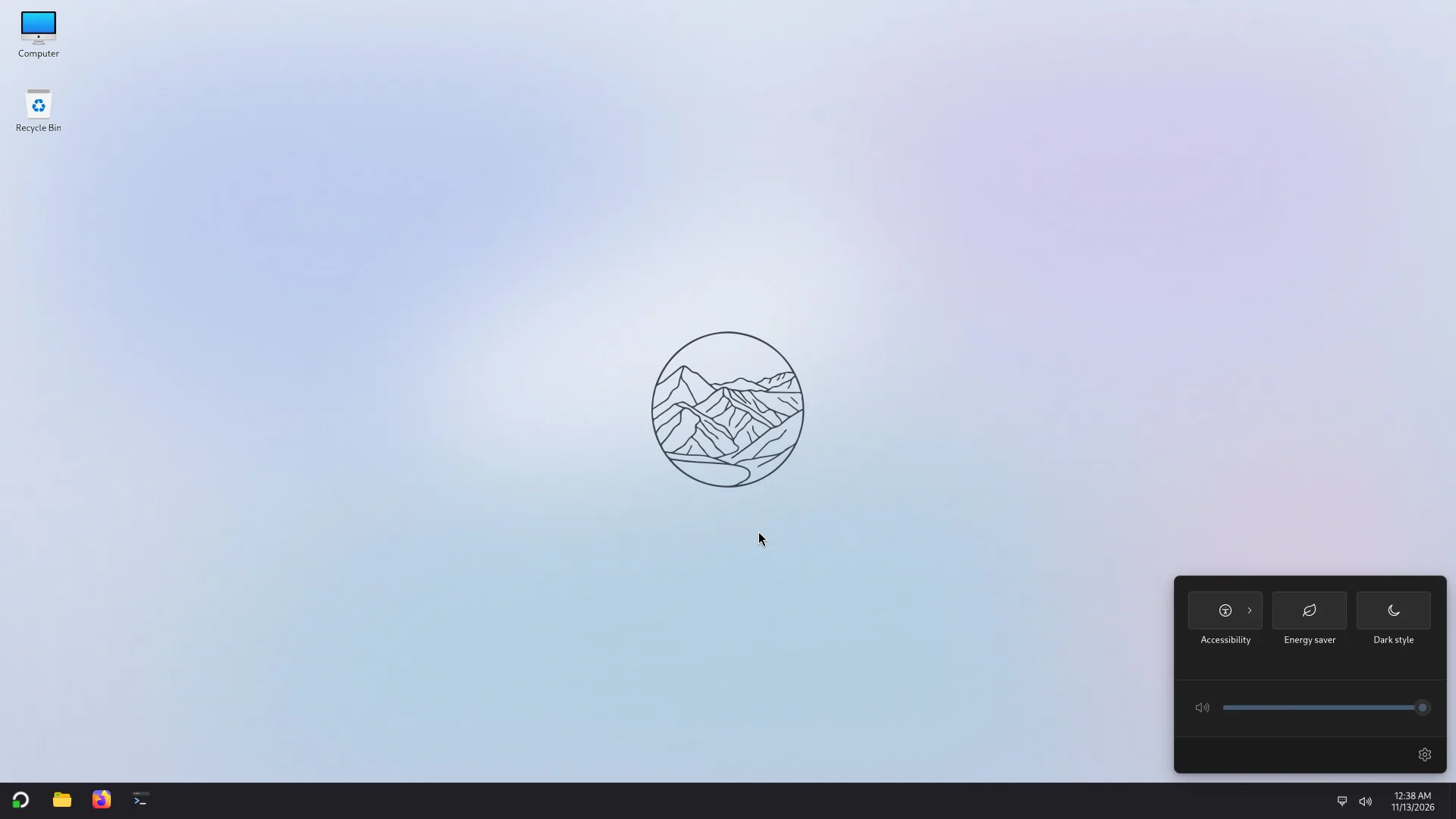
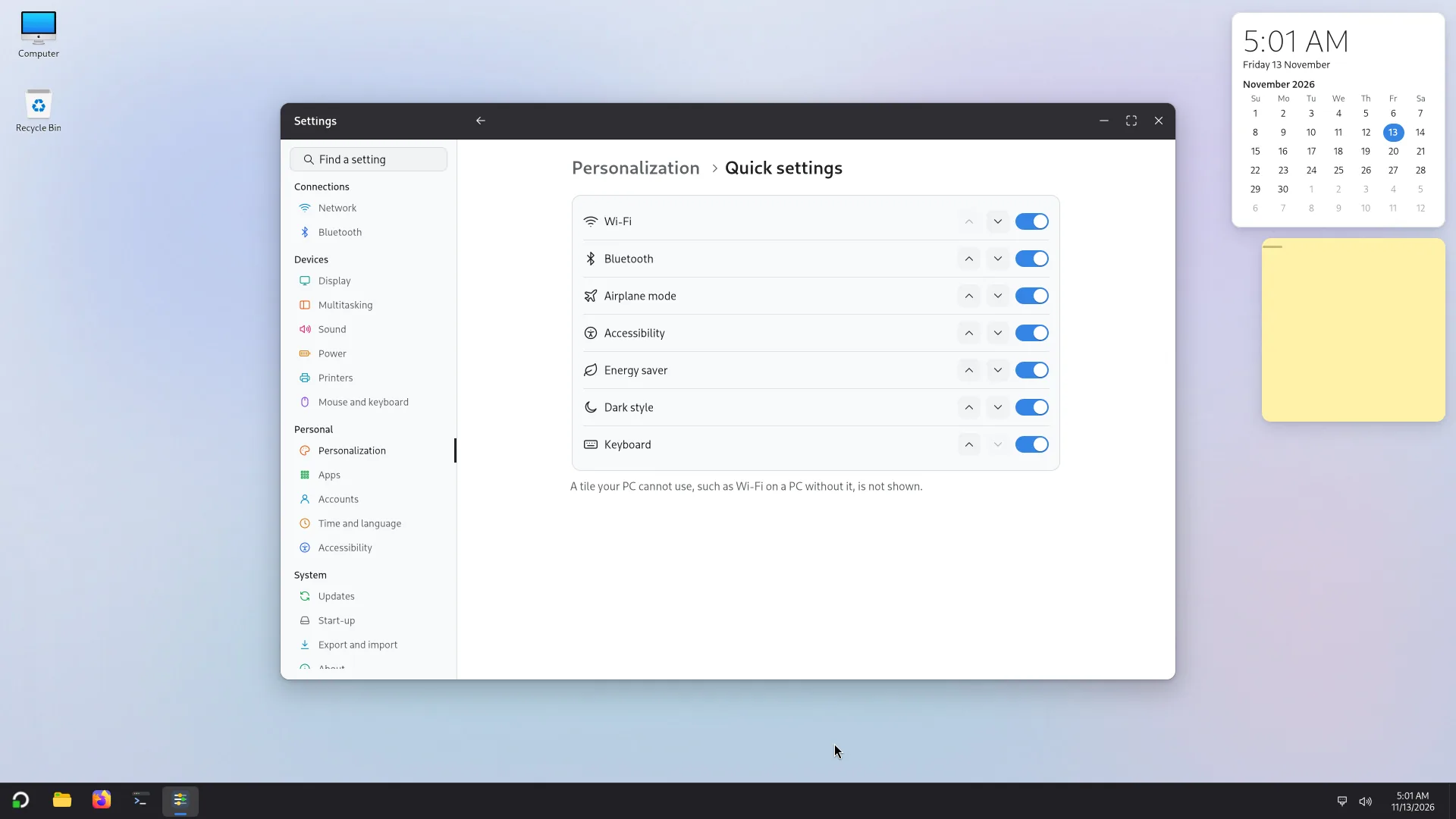
Des tuiles : Wi-Fi, Bluetooth, Mode avion, Accessibilité, Économiseur d'énergie, Style sombre, Clavier et Projeter (voir Réseau et appareils). Une tuile que le PC ne peut pas avoir (pas de Wi-Fi, une seule disposition de clavier) n'apparaît pas. Les tuiles à flèche ouvrent une liste : les réseaux Wi-Fi, les appareils Bluetooth. La tuile Projeter ouvre le panneau de Super+P. Sur un PC qui n'a qu'une carte réseau filaire, la tuile Wi-Fi est remplacée par Réseau filaire (ou Non connecté), qui ouvre Paramètres > Réseau. En dessous, les curseurs de volume et de luminosité (si l'écran se règle) et le bouton Paramètres. Paramètres > Personnalisation > Paramètres rapides choisit les tuiles et leur ordre.
Le calendrier
Un clic sur l'horloge ouvre le calendrier du mois, avec Mois précédent, Mois suivant et Aujourd'hui. Les transferts de fichiers entre comptes (voir Plusieurs comptes) s'affichent au-dessus.
Les notifications
Les applications affichent leurs notifications sous forme de bulles. Dans cette version, la barre des tâches n'a pas de cloche ni de panneau des notifications.
Le menu du bureau
Un clic droit sur le bureau ouvre un menu : Afficher (taille des icônes, Réorganiser automatiquement les icônes, Aligner les icônes sur la grille, Afficher les icônes du Bureau), Trier par (Nom, Taille, Type d'élément, Date de modification), Actualiser, Nouveau (un dossier, un document texte), Ajouter des applets, Ouvrir dans le Terminal et Paramètres d'affichage. Le fond d'écran et les icônes spéciales se règlent dans Paramètres > Personnalisation > Arrière-plan et Bureau.
L'écran de verrouillage
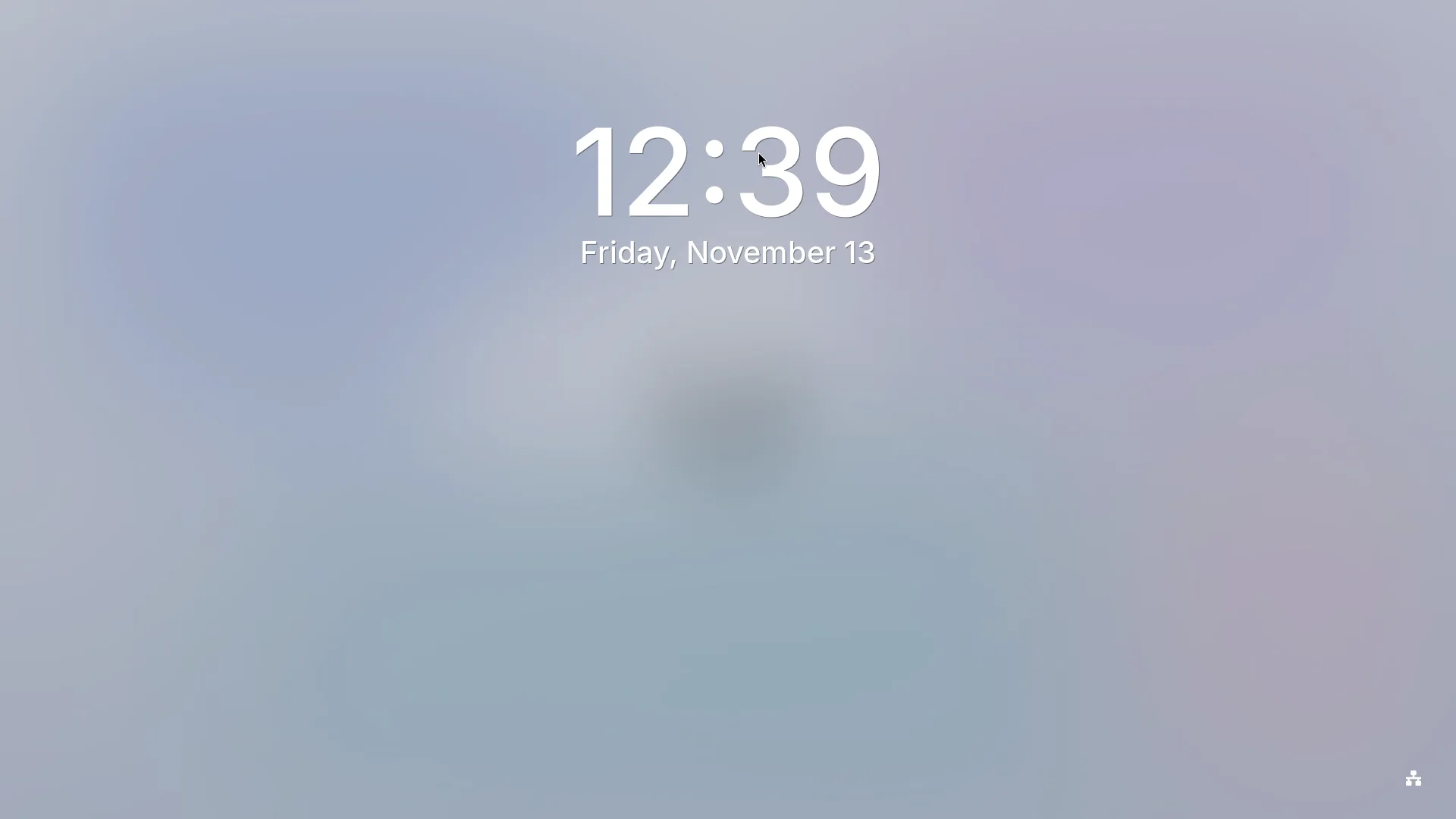
Super+L verrouille la session ; Verrouiller dans le menu de Démarrer fait de même. L'écran montre d'abord une image, l'heure et la date, puis le champ du mot de passe. Les applications continuent de tourner.
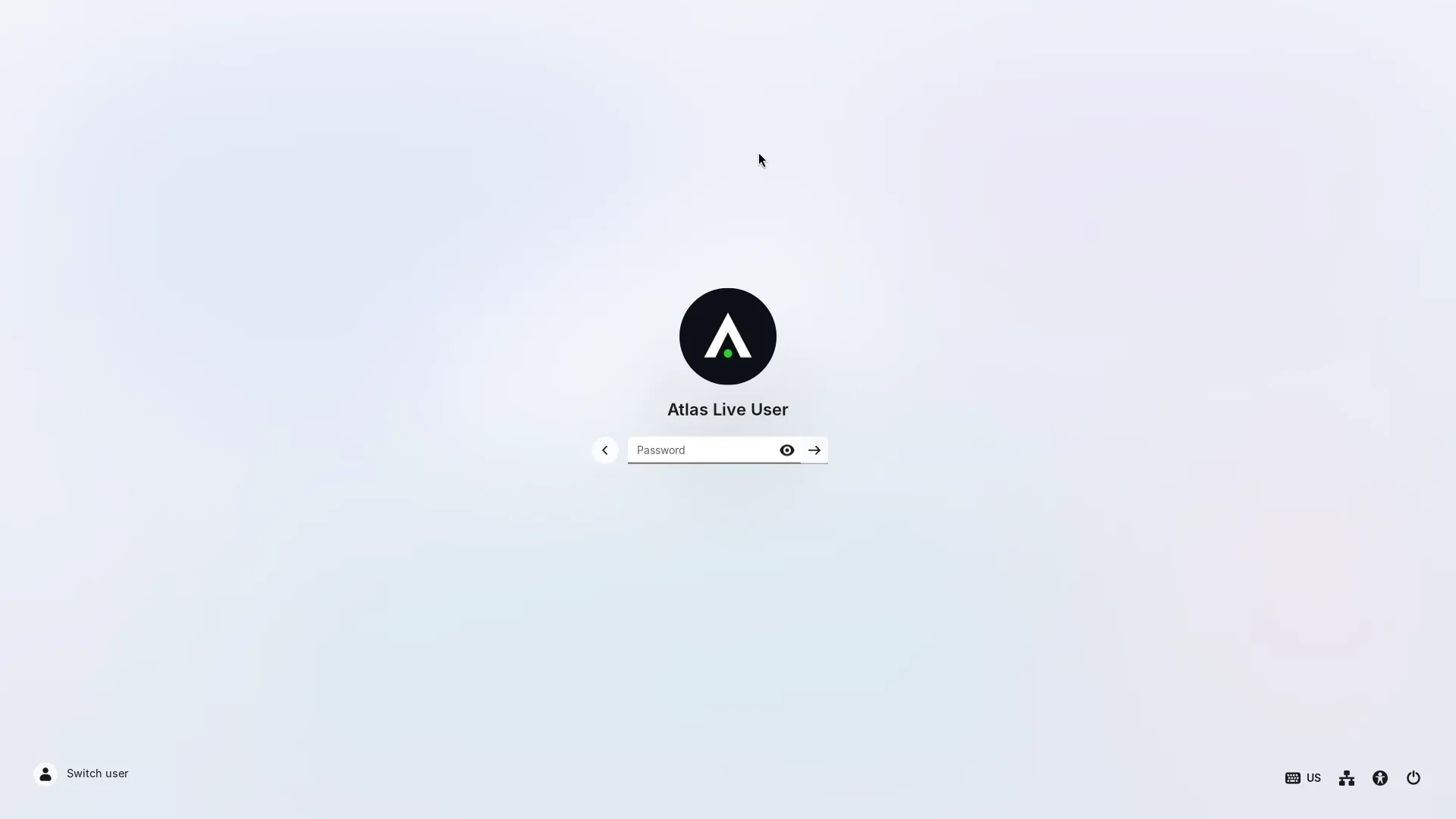
- Après trop de mots de passe faux, l'écran dit d'attendre un instant (5 essais, puis 2 minutes).
- Si plusieurs comptes sont ouverts, Changer d'utilisateur ouvre l'écran de connexion sans fermer votre session.
- Paramètres > Comptes choisit quand l'écran se verrouille tout seul : jamais, au réveil de l'ordinateur, ou quand l'écran s'éteint. Paramètres > Personnalisation > Écran de verrouillage règle l'image, ce qui s'affiche, et Ignorer l'écran de verrouillage (aller directement au mot de passe).
Arrêter, redémarrer et se déconnecter
Arrêter, Redémarrer et Se déconnecter demandent d'abord à chaque application ouverte de se fermer, comme le ferait son bouton de fermeture, y compris celles ouvertes avec Ouvrir en tant que. Les applications qui n'ont rien à enregistrer se ferment simplement.
Quand rien d'autre n'est en cours, Atlas continue tout de suite. Une clé USB ou un disque branché ne le retarde pas : Atlas écrit d'abord sur le lecteur ce qui reste à écrire, puis le range.
Quand quelque chose est encore en cours après quelques secondes, une liste l'affiche d'abord, en trois groupes :
- Applications encore ouvertes, le plus souvent parce qu'elles demandent s'il faut enregistrer : Toujours ouverte. Elle demande peut-être d'enregistrer. La fenêtre de l'application passe devant pour que vous puissiez répondre. Fermer le lui redemande.
- Opérations : une copie dans l'Explorateur, une copie entre comptes, une installation dans Logiciels, une mise à jour, une réparation de lecteur. Annuler arrête proprement celles qui peuvent l'être. Pour Se déconnecter, seules vos propres opérations sont listées.
- Personnes connectées (Arrêter et Redémarrer seulement) : un autre compte encore ouvert sur cet ordinateur.
Ensuite :
- Attendre : chaque élément quitte la liste quand il a fini, et Atlas continue tout seul quand la liste est vide.
- Annuler revient au bureau.
- Arrêter quand même (ou Redémarrer quand même, Se déconnecter quand même) annule d'abord proprement les opérations, ferme ensuite les applications restantes, puis continue. Une opération qui ne s'arrête pas affiche N'a pas pu être arrêtée, et continuer quand même Peut laisser une copie partielle. Si d'autres personnes sont connectées, fermer leur session fait perdre ce qu'elles n'ont pas enregistré, et cela Demande le mot de passe d'un administrateur.
- Il n'y a pas de « quand même » pour une installation ou une mise à jour, une mise à jour du micrologiciel ou une réparation de lecteur : Attendez la fin : l'arrêter maintenant pourrait endommager le système ou le lecteur.