Icônes et créateur de packs
Installer des packs d'icônes, en ajouter ou en partager un, et en créer un nouveau à partir de plusieurs, avec chaque licence conservée.
Paramètres > Personnalisation > Icônes a trois parties, choisies en haut de la page : Packs installés, Obtenir plus de packs et Créer un pack. Un pack d'icônes change d'un coup les icônes de tout le bureau.
Packs installés
Chaque pack d'icônes trouvé sur l'ordinateur est listé, avec une bande de ses icônes et sa licence. Cherchez dans la liste avec Rechercher dans les packs installés.
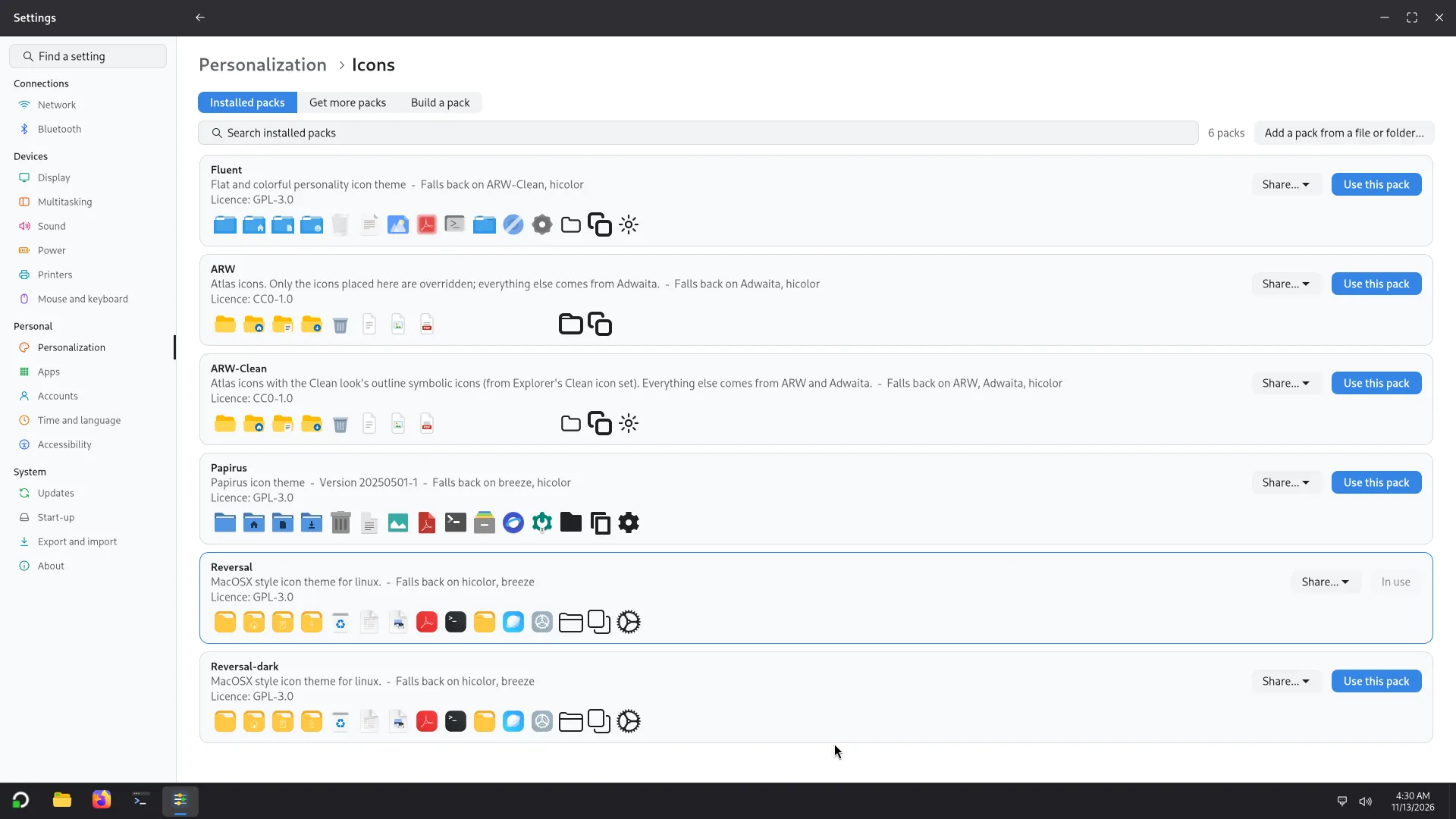
- Utiliser ce pack bascule le bureau dessus. Le pack en cours porte la mention Utilisé.
- La licence est lue dans les fichiers du pack. Un pack qui n'est pas libre de diffusion l'indique (non libre de diffusion) ; un pack sans fichier de licence dit Aucun fichier de licence trouvé.
- Partager… enregistre le pack, avec sa licence, dans un fichier
.zipou.tar.xzà donner. - Supprimer retire un pack : de votre compte seulement, ou de tous les comptes (le mot de passe administrateur est demandé).
Ajouter un pack depuis un fichier ou un dossier
Ajouter un pack depuis un fichier ou un dossier… prend un pack qu'on vous a partagé : un fichier .zip, .tar.xz ou .tar.gz, ou un dossier. Rien n'est ajouté avant d'avoir été vérifié. Un pack est refusé, avec une phrase qui dit pourquoi, quand :
- il n'a pas de
index.themeà sa racine ; - un chemin sort du dossier du pack, ou un lien pointe hors de lui ;
- il contient un fichier qui n'est ni une image ni un texte du thème ;
- il fait plus de 300 Mo une fois décompressé.
S'il passe, choisissez Pour moi ou Pour tout le monde… (mot de passe administrateur). Si un pack de ce nom existe déjà, choisissez Remplacer ou Garder les deux. Un pack fourni avec Atlas n'est jamais remplacé.
Obtenir plus de packs
Obtenir plus de packs propose Papirus, Reversal, Fluent (l'apparence de Windows), WhiteSur (l'apparence de macOS Big Sur), Qogir et We10X (l'apparence de Windows 10 ; les icônes qui montrent des logos de Microsoft sont omises). Chacun montre sa licence, sa version, la taille du téléchargement, la place qu'il occupe sur le disque, et un lien vers sa page, où se trouvent sa source et le texte de sa licence.
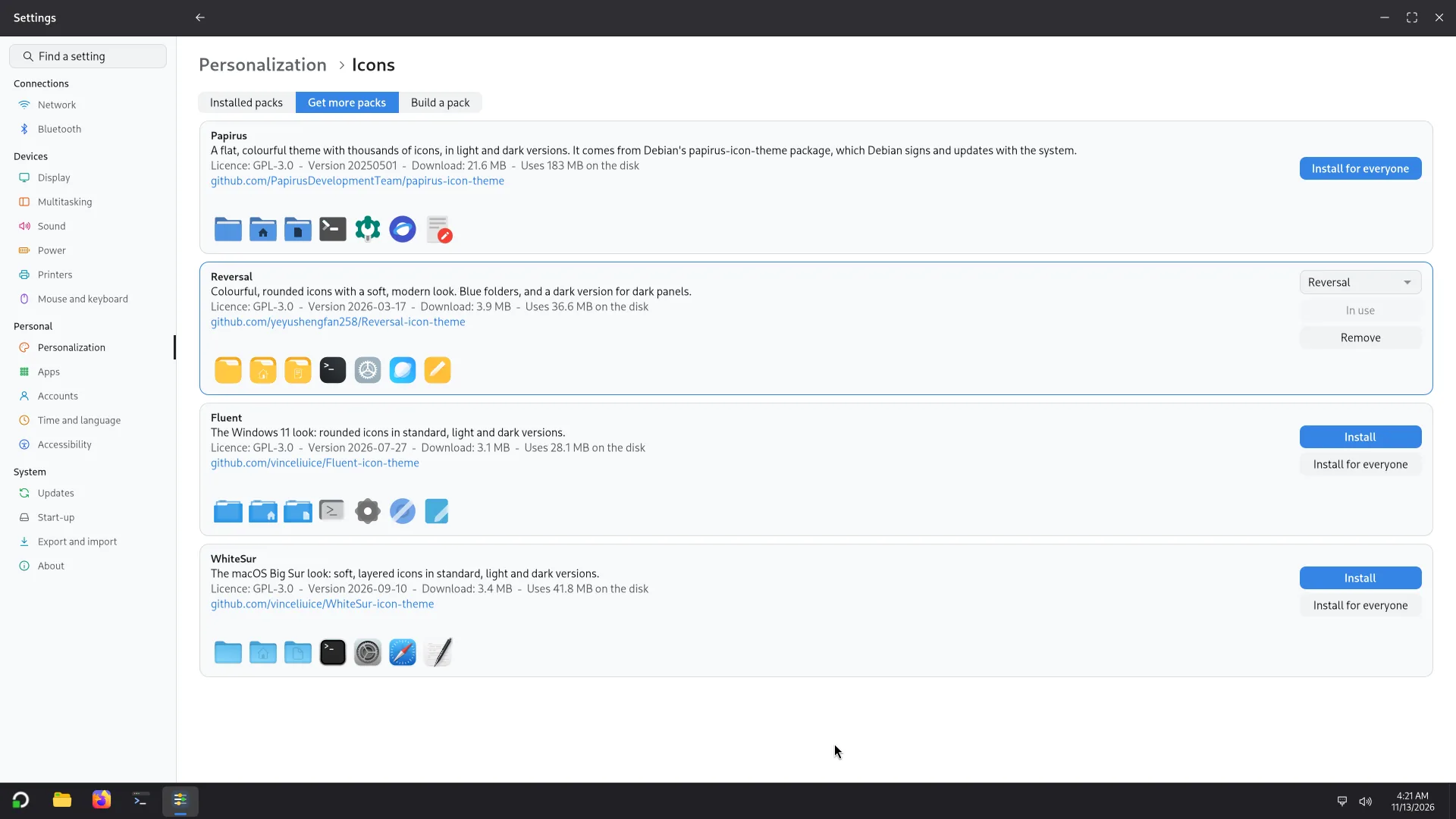
- Appuyez sur Installer (pour vous) ou Installer pour tout le monde (le mot de passe administrateur est demandé d'abord).
- Quand Atlas dit que le pack est installé, appuyez sur Utiliser ce pack.
- Supprimer le retire de nouveau.
Comment c'est rendu sûr :
- Papirus vient du paquet Debian
papirus-icon-theme, signé par Debian et mis à jour avec le système. - Les autres packs viennent de la galerie icons.arw-labs.com. Le téléchargement est vérifié, et un téléchargement endommagé ou modifié n'est pas installé.
- Atlas regarde la mémoire libre et la place sur le disque avant d'installer, et le dit quand il n'y en a pas assez (« Il n'y a pas assez de mémoire libre pour installer ceci maintenant. Fermez des fenêtres et réessayez. ») au lieu de ralentir le PC.
Si le PC est hors ligne, la page dit que les packs en ligne sont injoignables et propose Réessayer. Papirus peut quand même être installé, et les packs que vous avez restent utilisables et supprimables. Si les packs en ligne sont désactivés, la page propose Activer.
Créer un pack
Le créateur fabrique un nouveau pack à partir des packs déjà sur le PC et de vos propres images. Vous voyez le résultat avant de le créer.
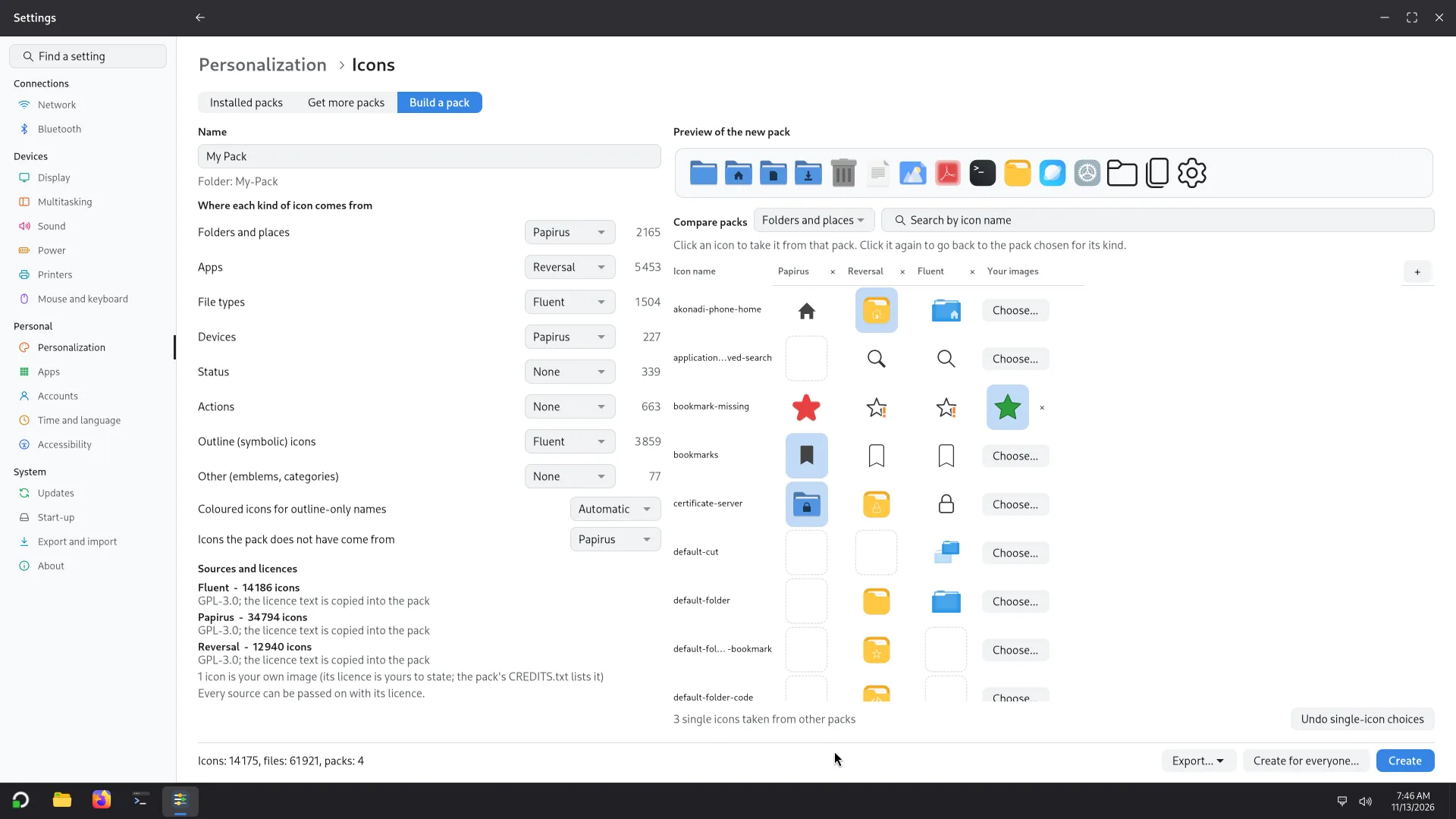
Donnez-lui un nom. Saisissez le nom du nouveau pack. Le nom de son dossier en est tiré (lettres, chiffres, - et _).
Choisissez d'où vient chaque type d'icône. Sous D'où vient chaque type d'icône, choisissez un pack source pour Dossiers et emplacements, Applications, Appareils, Types de fichiers, Icônes de contour (symboliques) et Autres (emblèmes, catégories). Choisissez un pack pour au moins un type.
Comparez les packs, et choisissez des icônes une à une. Sous Comparer les packs, les packs sont côte à côte. Ajoutez-en un avec Ajouter un pack à comparer, et cherchez par nom d'icône. Cliquez sur une icône pour la prendre dans ce pack ; cliquez de nouveau dessus pour revenir au pack choisi pour son type. Un carré en pointillés signifie que ce pack n'a pas l'icône. Annuler les choix d'icônes individuelles les efface toutes.
Ajoutez vos propres images. Sous Vos images, choisissez un SVG ou un PNG pour une icône qu'aucun pack n'a, ou déposez-en un sur la case. Atlas le vérifie : une vraie image, carrée, de 8 Mo au plus. Un petit PNG est accepté avec un avertissement : il sera flou en grande taille ; un SVG convient à toutes les tailles. Atlas garde sa propre copie, l'original peut donc bouger ou disparaître.
Dites ce qui comble les trous. Les icônes absentes du pack viennent de règle le pack utilisé pour les icônes manquantes. Icônes en couleur pour les noms qui n'ont qu'un contour règle quel pack donne des icônes en couleur pour les noms qu'une source n'a qu'en contour.
Vérifiez les licences. Sources et licences liste chaque source avec sa licence ; le texte de la licence est copié dans le nouveau pack. Vos propres images sont listées dans le CREDITS.txt du pack, et leur licence, c'est à vous de l'indiquer. La ligne d'aperçu donne le nombre d'icônes, de fichiers et de packs.
Licences
Si une source n'est pas libre de diffusion ou de modification, le créateur le dit : « Le nouveau pack ne pourrait pas être partagé. » Si une source n'a pas de fichier de licence, il dit « Sans licence, le nouveau pack ne doit pas être partagé. » Quand les conditions sont inconnues, vérifiez-les avant de partager. Atlas garde avec le pack chaque licence qu'il trouve, mais ne décide pas à votre place si vous pouvez le partager.
Puis créez-le
- Créer : le pack va dans votre propre dossier d'icônes. Utiliser ce pack maintenant bascule dessus.
- Créer pour tout le monde... : le pack est installé pour tous les comptes du PC, après le mot de passe d'un administrateur.
- Exporter... > Exporter pour le dépôt Atlas... : le dossier du pack, prêt à être intégré à une image d'Atlas. Pour donner un pack fini à quelqu'un, utilisez Partager… sous Packs installés.
Un pack que vous avez créé apparaît sous Packs installés comme les autres.
Aspect
Clair ou foncé, jeux de couleurs, barre des tâches et Démarrer, arrière-plan, écrans de verrouillage et de connexion, écrans de démarrage.
Le sélecteur de démarrage
L'écran qui liste Atlas et les autres systèmes au démarrage : son aspect, ses modèles, l'éditeur de modèles et les écrans de démarrage.