Aspect
Clair ou foncé, jeux de couleurs, barre des tâches et Démarrer, arrière-plan, écrans de verrouillage et de connexion, écrans de démarrage.
Ouvrez Paramètres > Personnalisation. Ses pages sont : Arrière-plan, Style, Icônes, Bureau, Barre des tâches, Démarrer, Paramètres rapides, Écran de verrouillage, Écran de connexion, Démarrage et arrêt et Demandes de mot de passe. Les changements s'appliquent aussitôt ; les applications déjà ouvertes devront peut-être être fermées puis rouvertes.
Clair ou foncé, et le thème
Style est la page de l'aspect général.
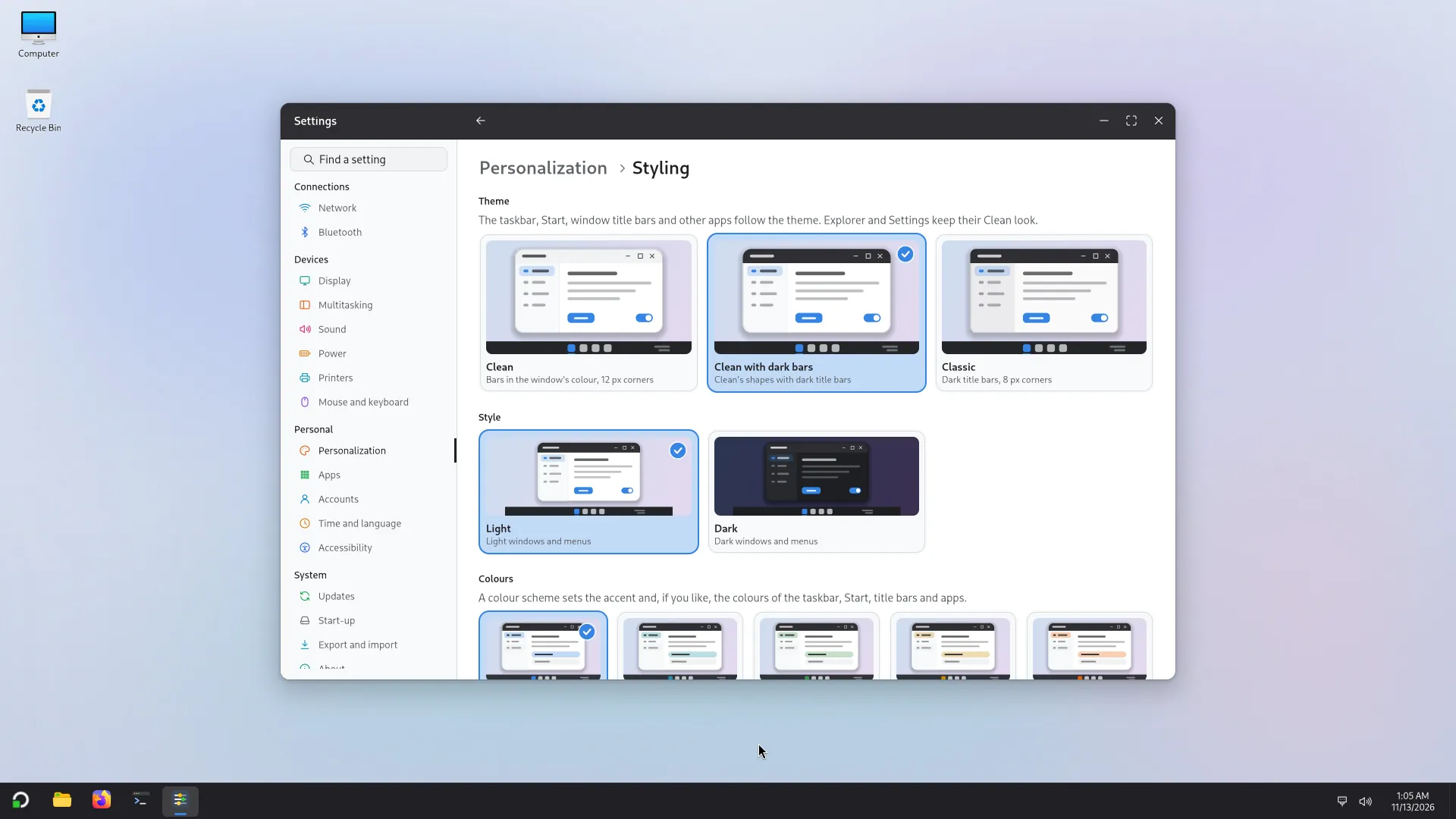
- Thème : Clean (barres de la couleur de la fenêtre, coins de 12 px), Clean avec barres foncées (formes de Clean avec barres de titre foncées) ou Classique (barres de titre foncées, coins de 8 px). La barre des tâches, Démarrer, les barres de titre et les autres applications suivent le thème ; l'Explorateur et Paramètres gardent leur aspect Clean.
- Style : Clair ou Foncé. Cliquez sur celui que vous voulez.
- Détails : l'aspect propre de la barre des tâches (Automatique, Foncé ou Clair), les Effets de verre (désactivés, la barre des tâches, Démarrer, les volets et le clavier sont unis : désactivez-les sur un ordinateur lent), le Flou du verre (Faible, Moyen, Élevé), les Ombres des fenêtres, Hauteur des barres de titre (Compact, Moyen, Par défaut ou Grand : la hauteur de toutes les barres de titre, avec leurs boutons, onglets et champs ; les applications déjà ouvertes devront peut-être être rouvertes ; les applications GTK 3 s'arrêtent à environ 39 px, et celles qui dessinent leur propre barre de titre, comme Chrome et Firefox, gardent la leur), la Police de l'interface et sa taille, et un bouton vers la page Icônes. Rétablir les valeurs par défaut remet la page à zéro.
La couleur d'accent et les jeux de couleurs
Un jeu de couleurs définit la couleur d'accent et, si vous le souhaitez, les couleurs de la barre des tâches, de Démarrer, des barres de titre et des applications. Dans Style, sous Couleurs :
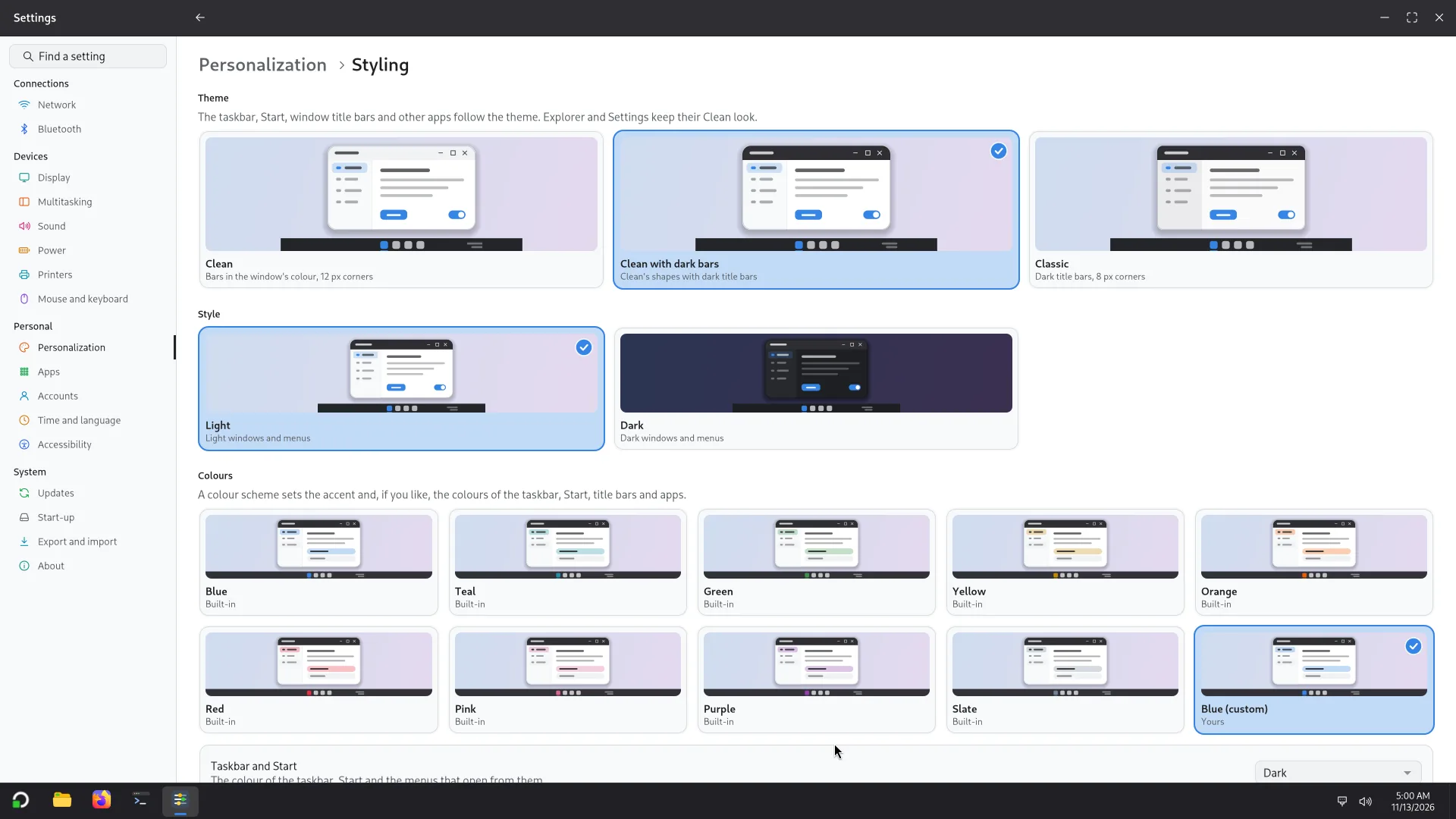
- Neuf jeux sont intégrés : Bleu, Bleu sarcelle, Vert, Jaune, Orange, Rouge, Rose, Violet et Ardoise. Cliquez sur l'un d'eux pour l'utiliser.
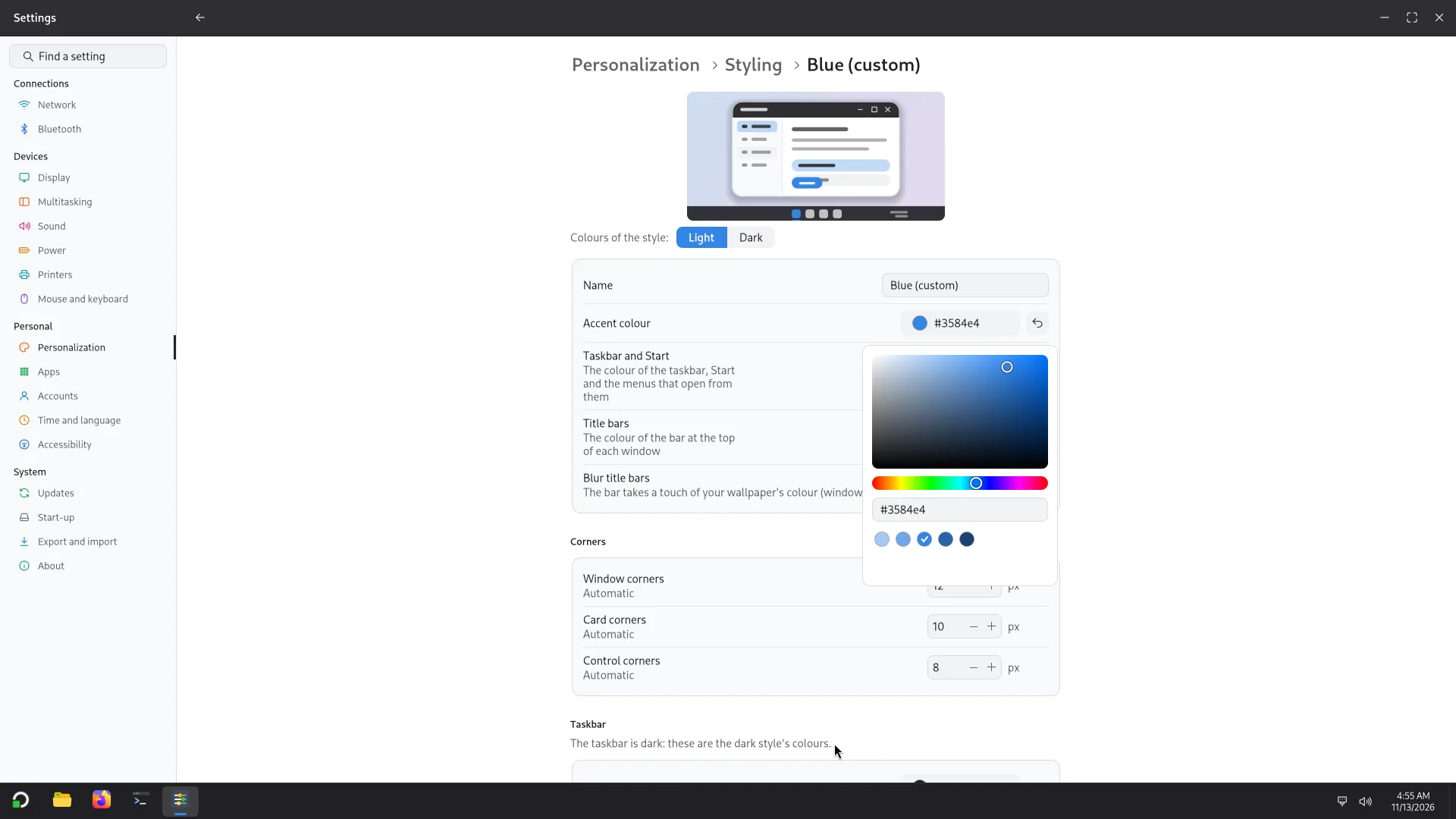
- Personnaliser crée le vôtre à partir du jeu utilisé. Vous pouvez régler l'accent, les barres de titre (foncées, de la couleur de la fenêtre, de l'accent, ou d'une couleur de votre choix), le texte, les bordures de fenêtre, la sélection, le survol, les coins des fenêtres, des cartes et des contrôles, la barre latérale et les menus, chacun pour le clair et pour le foncé. La barre des tâches et Démarrer ont une couleur, un flou et une transparence propres.
- Vos jeux sont listés sous Le vôtre. Exporter enregistre un jeu dans un fichier
.json; Importer un jeu de couleurs en ajoute un depuis un tel fichier, sur ce PC ou un autre. Supprimer retire un jeu (c'est définitif, mais une copie exportée reste utilisable) ; le jeu intégré de la couleur d'accent la plus proche est alors utilisé.
L'arrière-plan
Arrière-plan : choisissez Image ou Couleur unie.
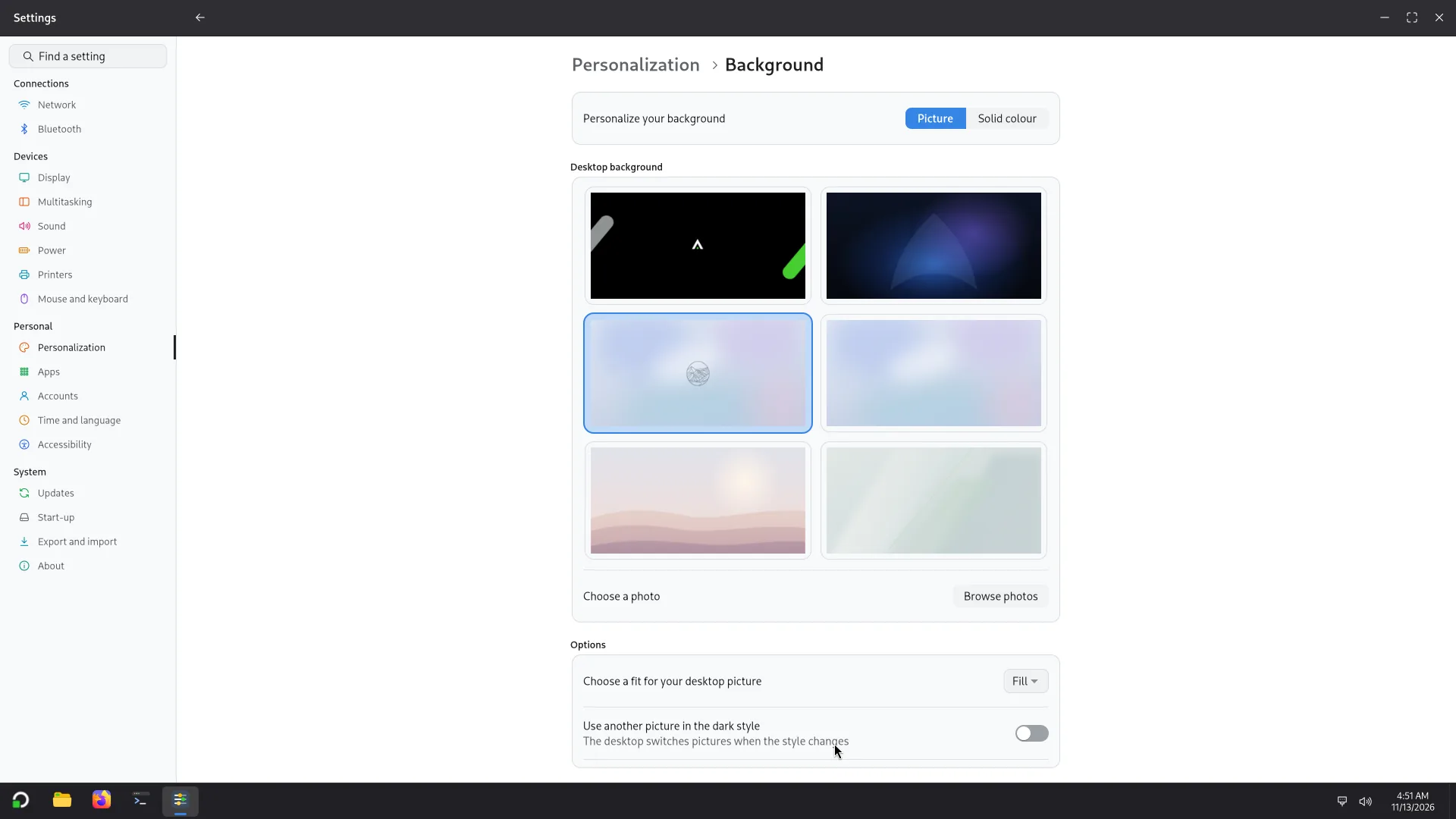
- Image : Parcourir les photos ou Choisir une photo, puis comment elle remplit l'écran : Remplir, Ajuster, Étirer ou Centre.
- Utiliser une autre image dans le style sombre : le bureau change d'image tout seul quand le style change. Style clair et Style sombre choisissent laquelle des deux images vous réglez.
- Couleur unie : choisissez une couleur, ou une Couleur personnalisée.
La barre des tâches
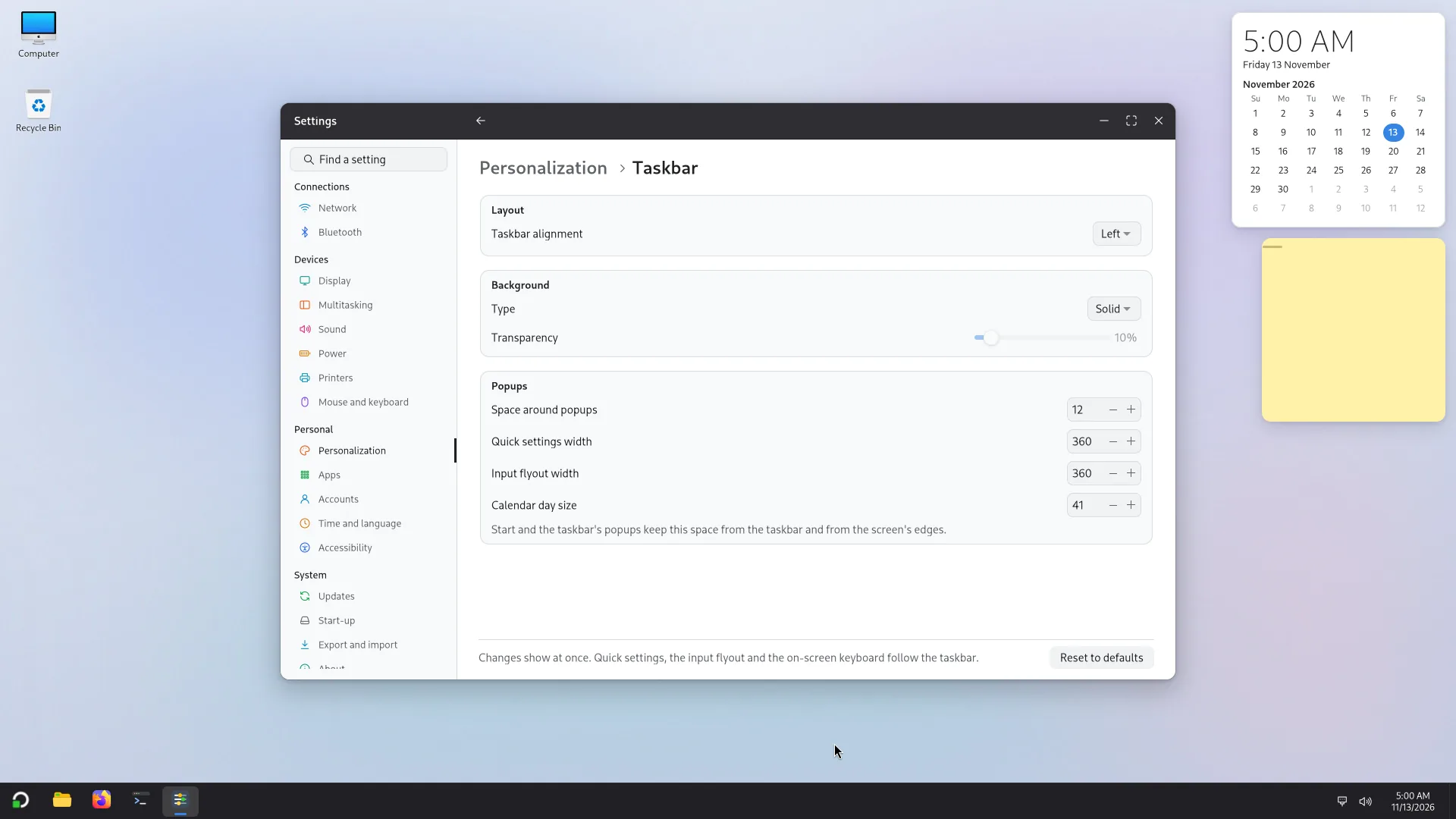
Barre des tâches : sous Taille, Hauteur de la barre des tâches (de 36 à 72 px), Taille des icônes (de 16 à 40 px ; une ligne dit la plus grande icône que la hauteur accepte, et les icônes sont affichées à cette taille si vous en demandez plus), Indicateurs des applications ouvertes (Trait, Point ou Trait large) et Espace entre les applications (de 0 à 12 px). Puis son alignement (au début de la barre, ou Centre) et, sous Volets, l'espace autour des volets (Démarrer et les volets de la barre des tâches gardent cet espace avec la barre et avec les bords de l'écran), la largeur des Paramètres rapides et du volet de saisie, et la taille d'un jour du calendrier. Rétablir les valeurs par défaut les remet. Les paramètres rapides, le volet de saisie et le clavier visuel suivent la barre des tâches.
Démarrer
Démarrer a deux dispositions :
- Classique : recherche, applications épinglées, toutes les applications et un pied de menu.
- Panneau latéral : applications épinglées par pages, avec vous et vos emplacements sur le côté. Le panneau peut être à gauche ou à droite.
La taille se règle pour chaque disposition, en pourcentage de l'écran ou en pixels. Vous pouvez aussi changer les emplacements du panneau latéral, les boutons du pied de menu, l'affichage de toutes les applications (Grille, Liste ou Par catégorie) et l'animation d'ouverture (Fondu, Glisse et fondu, par défaut, qui bouge comme les Paramètres rapides et les autres menus de la barre des tâches, ou Glisse depuis la barre des tâches). Toutes les valeurs liste chaque taille de la disposition utilisée, en pixels, avec une remise à zéro pour chacune ; Réinitialiser cette disposition remet toute la disposition. Les changements s'appliquent immédiatement, même dans un menu Démarrer ouvert. Les emplacements et les boutons dont le programme n'est pas installé sont ignorés.
Le reste du bureau
- Bureau : la taille et le rangement des icônes, les icônes spéciales affichées, et les applets que vous activez.
- Paramètres rapides : choisissez les tuiles du panneau et déplacez-les vers le haut ou le bas.
- Écran de verrouillage : le vôtre. L'image, l'heure et la date, le réseau et la batterie, ou le passer pour aller droit au mot de passe.
- Écran de connexion : celui de l'administrateur, pour tout le monde : son image, un aspect sombre, une horloge, l'emplacement de la liste des comptes. Le changer demande le mot de passe d'un administrateur.
- Demandes de mot de passe : l'aspect des fenêtres qui demandent un mot de passe (claires, sombres ou comme la barre des tâches, en trois tailles), et les repères sur les fenêtres d'un autre compte.
- Paramètres > Accessibilité : les anneaux de focus, le contour qui montre où est le clavier.
Les écrans de démarrage
Démarrage et arrêt règle les écrans affichés au démarrage, au redémarrage, à l'arrêt et pendant les mises à jour : l'animation de chargement (Points, Barre de progression, Logo pulsant, Anneau autour du logo, Cercle de points, Arc rotatif), la disposition, les couleurs, le logo (Emblème Atlas, Lettre A ou aucun), une image d'arrière-plan ou l'image du bureau, et un message pour chaque écran, avec une deuxième ligne et le pourcentage si vous le souhaitez. Un aperçu montre le résultat avant d'appuyer sur Appliquer.
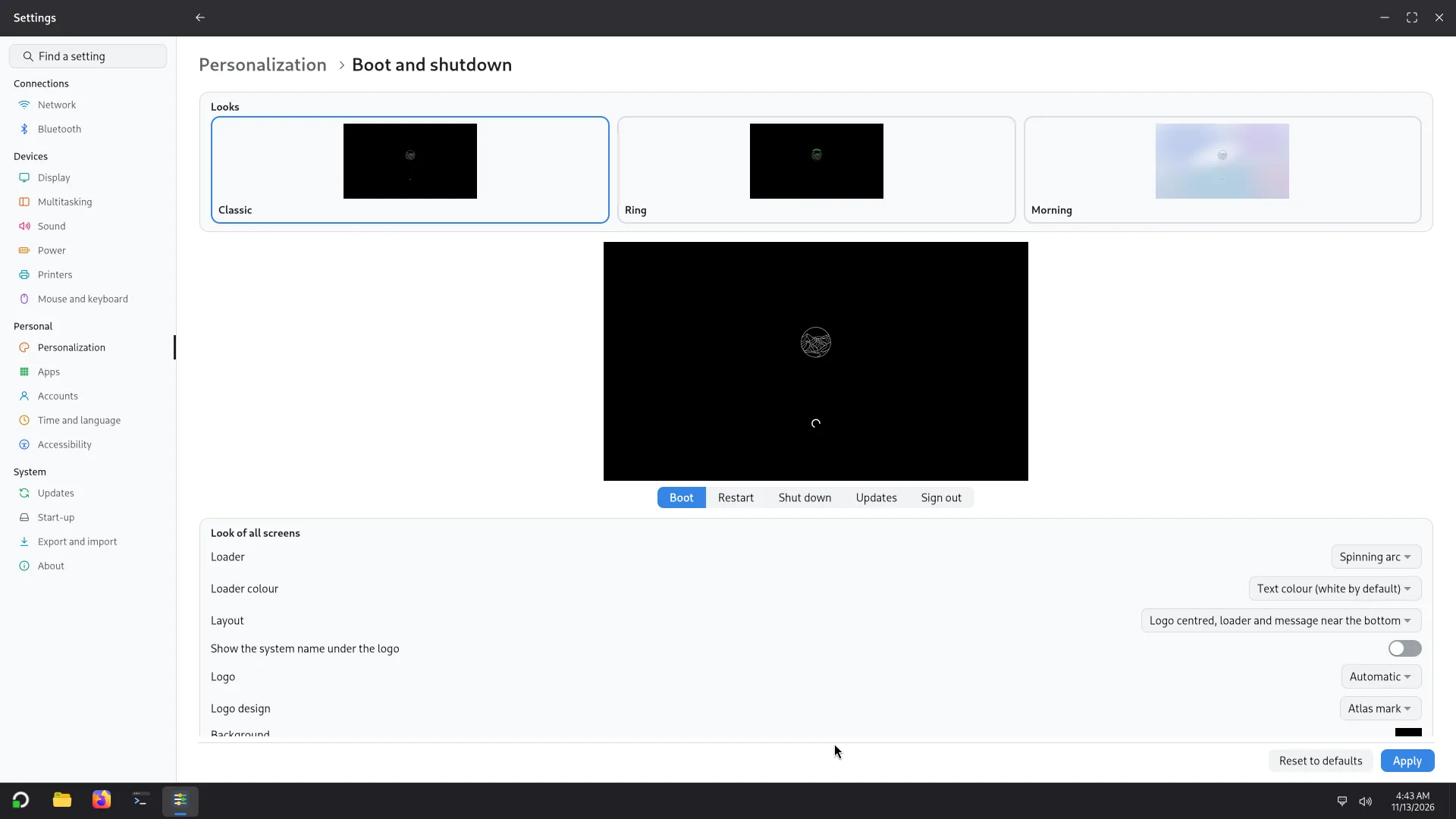
Modifier les écrans de démarrage demande le mot de passe d'un administrateur, et l'ordinateur met environ une minute à les préparer. Ils s'affichent dès le prochain démarrage.
Personnaliser
Changer l'aspect et le démarrage d'Atlas, dans Paramètres : couleurs, packs d'icônes, sélecteur de démarrage, et transfert de vos réglages vers un autre PC.
Icônes et créateur de packs
Installer des packs d'icônes, en ajouter ou en partager un, et en créer un nouveau à partir de plusieurs, avec chaque licence conservée.