Mises à jour
D'où viennent les mises à jour d'Atlas, comment les installer ou les rendre automatiques, le micrologiciel, et ce qui est signé.
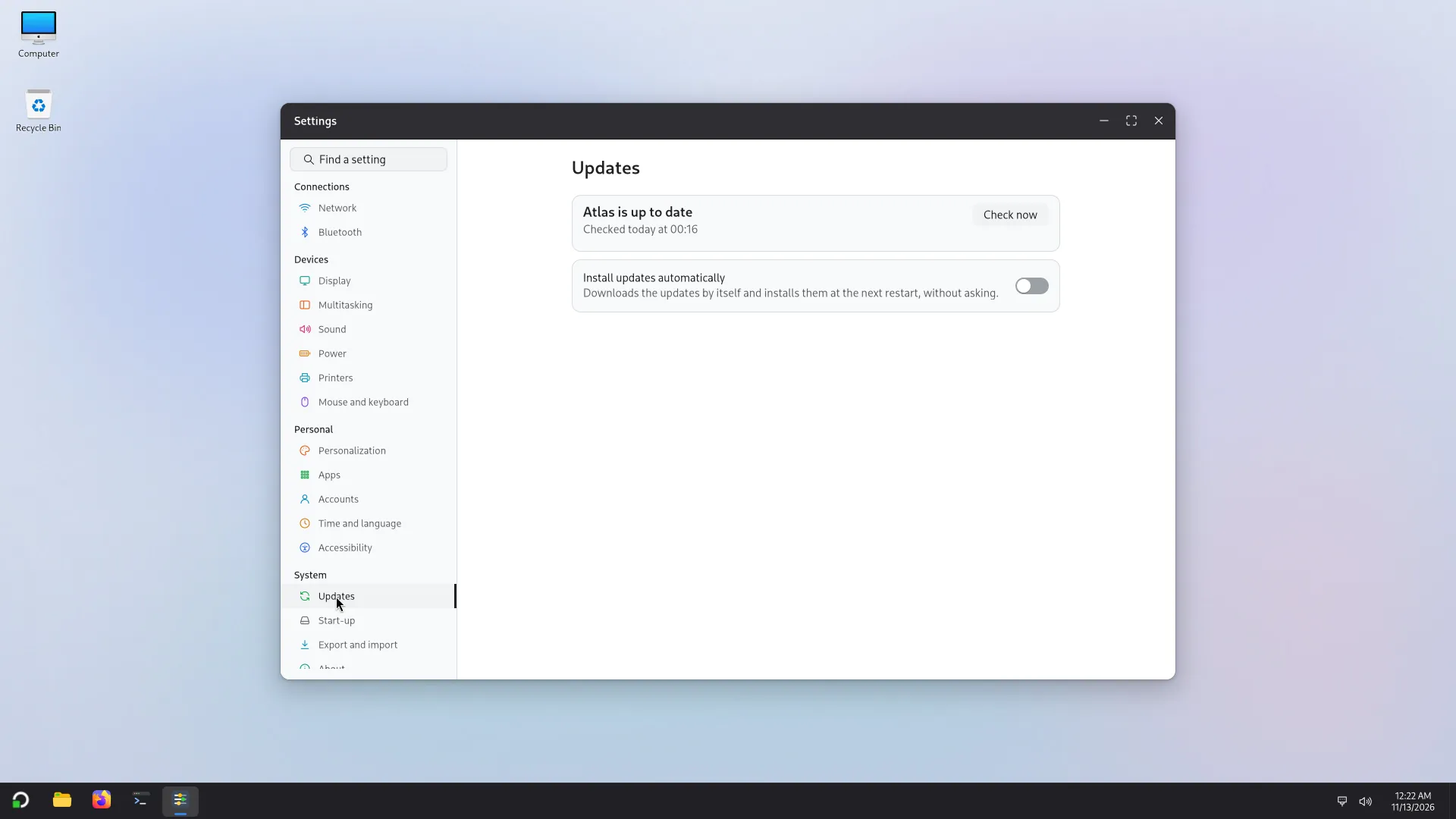
Les mises à jour sont dans Paramètres > Mises à jour. Elles sont listées et annoncées ; rien ne s'installe sans qu'un administrateur le demande, ou active les mises à jour automatiques.
D'où viennent les mises à jour
- L'archive d'Atlas,
packages.arw-labs.com: les paquets d'Atlas lui-même, c'est-à-dire les applications (Explorateur, Paramètres, Démarrer, la barre des tâches et les autres) et les propres versions d'Atlas du gestionnaire de fenêtres et de GTK. Un correctif d'une application d'Atlas arrive ainsi sur un PC installé, un composant à la fois, sans nouvelle image. - Debian : tous les autres paquets du système, directement depuis l'archive de Debian.
- Flathub : les applications installées depuis Flathub, s'il y en a, se mettent à jour par Flatpak. Elles ont leur propre intitulé sur la page, Applications de Flathub, et leur propre bouton, Mettre à jour les applications.
- Micrologiciel : pour les appareils qui le permettent, par fwupd. Il a son propre intitulé, Micrologiciel.
Quand le même paquet existe des deux côtés, la version d'Atlas l'emporte : une mise à jour de Debian ne remplace jamais par sa version un paquet qu'Atlas a reconstruit.
Certains fichiers système d'Atlas (les fichiers de réglages qui vivent sous /etc) ne sont pas encore dans des paquets. Tant qu'ils n'y sont pas, une mise à jour ne peut pas les changer : un correctif de l'un d'eux arrive avec une nouvelle image.
Chercher des mises à jour
Une petite vérification tourne chaque jour et demande seulement ce qui est nouveau : elle ne télécharge rien. Elle ne tourne pas sur une connexion limitée (« Cette connexion est limitée : les mises à jour ne sont pas recherchées toutes seules. »). Quand elle trouve des mises à jour, une notification dit combien et ouvre la page ; elle va aux comptes qui peuvent les installer, pas aux comptes standard. Vérifier maintenant regarde de nouveau aussitôt. La page dit quand elle a regardé pour la dernière fois (« Vérifié aujourd'hui à ... »), puis Atlas est à jour ou Mise à jour disponible.
Installer
Un administrateur ouvre Paramètres > Mises à jour. La liste est triée avec les mises à jour de sécurité en premier.
Appuyez sur Télécharger et installer au redémarrage. Atlas demande le mot de passe d'un administrateur, puis télécharge les mises à jour. « Les mises à jour seront installées au redémarrage. » Annuler la mise à jour la retire avant le redémarrage.
Redémarrez (Redémarrer maintenant). L'ordinateur installe les mises à jour pendant le redémarrage, avec un écran « Mise à jour en cours ». Ne l'éteignez pas.
Seul un administrateur peut installer les mises à jour : pour les autres, la page dit « Seul un administrateur peut installer les mises à jour. »
Mises à jour automatiques
Installer les mises à jour automatiquement « Télécharge les mises à jour tout seul et les installe au prochain redémarrage, sans demander. » C'est désactivé par défaut, sauf si vous l'avez activé dans Installation d'Atlas. Cela convient à un PC dont personne ne s'occupe ; sur un PC dont vous vous occupez, vous préférerez peut-être lire la liste d'abord.
Micrologiciel
Les mises à jour du micrologiciel (l'UEFI d'un portable, une station d'accueil, un SSD) viennent de fwupd et du service de micrologiciels des fabricants. Elles ne font jamais partie du bouton principal et ne sont jamais automatiques. Chaque appareil qui peut être mis à jour a son propre bouton Mettre à jour, avec une confirmation. Atlas montre ce qui empêche une mise à jour maintenant (« Branchez d'abord le chargeur », « La batterie de l'appareil est trop faible », « Ouvrez d'abord le capot ») à la place du bouton. Certaines mises à jour s'écrivent sur un écran du micrologiciel au prochain redémarrage, ce qui peut durer plusieurs minutes : n'éteignez pas l'ordinateur. Seuls les administrateurs peuvent mettre à jour le micrologiciel. La page liste les derniers résultats sous Dernières mises à jour du micrologiciel.
Ce qui est signé
- Les paquets d'Atlas : signés avec la clé de l'archive d'Atlas, que le PC détient sous la forme du paquet
atlas-archive-keyring. L'entrée de l'archive dans les sources du PC nomme cette clé (Signed-By). L'empreinte de la clé estC79F 57F5 E46D AFB8 01C1 4680 6952 0BA2 736B 71FC. Une clé renouvelée arrive sur les PC comme une mise à jour ordinaire. - Les paquets de Debian : signés par Debian, ce que le système vérifie comme sur tout système Debian.
- Installer depuis la page n'utilise que des paquets signés : un paquet non signé est refusé.
- Le micrologiciel : les métadonnées de fwupd sont signées.
- Les packs d'icônes de Paramètres : Papirus est un paquet Debian, donc signé par Debian. Les autres packs viennent de icons.arw-labs.com et sont vérifiés par une taille et une somme de contrôle (voir Icônes).
- L'image d'installation n'est pas une mise à jour : son fichier
SHA256SUMSest signé avec une clé de publication distincte. Voir Télécharger et vérifier.
Dans cette version, la page Mises à jour peut dire « À jour » quand l'ordinateur est hors ligne, au lieu de dire qu'elle n'a pas pu vérifier. Voir Problèmes connus.
Sécurité
La règle des mots de passe, le blocage après de mauvais mots de passe, pas de compte root, su pour les administrateurs, et ce pour quoi le mot de passe d'un administrateur est demandé.
Démarrage
L'ordre de démarrage, la liste des systèmes et le sélecteur, Réparer, un autre système qui prend la première place, et Redémarrer sous...