Logiciels et mises à jour
Installer et retirer des applications avec Logiciels, Flathub, les mises à jour automatiques et d'où elles viennent.
Logiciels
Logiciels installe et retire des applications. Ouvrez-le depuis Démarrer.
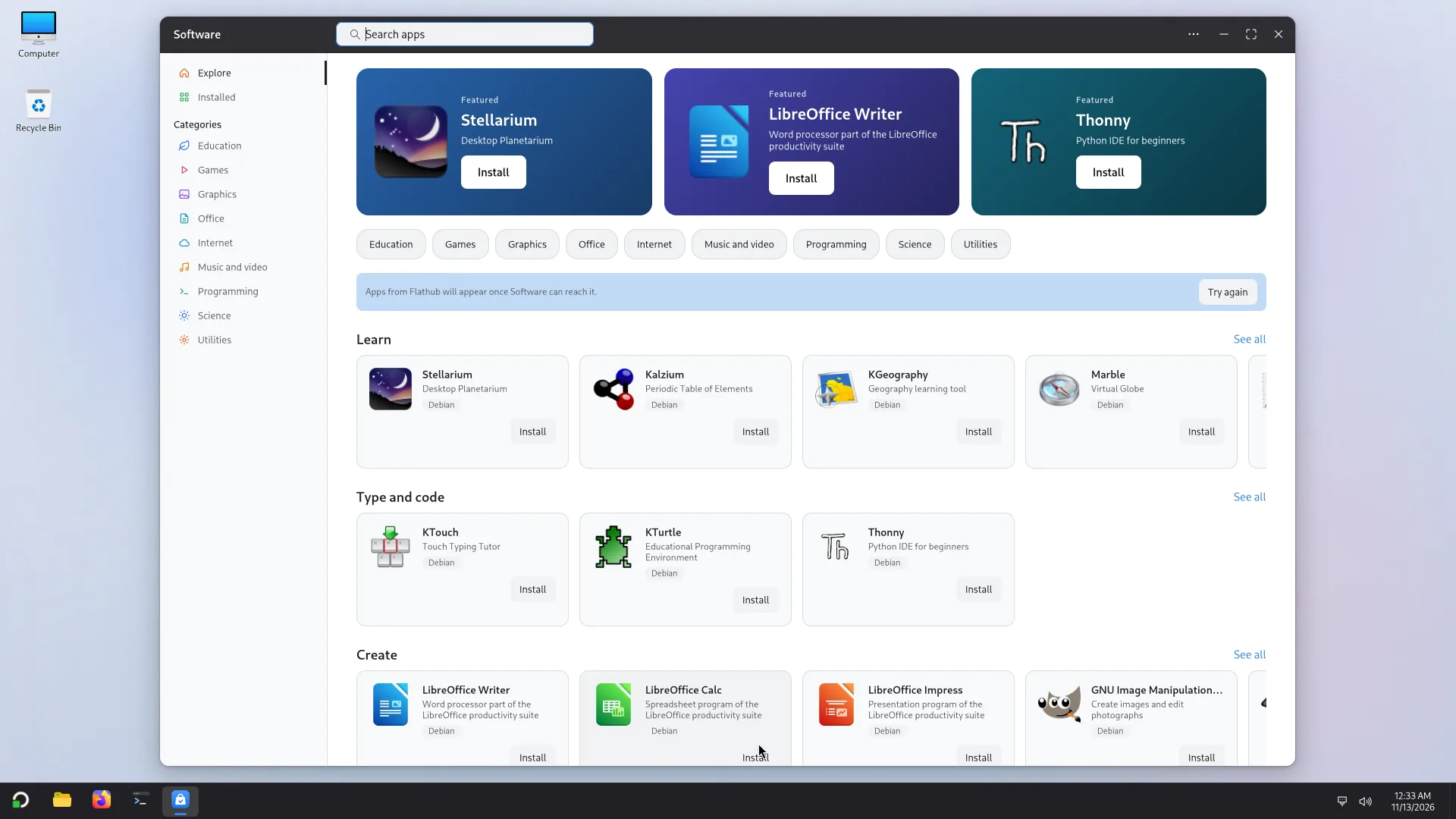
- Explorer : les applications à la une, par thème (Apprendre, Écrire et programmer, Créer, Jouer), et les catégories : Éducation, Jeux, Graphisme, Bureautique, Internet, Musique et vidéo, Programmation, Sciences, Utilitaires. Tout afficher ouvre la liste complète d'un thème.
- Rechercher : le champ en haut (Ctrl+F) cherche dans les noms et les descriptions. Si rien ne vient, essayez un autre mot, ou moins de mots.
- Installée : les applications installées pour tous sur cet ordinateur.
- Le bouton Disposition propose deux présentations, Boutique et Simple.
LibreOffice, par exemple, n'est pas installé avec Atlas : il est à un clic dans Logiciels (cherchez « LibreOffice »).
Une application
Sa page donne la description, la source, la taille du Téléchargement, l'espace Sur le disque, la Version, la Licence, le Site web et, pour les applications Flathub, les Autorisations.
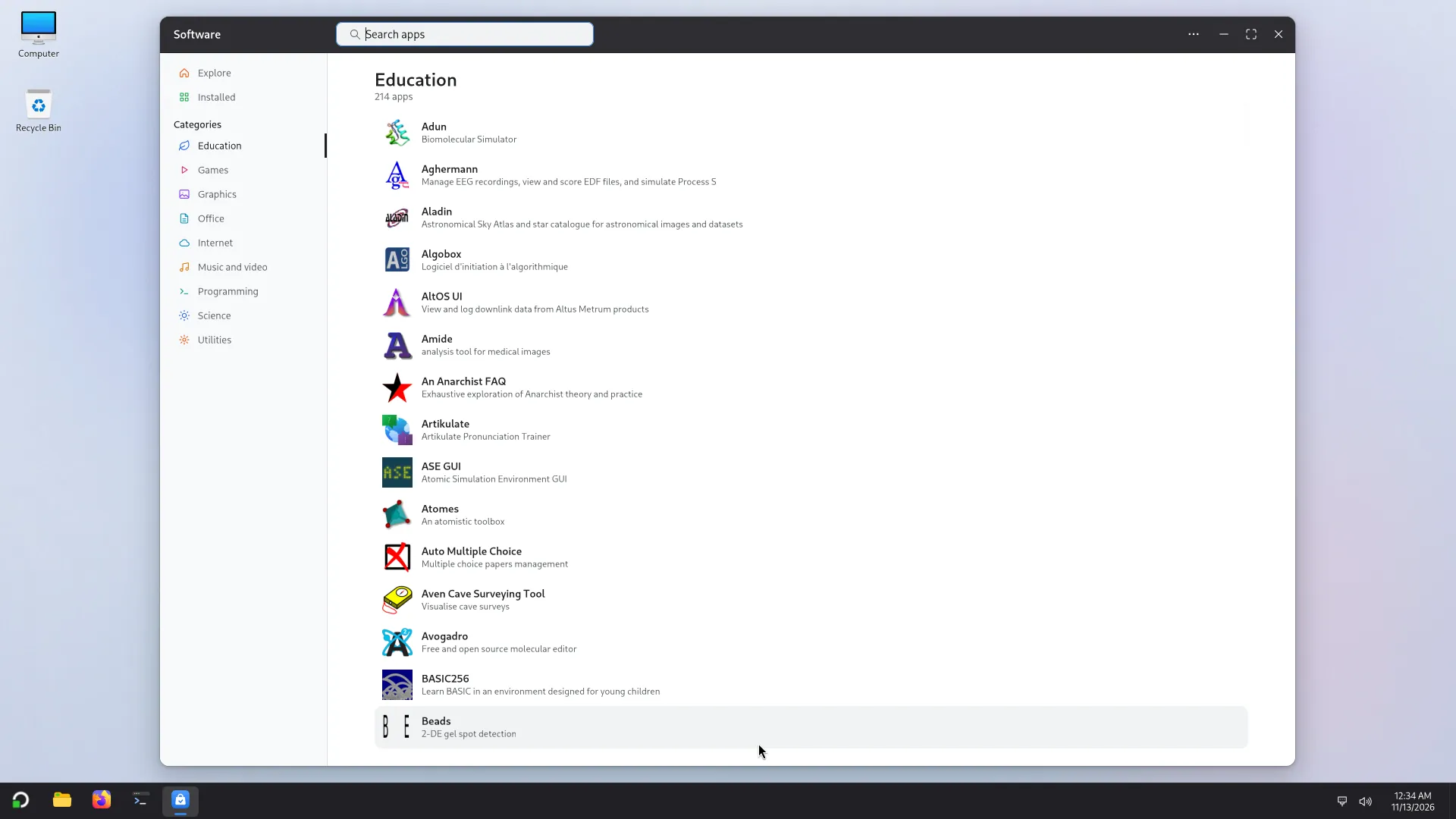
- Cliquez sur Installer. Pour une application de Flathub, Atlas demande d'abord confirmation (Installer ... depuis Flathub ?) et dit la taille du téléchargement, y compris l'environnement d'exécution qu'elle réclame si ce PC ne l'a pas encore.
- Entrez le mot de passe d'un administrateur quand Atlas le demande : l'application est installée pour tous les comptes de cet ordinateur.
- Suivez la progression (Téléchargement..., Installation...). Annuler l'arrête.
- Ouvrez-la avec Ouvrir.
Supprimer la retire pour tous ; les fichiers de chacun restent. Une application qui fait partie du système ne peut pas être retirée.
Dans un sous-compte, Logiciels s'ouvre depuis l'onglet du sous-compte dans Démarrer, ou avec Ouvrir en tant que (seulement pour vos propres sous-comptes, jamais en administrateur). Il n'installe que des applications de Flathub, dans ce compte, sans mot de passe, et télécharge dans ce compte l'environnement d'exécution dont elles ont besoin si le PC ne l'a pas. Les applications du PC indiquent Pour tout l'ordinateur. Celles de Debian s'installent depuis le compte d'un administrateur. Voir Les sous-comptes.
D'où viennent les applications
Chaque application indique sa source :
- Atlas : les applications Installée avec Atlas ;
- Debian : les paquets de Debian, signés par Debian ;
- Flathub : un magasin d'applications qui s'exécutent dans un bac à sable (Flatpak). La page de l'application dit ce que son bac à sable lui permet : Peut utiliser Internet, Peut lire et modifier votre dossier Documents, etc. Une application qui n'a droit à rien est décrite ainsi : Fonctionne dans un bac à sable fermé : pas d'Internet, pas de fichiers, pas de périphériques.
Si une application existe à deux endroits, la page l'indique (Aussi chez Debian, Aussi sur Flathub (plus récent : ...)) et vous choisissez la source.
Atlas a besoin d'une liste d'applications. Si l'écran dit qu'il n'y en a pas encore, connectez-vous au réseau, puis Mettre la liste à jour. Sans connexion, vous ne pouvez rien installer de nouveau.
Installer un fichier
Logiciels ouvre aussi les fichiers que vous avez déjà : un paquet (.deb), un fichier Flatpak (.flatpakref, .flatpak), une source d'applications (.flatpakrepo) ou une AppImage. Il y a quatre façons :
- double-cliquer sur le fichier dans l'Explorateur ;
- l'ouvrir depuis les téléchargements de Firefox ;
- choisir Installer un fichier… dans la liste latérale de Logiciels, ou dans son menu … ;
- déposer le fichier sur Logiciels.
Une page vient toujours d'abord, et rien ne s'installe à l'ouverture du fichier. La page dit ce qu'est le fichier (Un fichier de paquet, Un fichier Flatpak, Un fichier AppImage, Une source d'applications) et porte toujours cet avertissement : Ce fichier vient de l'extérieur des sources d'Atlas. Ne l'installez que si vous faites confiance à son origine.
Un paquet .deb
- L'installation demande le mot de passe d'un administrateur : le paquet est installé pour tous les utilisateurs de l'ordinateur.
- Installe aussi liste les autres paquets dont il a besoin.
- Un paquet pour un autre type de processeur est refusé : la page dit pour quels ordinateurs il est fait et de quel type est celui-ci.
- La page dit aussi si cette version est déjà installée, si une version plus récente l'est, ou si le fichier mettrait à jour la version installée.
- Sur un PC où les listes de paquets n'ont pas encore été lues, la page dit Pas encore connu. La liste des applications est d'abord lue lors de l'installation, ce qui demande le réseau. L'installation prend alors un peu plus de temps.
Un fichier Flatpak
Pour un .flatpakref ou un .flatpak, vous choisissez Juste pour moi (sans mot de passe) ou Pour tout le monde sur ce PC (le mot de passe d'un administrateur). La page liste l'environnement d'exécution dont l'application a besoin, s'il n'est pas encore sur l'ordinateur.
Une source (.flatpakrepo)
Elle ajoute une source d'applications : les applications qui en viennent sont ensuite installées et mises à jour depuis là. Elle porte son propre avertissement et, si le fichier n'a pas de clé de signature, dit que ce qui vient de la source ne peut pas être vérifié. N'ajoutez que des sources en lesquelles vous avez confiance.
Une AppImage
Une AppImage s'installe toujours juste pour ce compte : Logiciels la copie dans le dossier Applications de votre dossier personnel, et vous la lancez depuis Démarrer. La page montre le nom et l'icône propres à l'application quand le fichier les donne, et le nom du fichier sinon. Rien n'est exécuté pour lire le fichier. Si FUSE 2, dont les AppImage ont besoin pour démarrer, manque à l'ordinateur, la page le dit.
Supprimer, et les limites
- Ouvrez Installée, puis Installé depuis des fichiers, et choisissez Supprimer.
- Cette liste est gardée pour chaque compte : vous voyez ce que vous avez installé, pas ce que les autres comptes ont fait.
- Un
.debmontre une icône de paquet générique.
Dans un sous-compte, un .deb est seulement expliqué : un administrateur l'installe pour tout le PC depuis son propre compte. Les fichiers Flatpak et les AppImage s'installent dans le sous-compte. Voir Les sous-comptes.
Les mises à jour
Paramètres > Mises à jour.
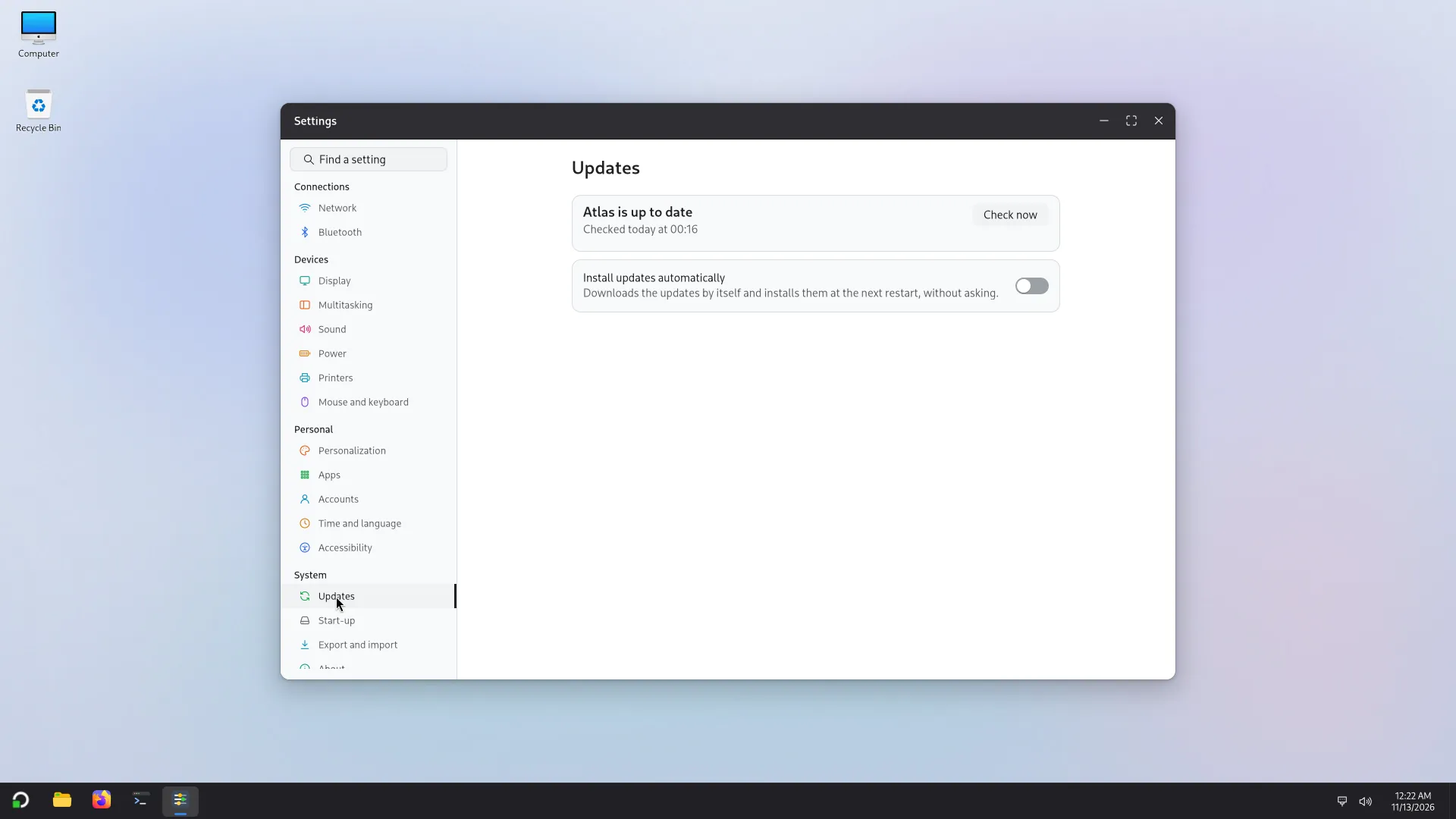
- Vérifier maintenant cherche les mises à jour. L'état dit Atlas est à jour, ou ce qui est à télécharger, avec l'heure de la dernière vérification.
- Télécharger et installer au redémarrage : Atlas télécharge, puis installe au prochain redémarrage. Redémarrer maintenant le fait tout de suite ; Annuler la mise à jour l'annule. Seul un administrateur peut installer des mises à jour.
- Installer les mises à jour automatiquement : Atlas télécharge les mises à jour tout seul et les installe au prochain redémarrage, sans demander. C'est désactivé par défaut, sauf si vous l'avez activé dans l'installation.
- Mises à jour du système sont les paquets d'Atlas et de Debian ; Applications de Flathub ont leur bouton Mettre à jour les applications.
- Micrologiciel : si le fabricant en publie, les appareils qui peuvent être mis à jour sont listés avec un bouton Mettre à jour. Ne coupez pas le PC pendant la mise à jour et branchez le chargeur.
- Sur une connexion limitée (partage de connexion d'un téléphone, par exemple), Atlas ne cherche pas les mises à jour tout seul.
D'où elles viennent. Les mises à jour d'Atlas viennent de l'archive d'Atlas ; celles de Debian viennent de Debian ; celles de Flathub, de Flathub. Il faut une connexion Internet.