Le sélecteur de démarrage
L'écran qui liste Atlas et les autres systèmes au démarrage : son aspect, ses modèles, l'éditeur de modèles et les écrans de démarrage.
Quand un autre système (Windows, un autre Linux) est sur le PC à côté d'Atlas, Atlas affiche tôt dans son démarrage un sélecteur de démarrage plein écran : une tuile par système et un décompte qui lance le système par défaut. Cette page parle de son aspect. Ce qui démarre en premier, le décompte et la réparation sont dans Démarrage.
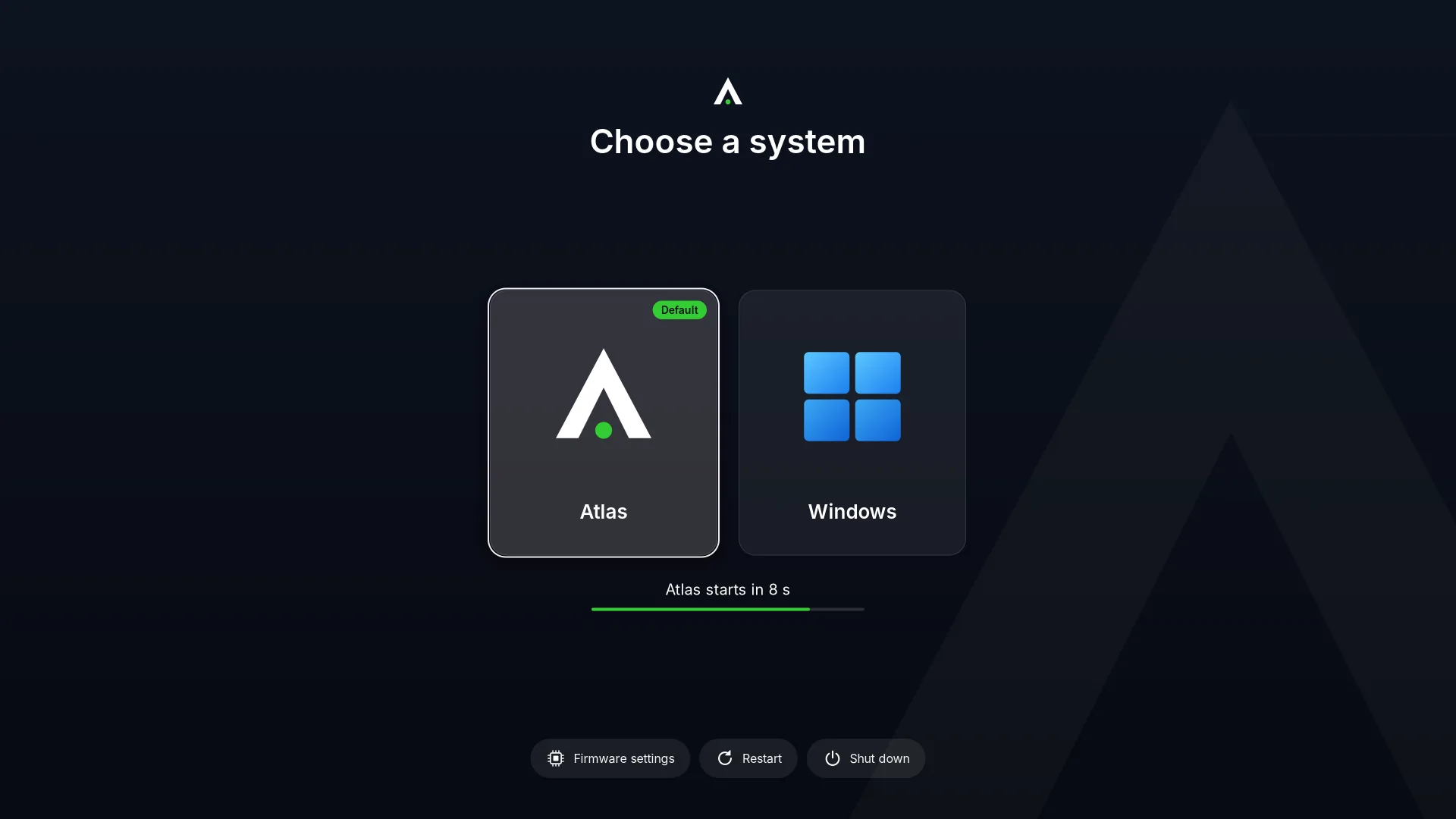
Quand Atlas est seul sur le PC, le sélecteur n'apparaît pas et ne coûte aucun temps.
L'aspect se règle dans Paramètres > Démarrage, sous l'onglet Modèles (l'autre onglet, Systèmes, est la liste des systèmes). Chacun peut consulter la page ; seul un administrateur modifie quelque chose.
Les modèles
Un modèle, c'est tout l'aspect du sélecteur. Atlas en a trois d'intégrés :
- Atlas : des tuiles en ligne (le modèle par défaut).
- Atlas list : une liste.
- Atlas hero : une grande tuile pour le système choisi, les autres en bandeau.
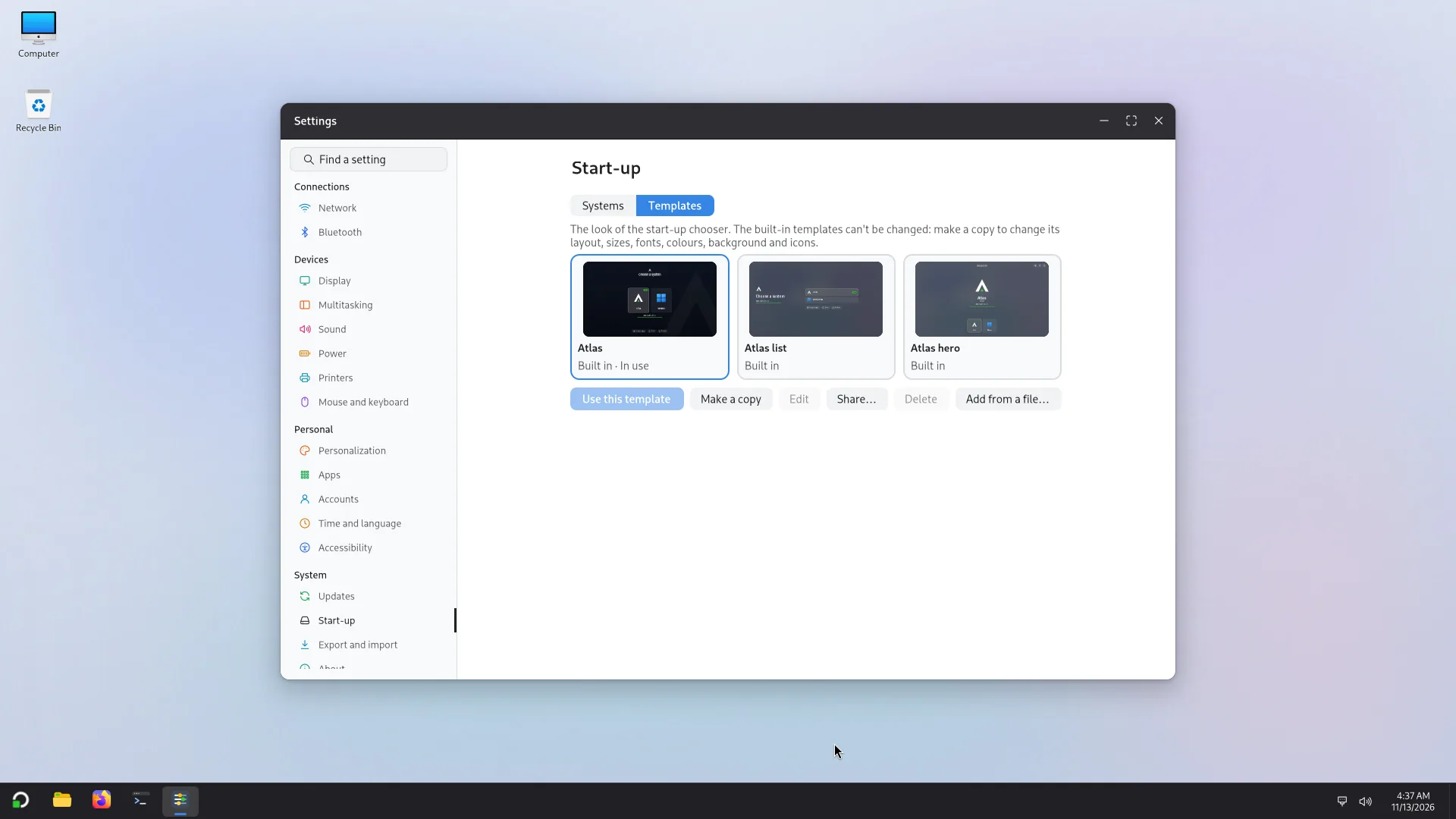
Sélectionnez un modèle, puis utilisez :
- Utiliser ce modèle : le sélecteur l'utilise dès le prochain démarrage.
- Faire une copie : les modèles intégrés ne peuvent pas être modifiés, faites donc d'abord une copie (elle s'appelle « … (copie) »).
- Modifier : ouvre l'éditeur de modèles, pour vos propres modèles.
- Partager… : enregistre un modèle dans un fichier
.zipà donner. - Ajouter depuis un fichier… : ajoute un modèle depuis un fichier
.zipou.tar.xz. Rien n'est ajouté avant d'avoir été vérifié : il doit avoir untheme.inivalide à sa racine, ne contenir que des images et des textes, garder chaque chemin dans son dossier, et ne pas être trop gros. - Supprimer : retire votre propre modèle. C'est définitif ; si le sélecteur l'utilisait, il reprend le modèle Atlas.
L'éditeur de modèles
L'éditeur travaille sur une copie d'un modèle. Son aperçu n'est pas un dessin du sélecteur : il est dessiné par le code même du sélecteur, à partir du modèle que vous modifiez et des systèmes de ce PC. Prévisualisez-le en 1920 x 1080, 1366 x 768, 1024 x 768, ou de droite à gauche.
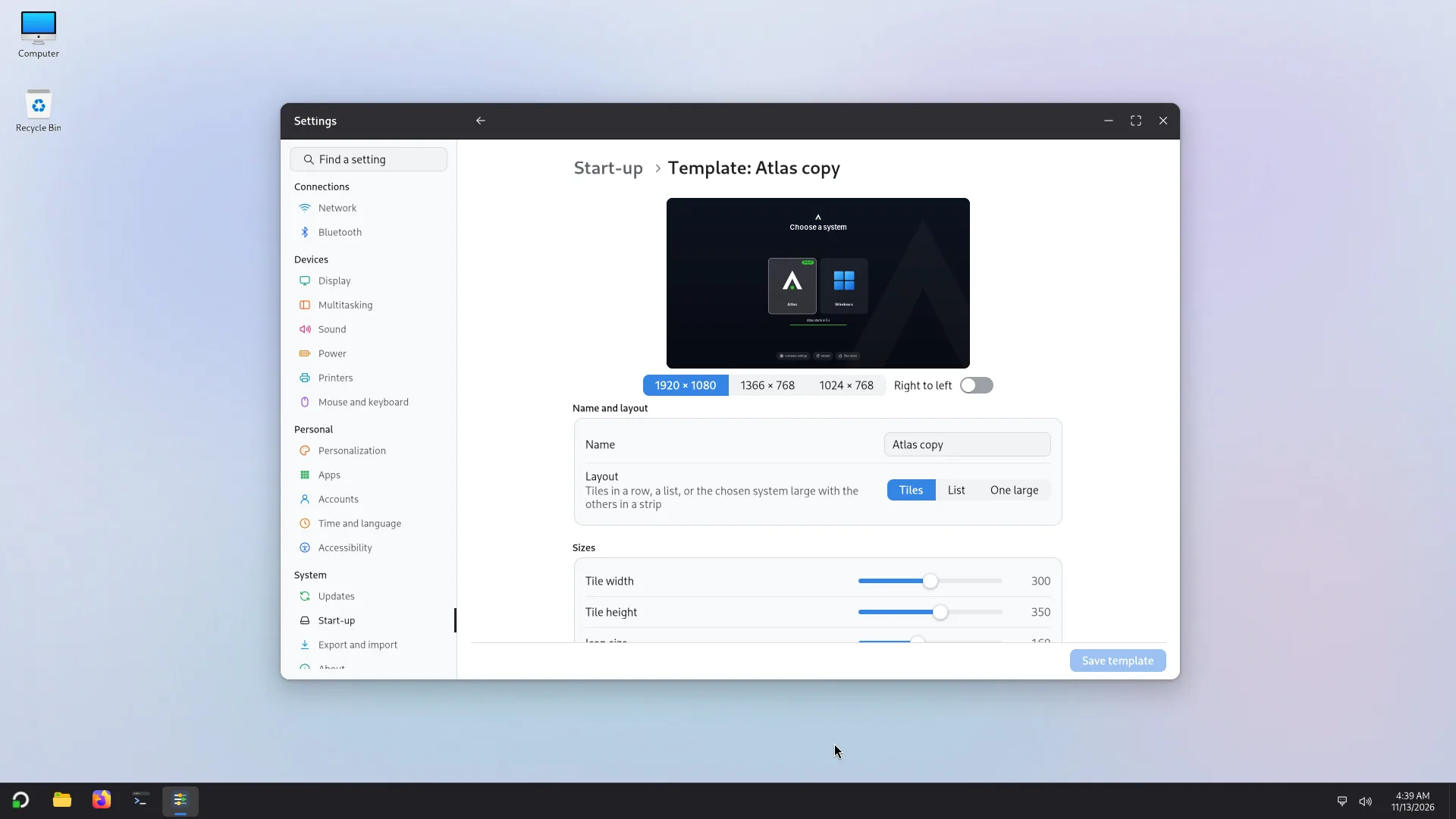
- Nom et disposition : le nom, et la disposition : Tuiles, Liste ou Un grand (le système choisi en grand, les autres en bandeau).
- Tailles : largeur et hauteur des tuiles, hauteur des lignes, taille des icônes, espace entre les éléments, rayon des coins, marge, taille des boutons, et tailles du titre, du nom des systèmes et du petit texte.
- Police : la police et sa graisse.
- Couleurs : l'accentuation, le texte et le texte atténué, la tuile et l'opacité des tuiles et de la tuile choisie, les traits et le contour de la sélection, et le texte sur la couleur d'accent.
- Arrière-plan : une couleur et une deuxième couleur, ou une image à vous (Choisir une image…, Aucune image), avec le flou, l'intensité de la teinte, et le logo en arrière-plan, discret.
- Icônes : une pour Windows, macOS, Linux et les autres systèmes. Une icône portant le nom d'un système (par exemple
ubuntu) l'emporte sur l'icône de son type, et un système Linux qui a sa propre icône (Ubuntu, Fedora…) la garde. Une icône est un SVG ou un PNG de 1 Mo au plus. Revenir à l'original annule un choix.
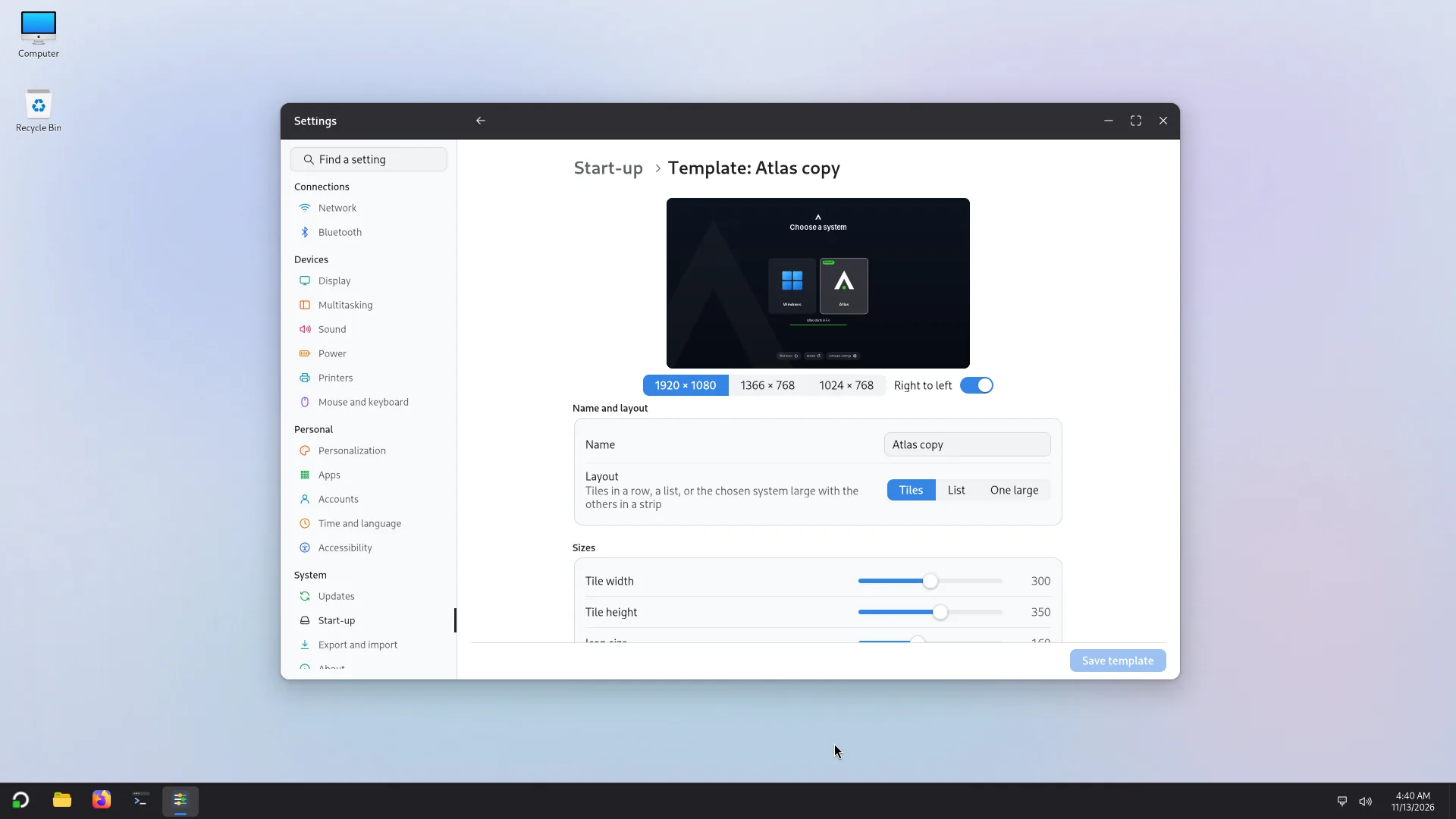
Rien n'est enregistré avant d'appuyer sur Enregistrer le modèle, qui demande le mot de passe d'un administrateur. La ligne « Pas encore enregistré : le sélecteur de démarrage continue d'utiliser le modèle enregistré. » vous le rappelle. Une fois enregistré, le sélecteur utilise le modèle dès le prochain démarrage si c'est celui choisi avec Utiliser ce modèle.
Les écrans de démarrage
Les écrans de démarrage, de redémarrage, d'arrêt et de mise à jour ont leur propre page, Paramètres > Personnalisation > Démarrage et arrêt : voir Aspect. Comme pour le sélecteur, les modifier demande le mot de passe d'un administrateur.